在前面发布了Power BI销售数据可视化分析产品5.0版本,其中的数据源是通过Excel数据源给大家使用与分析的。
在实际企业的Power BI业务分析场景中,除了数据源来自Excel外,一部分数据源来自的各个业务分析系统,这时需要用Power BI从各个系统提取分析数据源,除了编码方法外,可以用到专业的ETL工具,这里介绍Microsoft SQL SSIS ETL工具,因为Power BI与SSIS都是微软的产品,所以在ETL+Power BI兼容生态方面,SSIS更容易适配Power BI。
在Power BI销售数据可视化分析产品中,主要的事实表有订单表,维度表有产品表与渠道表等,在SSIS控制流的设计页面如下,在设计如下页面之前,需要在本地的SQL Server创建三张表结构,分别是订单表,产品表与渠道表,完成表结构创建之后
IF OBJECT_ID('dbo.dim_channels', 'U') IS NOT NULL DROP TABLE dbo.dim_channels;CREATE TABLE dbo.dim_channels ( 中国省份 NVARCHAR(255), 区域 NVARCHAR(255), 渠道ID NVARCHAR(255) PRIMARY KEY, 渠道名称 NVARCHAR(255), 渠道类型 NVARCHAR(255));
创建完成表结构之后,设计如下图的数据控制流程,这里主要的思想是各个数据源表按先后的顺序执行,同时在数据源表执行之前情况清空数据源表,在实际的场景中,会通过时间戳的方式增加数据源
完成数据源的控制流设计之后,右键上述数据流表的编辑按钮,进入到数据源的页面,如下图,在数据流任务中,能看到三个具体的表名称,选择其中一个,例如销售订单表,在销售订单表的数据流下,有数据来源获取,数据转换与目标源的连接
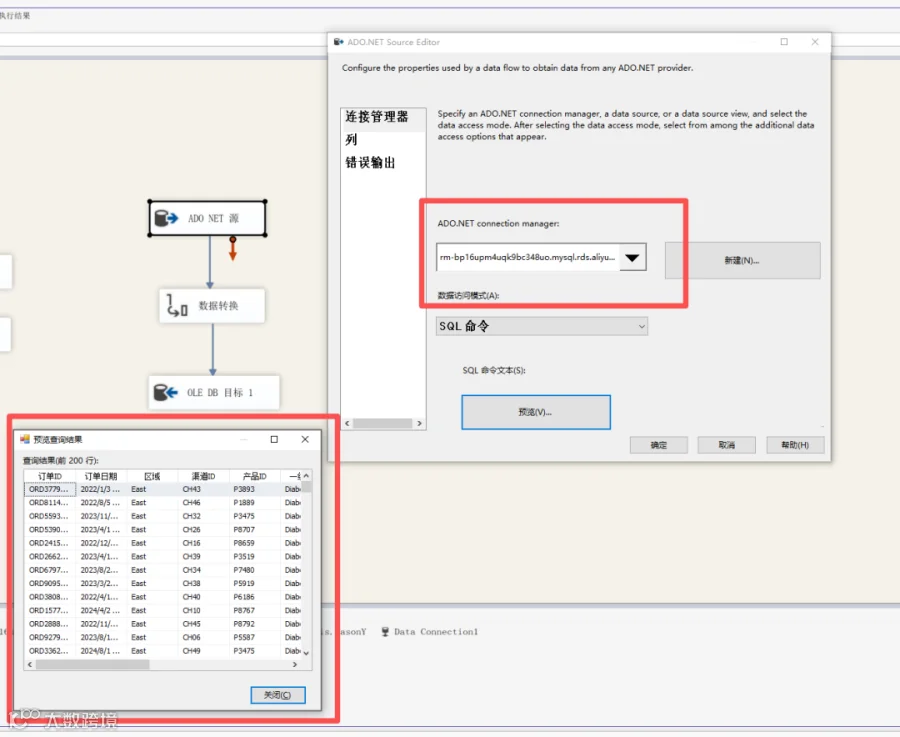
在数据来源获取上,右键编辑,如下图,能看到数据来源于阿里云数据库,然后选择预览,能看到数据源的明细,这样数据源就获取到了,
在数据源转换步骤中,这里因为阿里云Mysql与本地SQL Server数据库的字段属性的兼容性,使用了Unicode字符串DT_WSTR,长度设计了255,
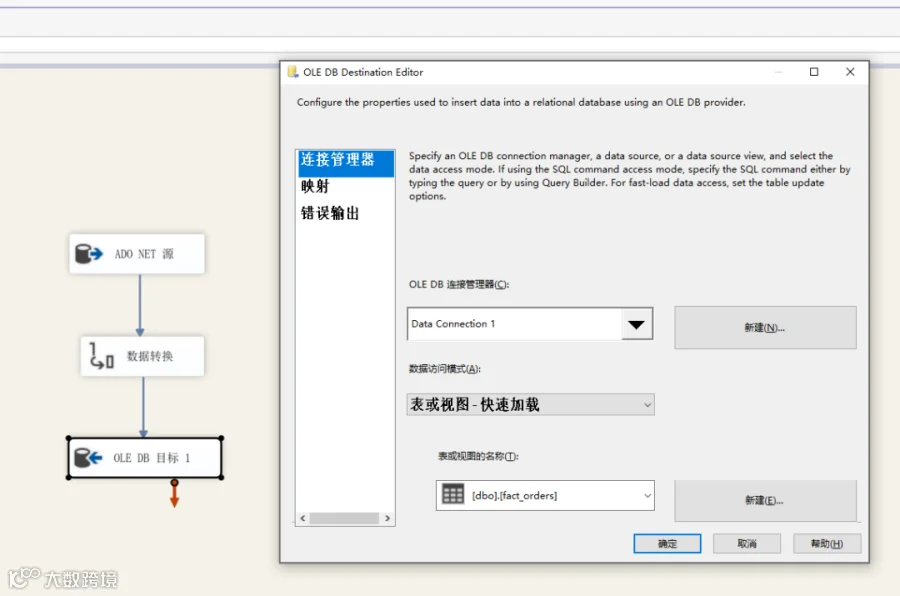
在最后的目标数据源上,这里选择本地的SQL Server数据库,然后选择最开始在SQL Server设计的表结构名称,在映射中
在映射源数据与目标数据中,使用第二步转换的数据字段,然后完成与目标数据源的映射,
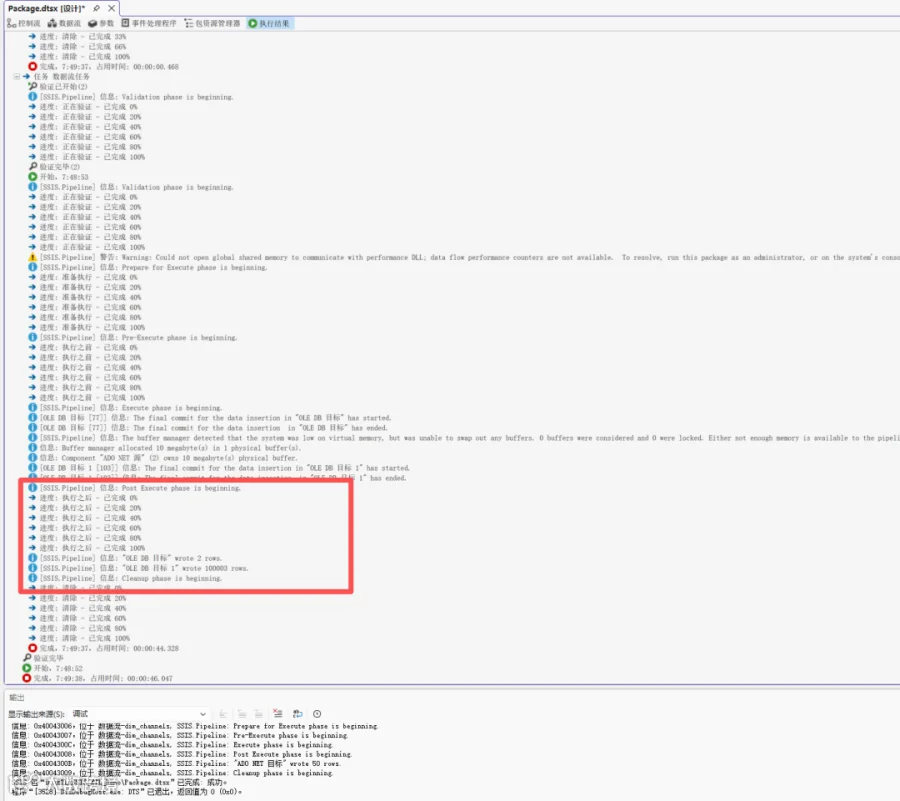
完成上述步骤之后,执行ETL应用程序,在执行结果中能看到10万零3条的数据源已经从阿里云的数据库服务器提取到了本地的业务分析库中
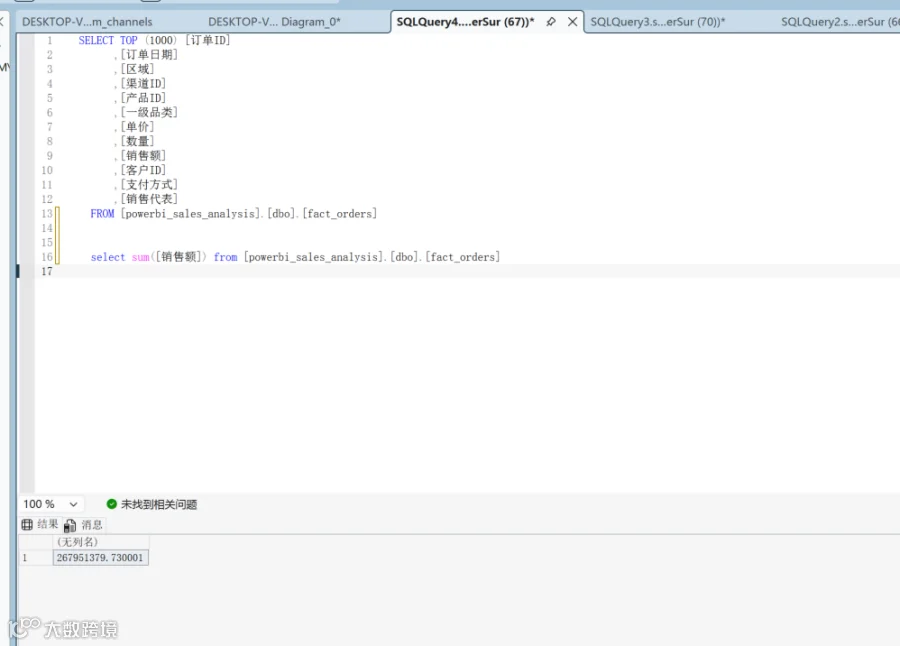
完成上述的数据提取之后,使用本地的业务数据源进行数据的查询,这里能看到聚合之后的结果值,如下图,与Power BI销售数据可视化分析产品5.0版本的汇总的结果值一致
AI基础与进阶课程具体链接如下
GPT+Gemini+Claude Code系列AI课程
Power BI+AI数据可视化分析产品+视频目录完整版,具体链接如下
GPT+Gemini+Claude Code系列AI课程
Power BI+AI Gemini Agent数据分析视频课
Excel建模+AI Skills高效制作PPT分析报告
2025PowerBI零基础可视化分析课程
PowerBI销售数据可视化分析产品5.0版
PowerBI供应链基础数据可视化产品4.0版
PowerBI渠道流向管理数据可视化分析产品3.0版
PowerBI人效与经销商分析可视化产品
Power BI上市财报可视化产品完整版
PowerBI预算分析可视化产品
Power BI应收账款可视化分析看板
PowerBI业财一体零基础实战应用
PowerBI上市财报可视化产品4.0版
PowerBI市场分析可视化产品1.0版全网首发
PowerBI上市公司估值可视化产品1.0版
Power BI电商数据分析产品(含PPT与视频版)
Power BI+SQL医药企全链路经营分析
医药经营分析会产品Power BI+PPT1.0版
SaaS+Power BI供应链渠道流向与合规分析产品
Excel从入门到进阶可视化分析看板课程