


一、下拉框:从集合里选一项
之前两篇帖子我们介绍了文本和数字控件,还有一类内容,既可以是文本,也可以是数字,而且可以从给定的集合里选出,那就是下拉框。岩土类型、风化程度、地层编号,都是如此。从左侧控件库的「基础」中把「下拉框」拖进表单,再在右侧「字段属性」里写上字段名称与标题——这个字段便按选项来收纳了。

图1 下拉框的字段属性
类型仍可改。单行文本、多行文本、下拉复选框、单选按钮组、复选框组,都可以从下拉框改过去。录入方式变了,不必把字段推倒重来。
默认值可以自定义,也可以用数据联动从本数字模型的其他表带出。联动的写法与单行文本相同,第一篇已经走过一遍,这里不再重复。
二、选项:三条路,各安其位
下拉框真正要问的,不是格子长什么样,而是选项从哪里来。当前有三条路:自定义、关联其他表格数据、岩土专业库。
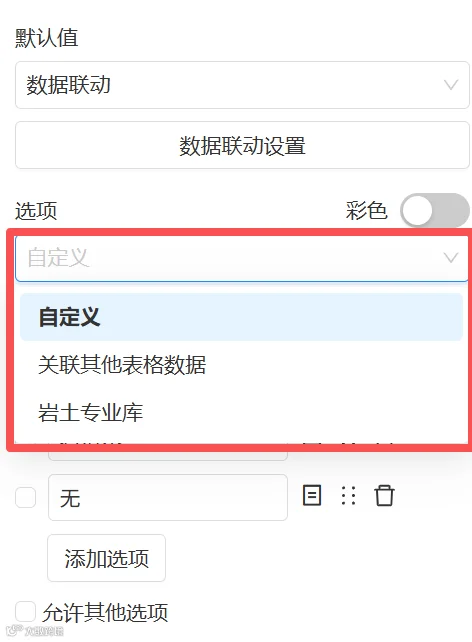
图2 选项的三种来源
自定义最直接。选项不多、又主要在本字段使用时,点「添加选项」,一条一条写进去。顺序可调,不需要的可删;某项含义容易混淆,就给它填一条备注——打开列表时,备注会出现在选项文字右侧。赋存介质里「岩溶水」旁写上「包括岩溶潜水和承压水」,选的人便不必猜。

图3 自定义选项并设置备注
需要按状态或类别一眼分清时,打开「彩色」,再给每项指定颜色。保存之后,项目里这些选项不再是一行灰字,而是带颜色的标签。

图4 开启彩色后为选项指定颜色

图5 项目中彩色选项以标签显示
列表很难穷尽时,勾选「允许其他选项」。录入仍以已有项为主,必要时可以写下列表里没有的内容。这一项只对自定义和岩土专业库开放;关联其他表格数据时,选项来自表,不另开口子。
三、关联其他表格:把编号读明白
选项若已经写在本数字模型的另一张表里,就不必再抄一遍。地层表的「标准地层编号」要引用标准地层表,选定「关联其他表格数据」,再选「标准地层表/标准地层编号」即可。
编号或符号单独看,往往不了解背后代表的含义。勾选「注释字段」,把岩性名称、塑性状态、密实程度、岩体风化程度一并带上。打开列表时,选项会带上注释,用「|」隔开。选编号的人,同时能看见这块地层是什么。
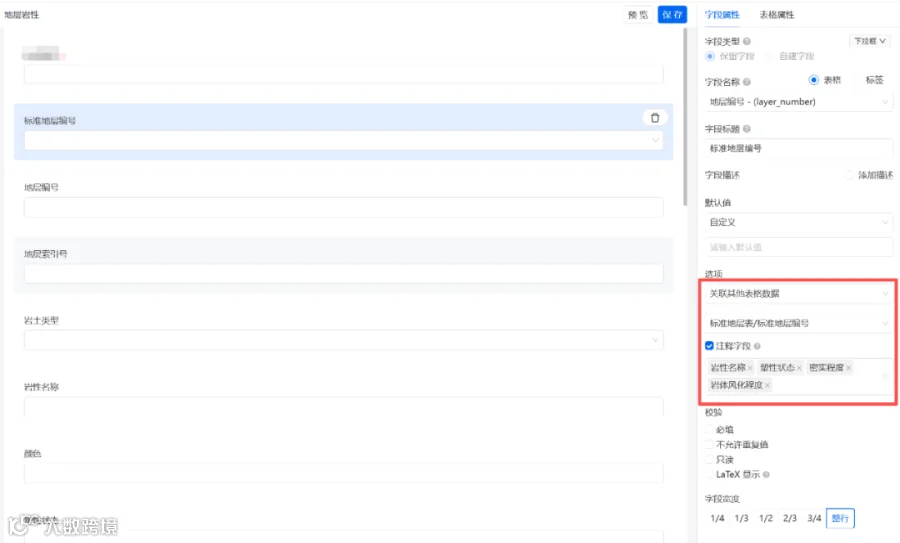
图6 关联其他表格并设置注释字段

图7 项目中带注释的下拉选项
四、岩土专业库:一处维护,多表取用
岩土名称、地质年代、天气,选项又多,又会在多张表里反复出现。这类内容适合放进岩土专业库,做成单独的数据资源,一处维护、多表取用。选项里选「岩土专业库」,再指定具体资源,例如「电力勘察-天气」。需要时同样可以勾选「允许其他选项」。
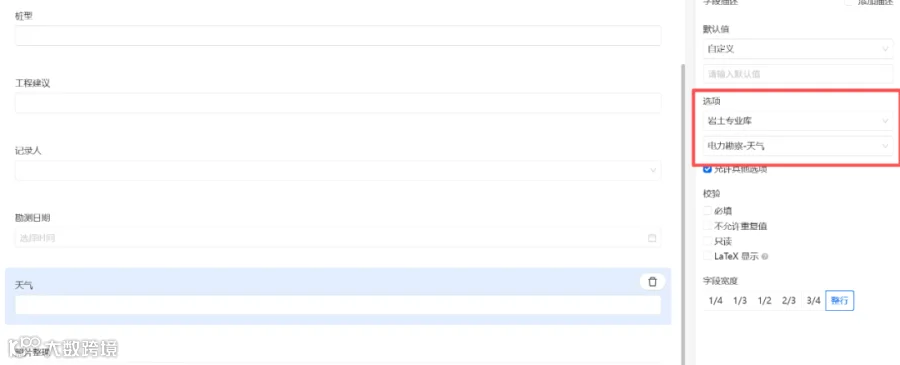
图8 关联岩土专业库中的数据资源
校验与字段宽度,与前面的控件同样共用。校验可按需要勾选必填、不允许重复值、只读,以及 LaTeX 显示。
五、下拉复选框:同一套选项,允许多选
下拉复选框与下拉框同源:三种选项来源、自定义备注与彩色、关联其他表格、岩土专业库,都按上面的方式配置。差别只有几处,却刚好决定它该用在哪里。

图9 下拉复选框的字段属性
它没有默认值,也不做数据联动。列表外的内容不能另填——没有「允许其他选项」,录入时只能从已有项里勾选。打开列表后,可以选一项,也可以选多项。植被种类这类字段,杂草、杂树、竹林可以同时存在,正用得上它。
选中项一多,单元格往往看不全。勾选「是否气泡显示」,鼠标移上去,气泡会把完整选择浮出。
选项从哪里来,下拉框已经说清:本字段自写、邻表引用、专业库共用。下拉复选框走同一条路,只是允许多选、不许另填。
往期精选
南京库仑

南京库仑软件技术有限公司(简称“南京库仑”)是一家专注于土木、地质和环境领域软件研发、销售和咨询服务的高新技术企业,主要为工民建、能源、电力、交通、地质、环境等领域的企事业单位、科研院所及大学院校提供高效、优质的软件产品和数字信息化解决方案。公司以“用数据智能创造行业价值”为愿景,旗下各类产品涵盖岩土勘察设计、结构计算分析、三维地质建模、环境污染分析、数据可视化、地下三维GIS和岩土BIM等。
电话:025-52375135
手机:18602521771 刘经理
邮箱:market@kulunsoft.com
地址:南京市雨花台区西春路1号创智大厦