


TablePress是一款可以给WordPress添加表格的插件,在“给WordPress添加表格的几种方法”,一文中介绍过这款插件,本文给大家介绍下它具体的使用方式。
插件安装
首先,我们可以通过WordPress后台,插件,安装插件,搜索“TablePress”进行安装。
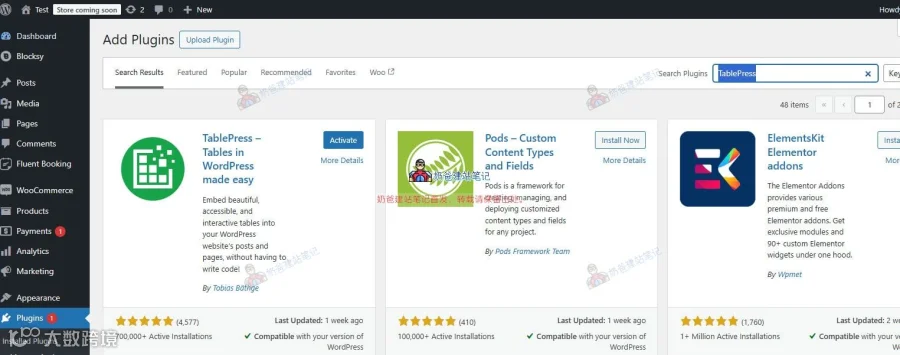
安装完毕后选择启用插件。
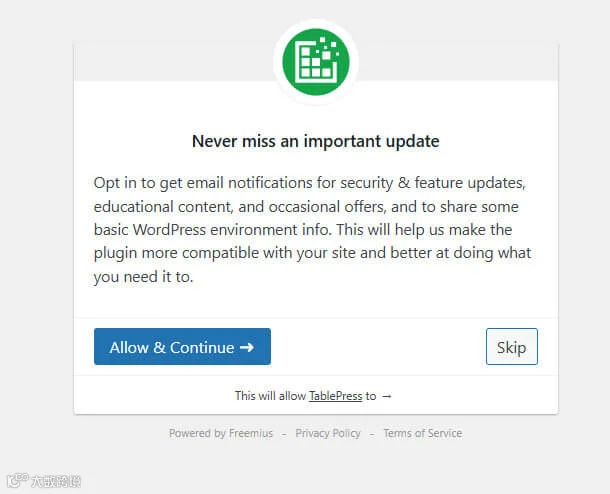
接下来上图这个提示可以点击第一个按钮同意也可以直接跳过。
创建表格
接着我们来创建自己的第一个表格内容。
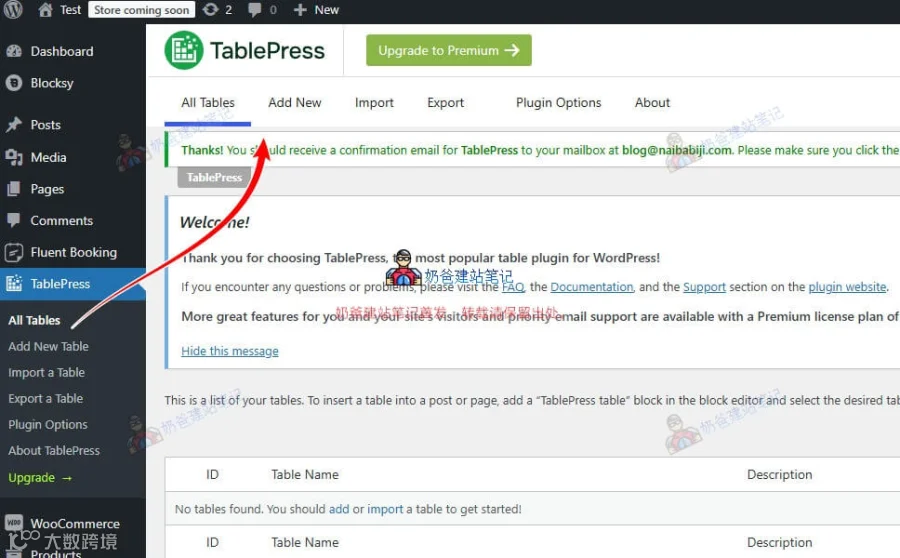
在TablePress的界面,选择Add New添加一个新的表格。
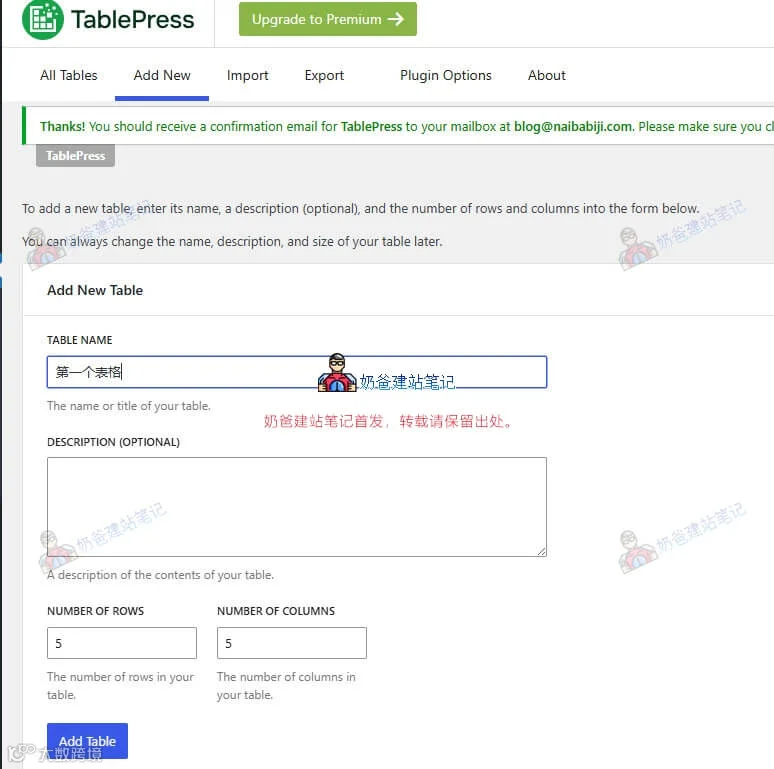
Table Name那里输入你的表格名字,下方的DESCRIPTION是描述内容,可选填入。
下方的NUMBER OF ROWS跟COLUMNS分别是代表表格几行跟几列。
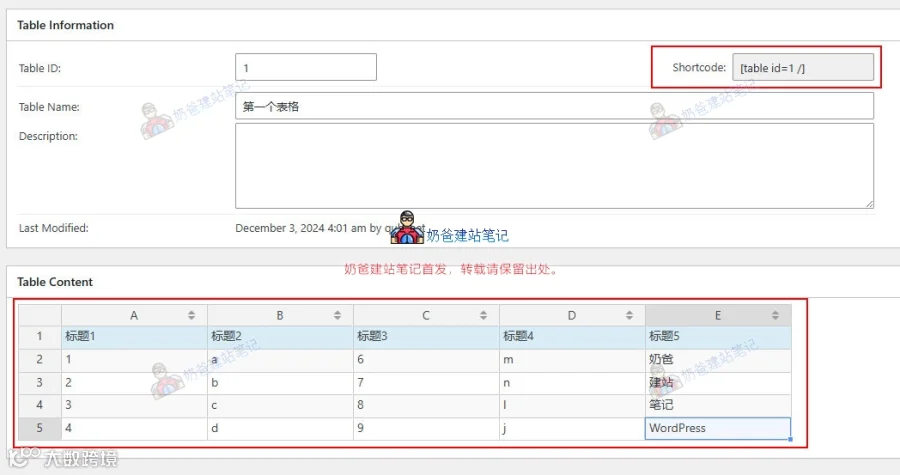
接着就可以在出现的表格里面输入你的表格内容,右上角的Shortcode是短代码,我们插入到文章里面就需要用到这个。
一切设置好了之后点击保存,就完成了第一个表格的创建。
文章插入表格
接下来我们在文章里面插入这个表格。
如果你使用的是古腾堡编辑器,那么点击加号,搜索“table”,然后选择TablePress。
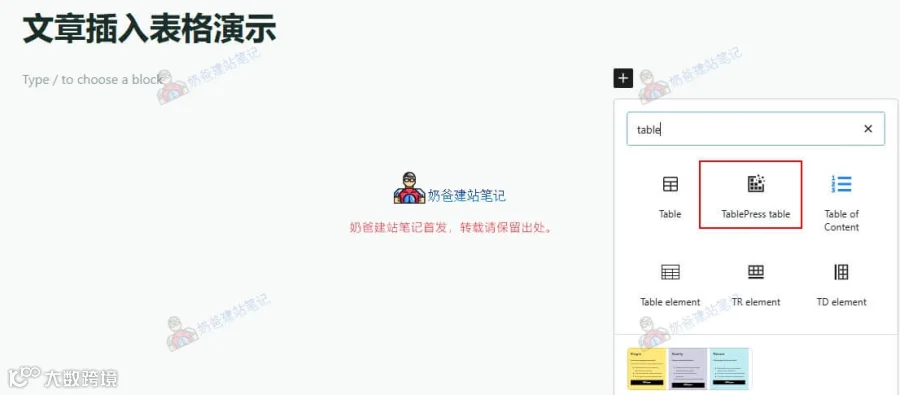
插入只有,在右侧选择你需要插入的具体表格。
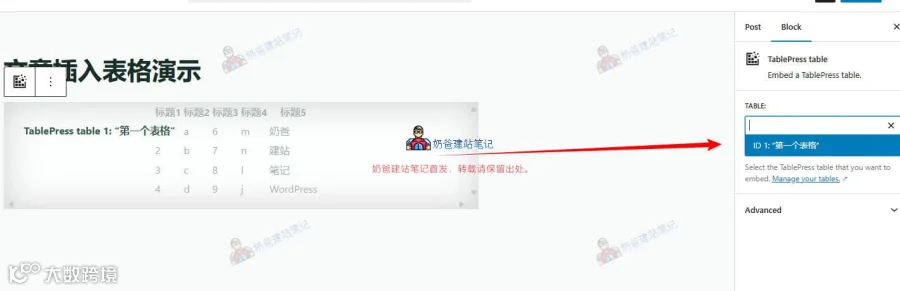
发布之后,网站上就可以看到我们插入的这个表格。
如果你使用的是经典编辑器,那么先要去获取表格的短代码,如下图:
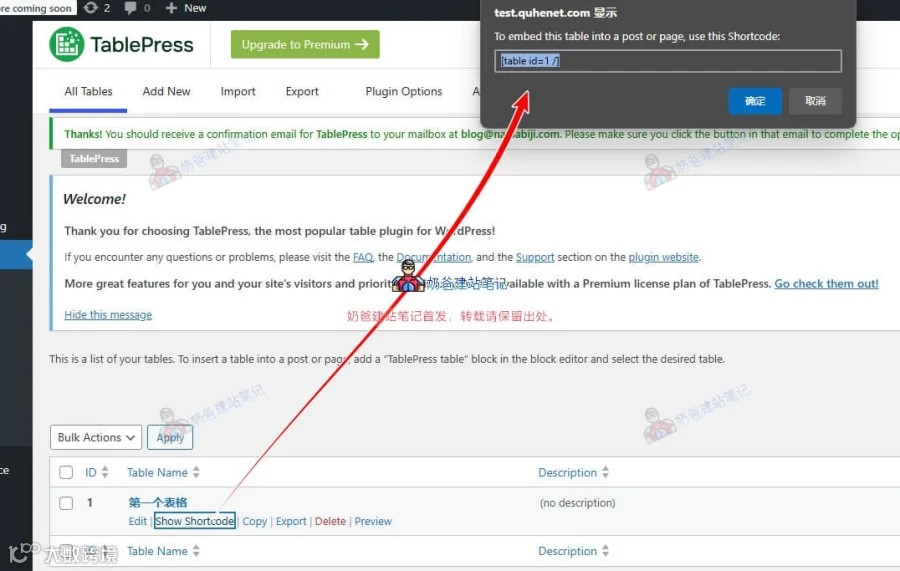
在表格列表界面,选择Show Shortcode,然后复制短代码。
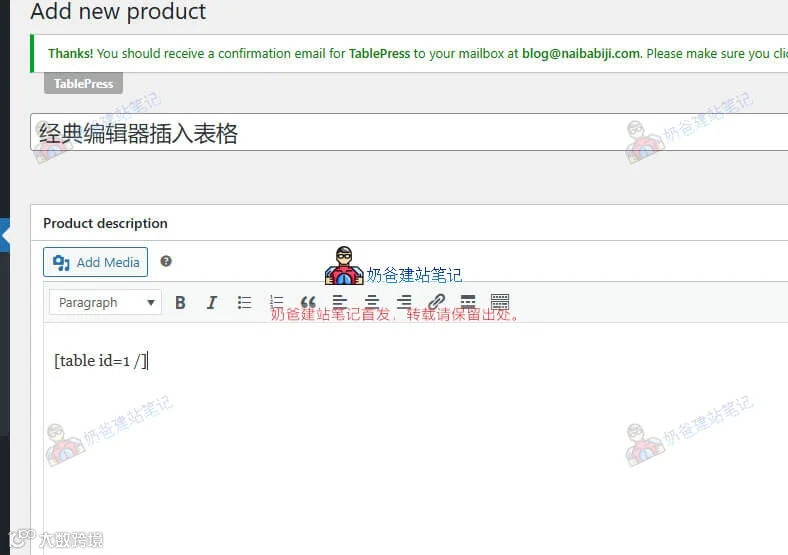
回到编辑器界面,直接粘贴刚才复制的短代码,发布后即可看到插入的表格信息。
以上就是TablePress具体使用教程。