


软件详情
软件版本: vs2026+oneAPI2025
软件大小:4.71G(安装包大小)
安装环境:Windows10/11(64位系统)
界面语言:简体中文
远程安装联系qq:1422168473
软件参考安装教程
安装步骤简介:
一.安装abaqus 2026.参考教程点这里
二.安装VS2026.
三.安装oneAPI 2025.
四.子程序管理配置.
五.子程序验证.
二.安装VS2026
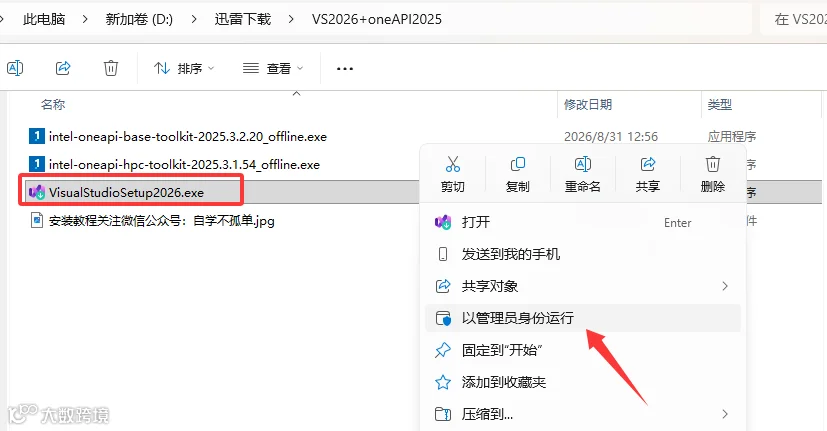
1、以管理员身份运行vs主程序。
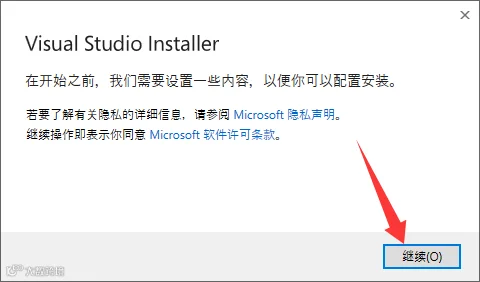
2、点击继续。
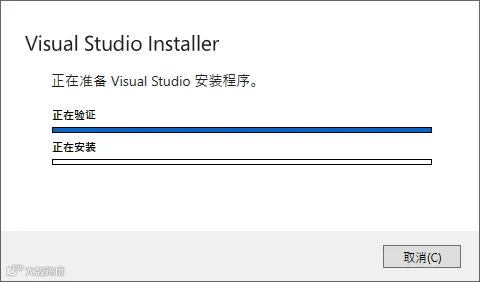
3、等待程序安装。
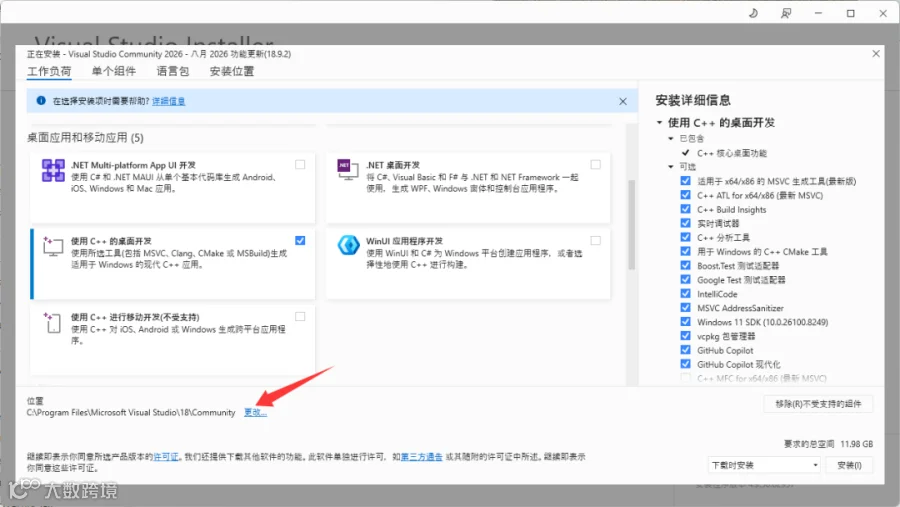
4、选择C++桌面开发模块(必选),设置安装路径,要记住后面会用到安装路径。
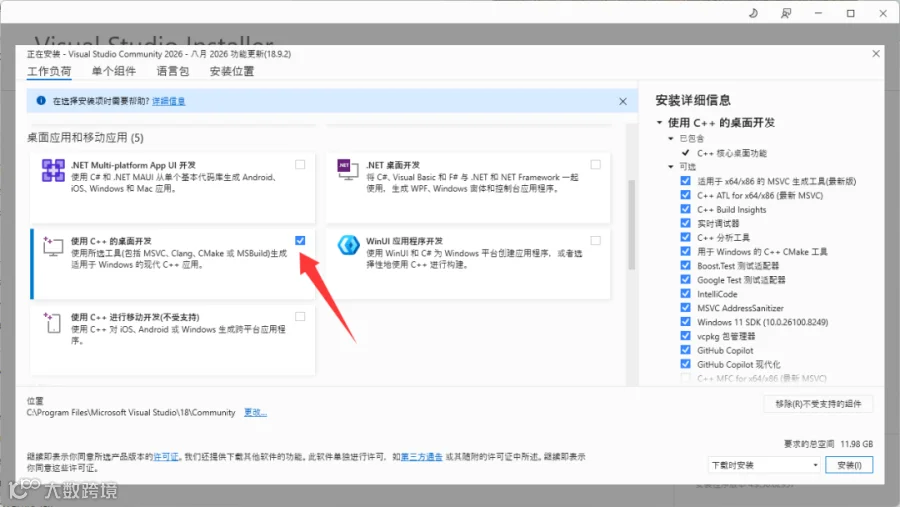
5、可以点击更改,设置软件安装路径。

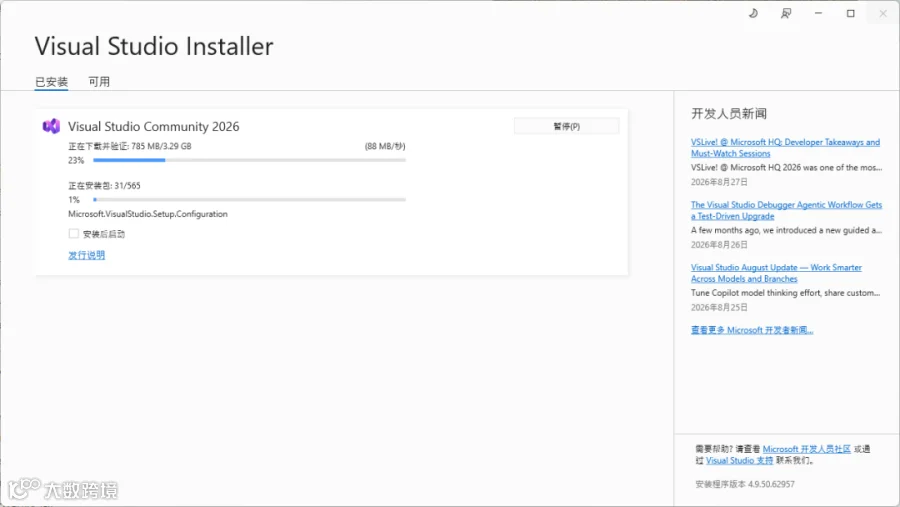
6、等待程序安装。
7、安装完成,点击确定。可以启动看一下程序是否正常启动。

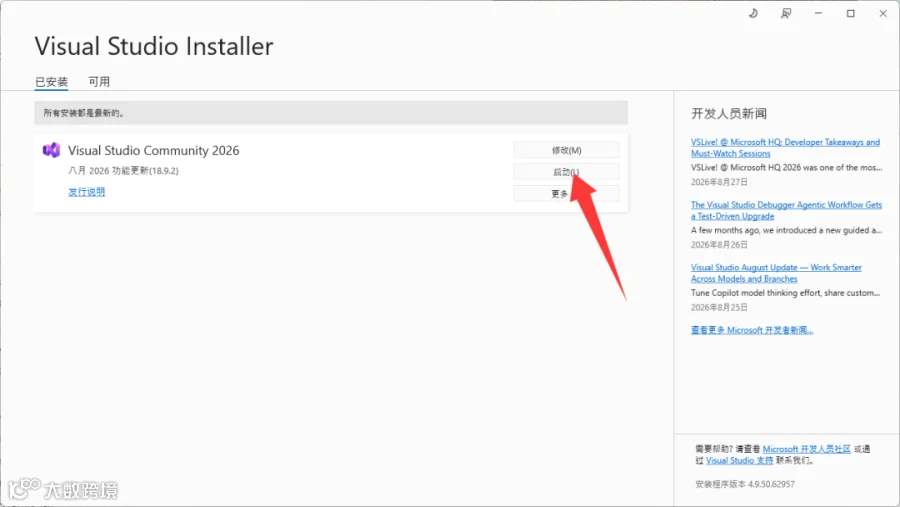

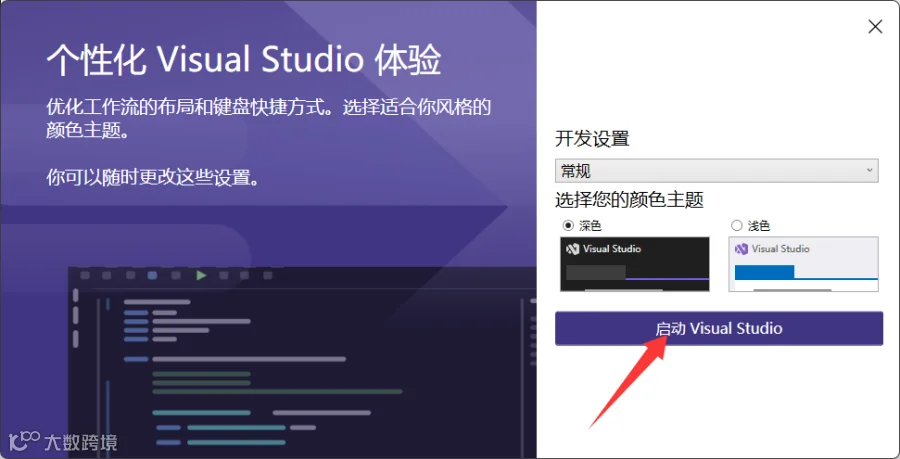
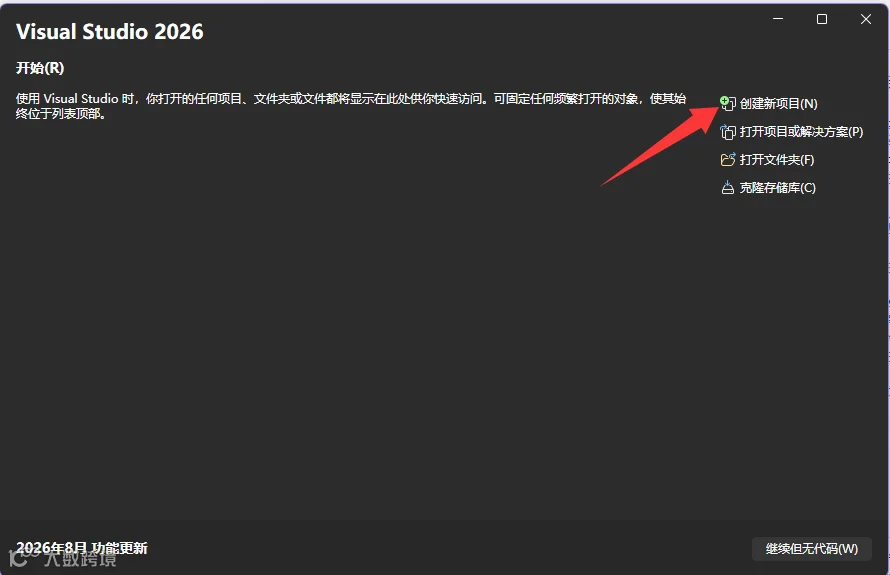
8、正常启动说明安装成功。
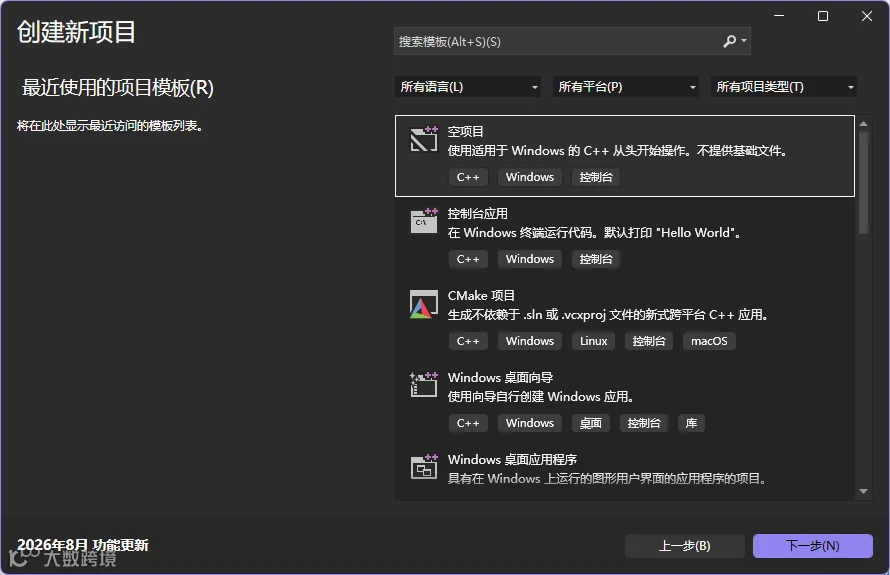
三.安装oneAPI 2025
9、oneAPI 2025开始可以不用先安装Base,直接运行安装HPC即可。
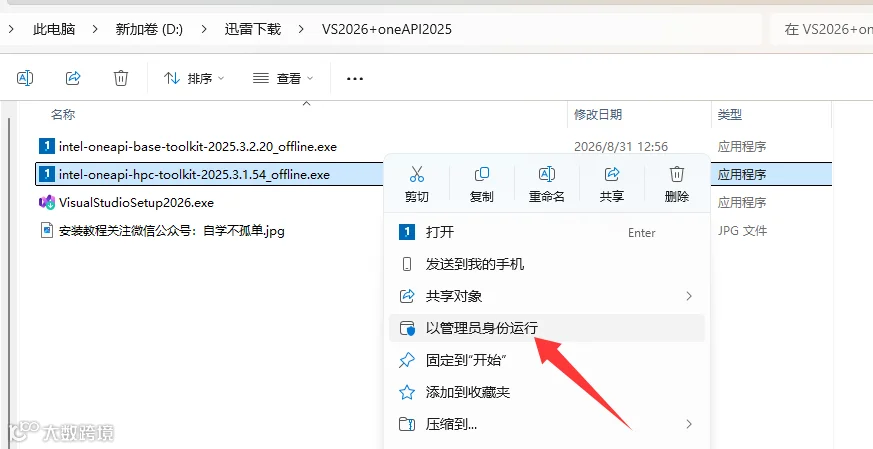
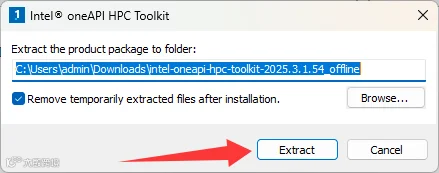
10、点击Extract。
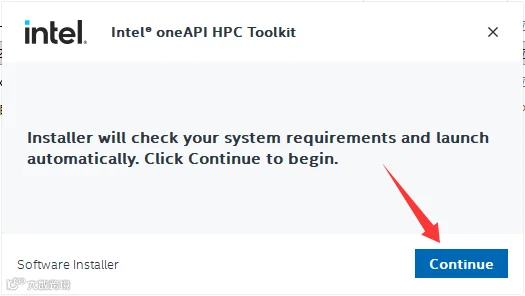
11、点击Continue。
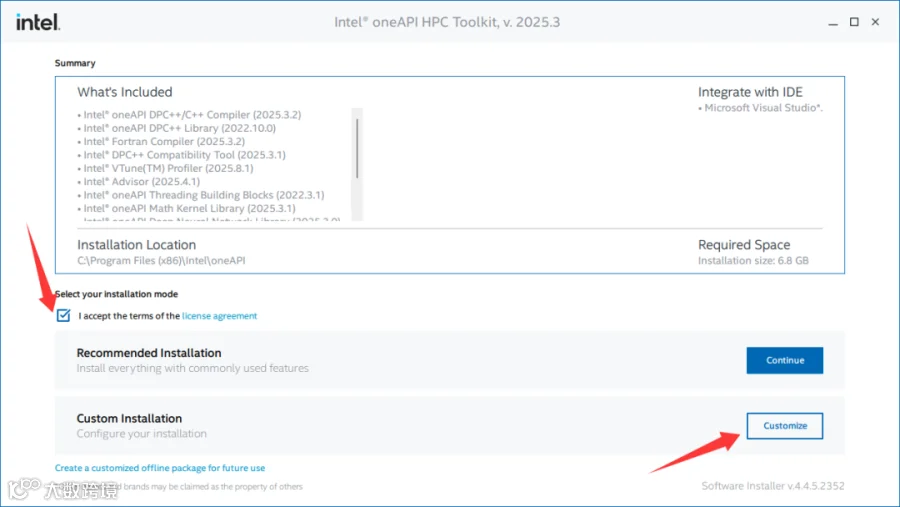
12、勾选我接受许可协议,点击Customize。
13、默认选择所有模块(我这里因为之前安装了Base所有有些重复的模块提示已经安装),设置软件安装路径。
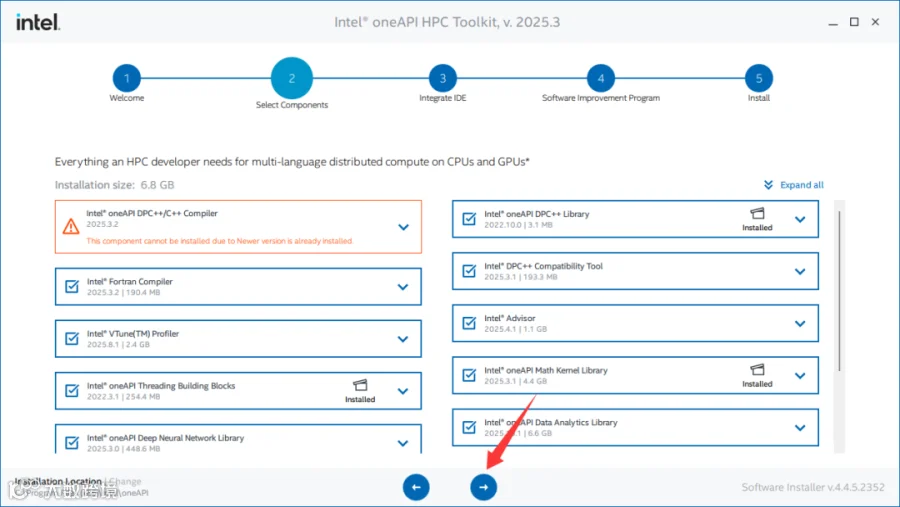
14、点击下一步。
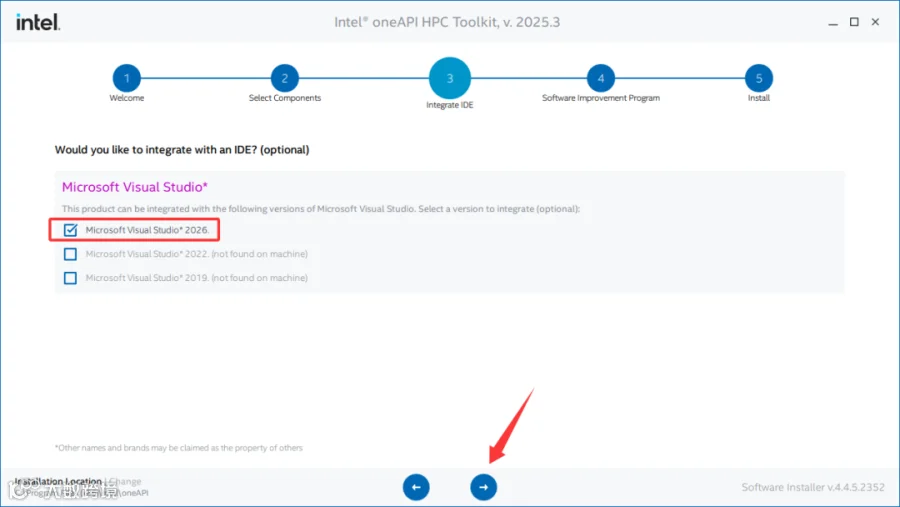
15、点击install。

16、等待程序安装。
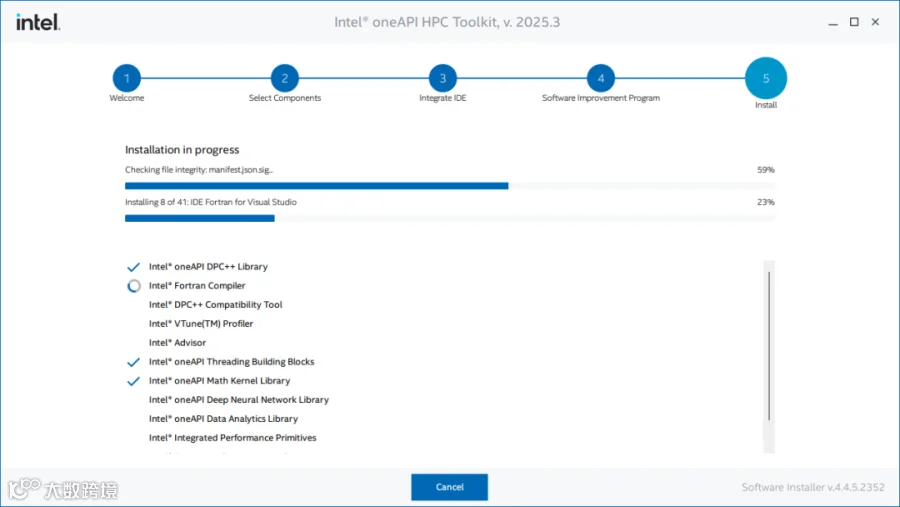
17、安装结束,点击Finish。
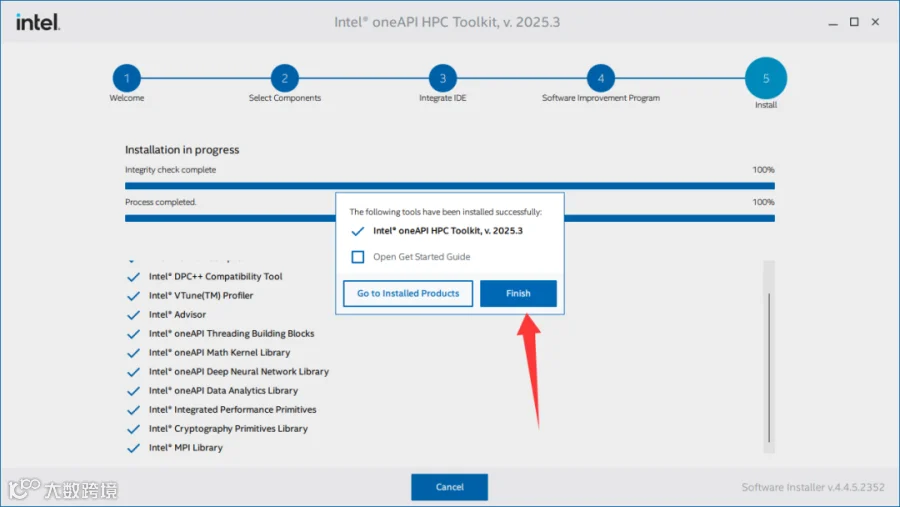
四.子程序管理配置
18、首先打开abaqus安装路径Commands文件夹下abq2026.bat文件。
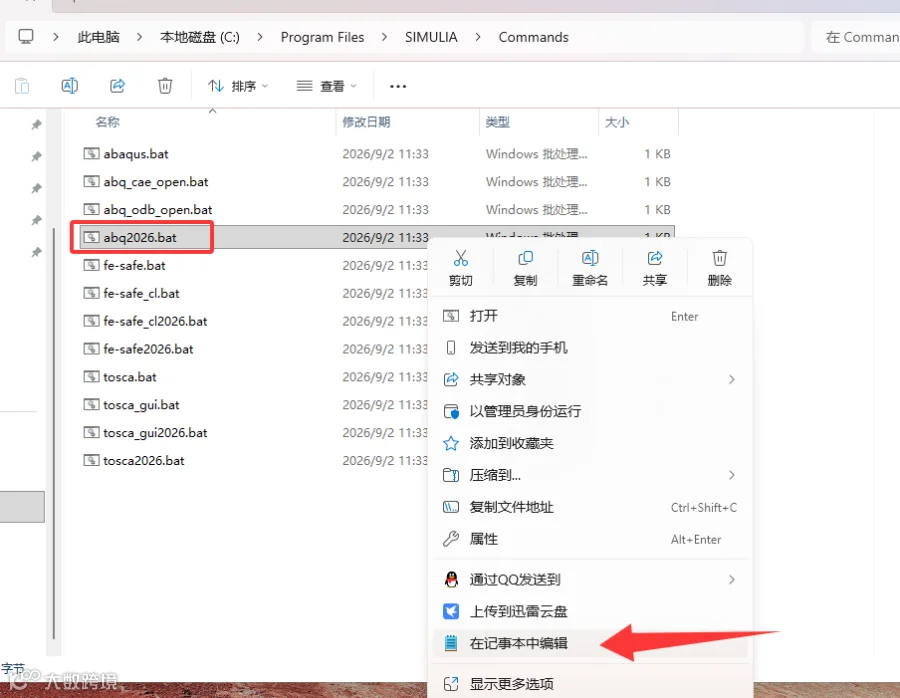

19、下面开始找到下面两个文件。
vs2026安装路径下的vcvarsall.bat;
默认参考路径:C:\Program Files\Microsoft Visual Studio\18\Community\VC\Auxiliary\Build\vcvarsall.bat
oneAPI安装路径下的vars.bat;
默认参考路径:C:\Program Files (x86)\Intel\oneAPI\compiler\2025.3\env\vars.bat
这两个文件所在的位置一定是你安装时候设置的路径。
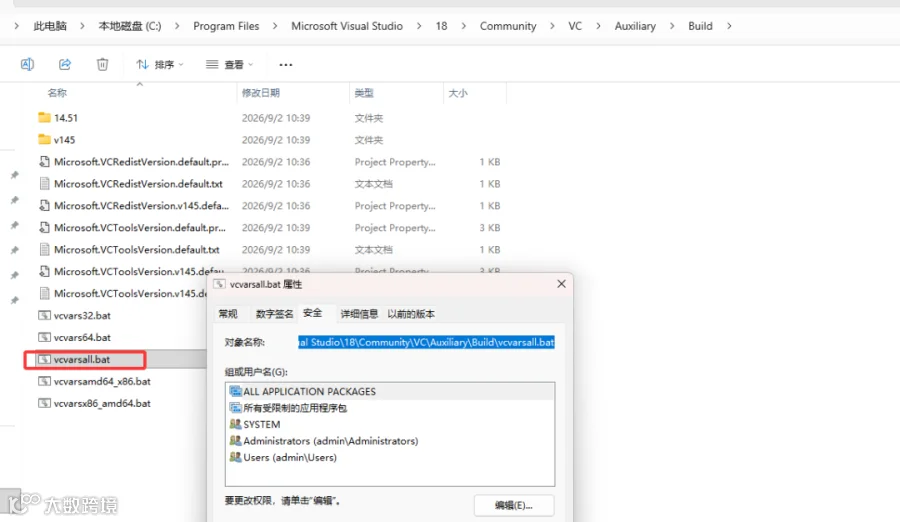

20、修改abq2026.bat文件文件。
第一行输入:call空格"vcvarsall.bat对象路径"空格X64
第二行输入:call空格"vars.bat对象路径"空格intel64空格vs2026
第三行保持不变
第四行前面添加:rem空格
第五行前面添加:rem空格
第六行保持不变
第五行前面添加:rem空格
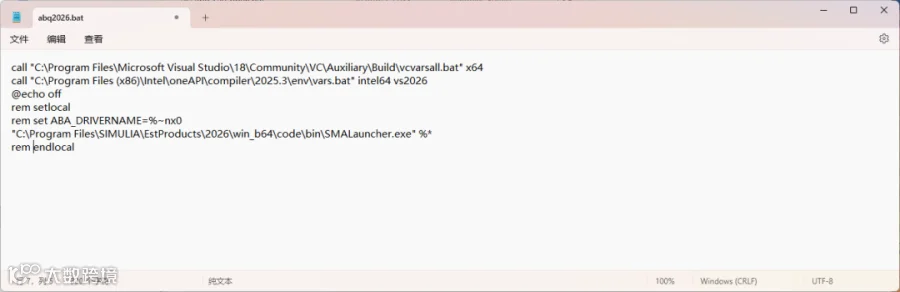
文件更改完成如上图,然后保存文件。

21、继续回到abaqus2026的安装路径下,找到win86_64.env文件所在位置,右键编辑。
默认参考路径:C:\Program Files\SIMULIA\EstProducts\2026\win_b64\SMA\site
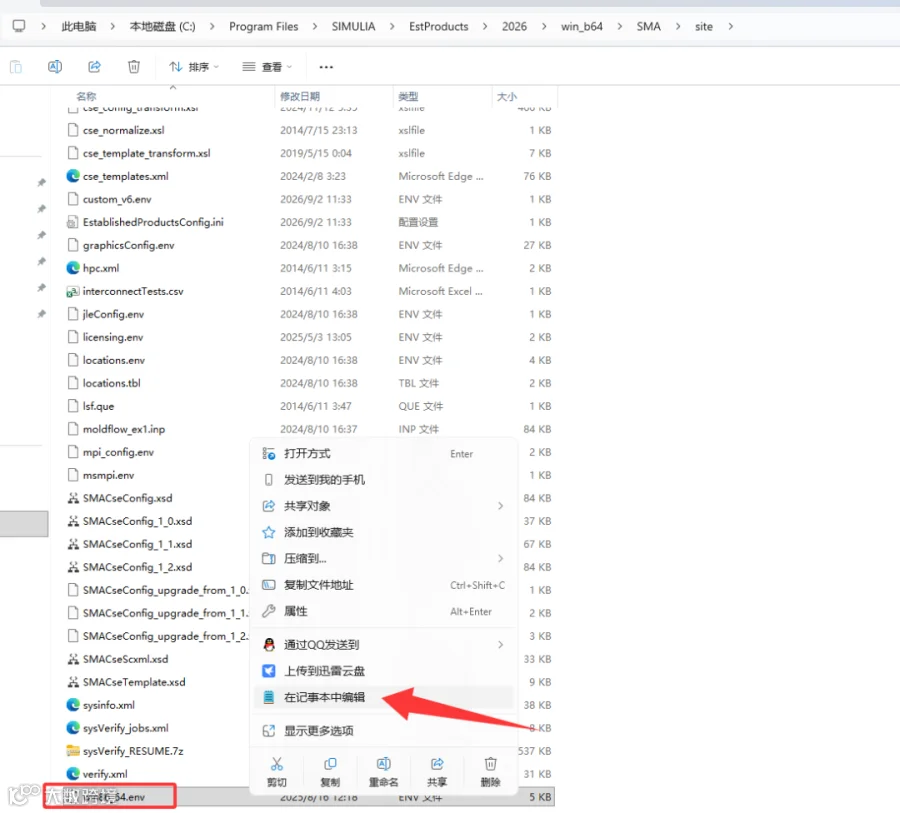
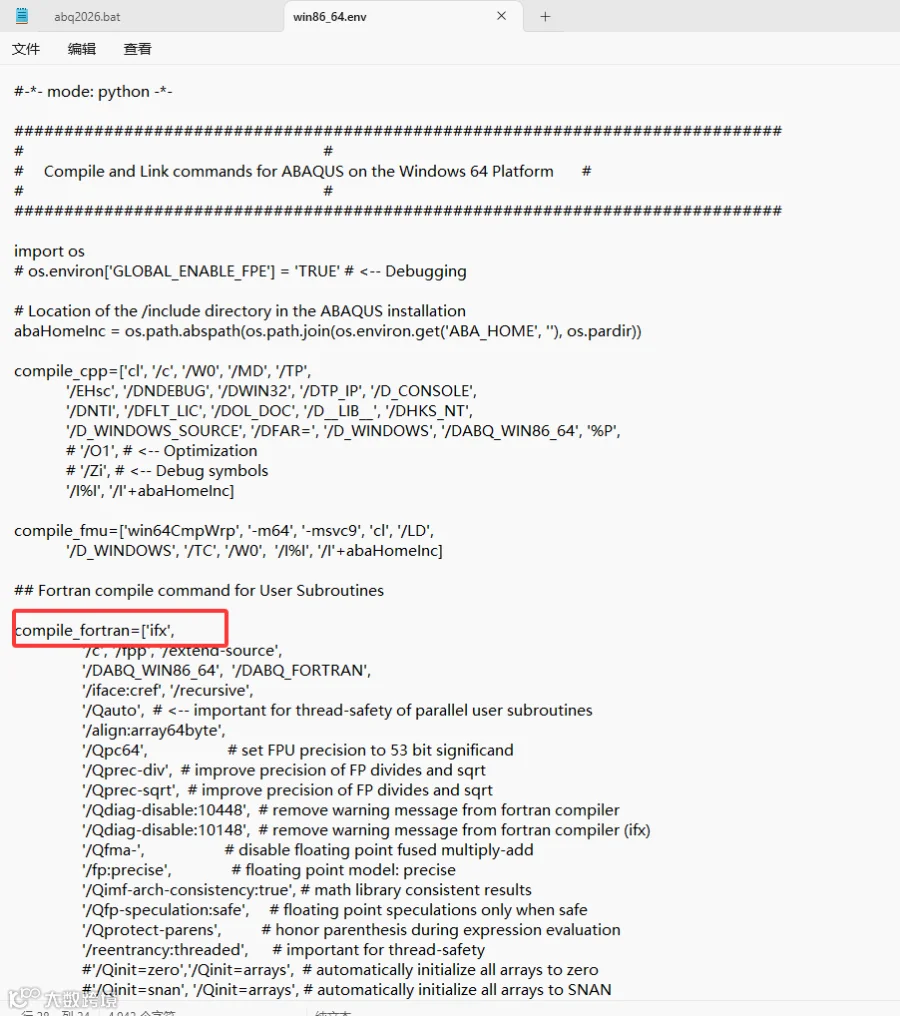
22、将ifort更改为ifx,然后保存。

五.子程序验证
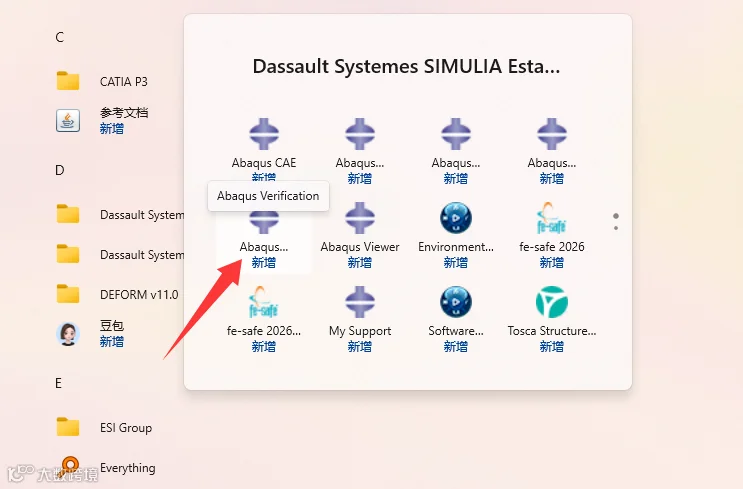
23、开始菜单中找到Abaqus Verification,点击开始验证。
24、子程序部分验证过程中,会自动调用后台的inp文件和子程序文件进行计算。当红框内两项所示的与子程序相关的验证项结果为PASS时,表示子程序关联设置成功。


各版本abaqus及子程序下载地址:
公众号回复关键词:abaqus

自学不孤单
微信号|zixuebgd