课程要点
芋头老师为同学们筹备了一系列的MS office操作课程。在这里将教授大家如何学习office课程,通过理论讲解和举例,让学生在理论基础上,了解实操过程,让学生在例题中掌握知识点、操作。本节课程,将带给大家有关word的知识点:如何给word中的图片添加题注及设置交叉引用
在日常工作学习中,Word的使用尤为广泛。今天,芋头老师教给大家两个Word中的实用小技巧,让同学们操作更加便捷熟练。

如何给word中的图片添加题注
在平时的word使用中,少不了在文章中插入图片。那同学们是否知道如何给图片添加题注?不少同学选择在图片周边“手动输入”。不仅麻烦而且效果不好。第一个实用小技巧,芋头老师就教大家添加题注的正确姿势。
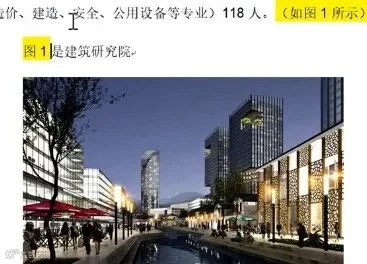
首先我们把图片上方的“图1”删掉

点击编辑栏中的引用按钮
点击题注中的插入题注
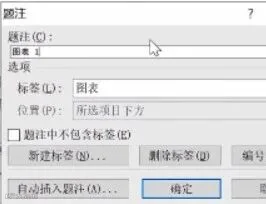
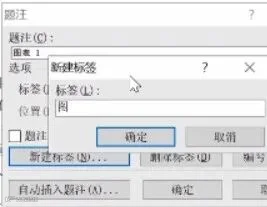
在弹出的“题注”对话框中,我们首先看看标签中有没有我们需要的题注名称“图”
如果没有我们可以新建一个以“图”命名的标签,这样题注就设置成了“图1”
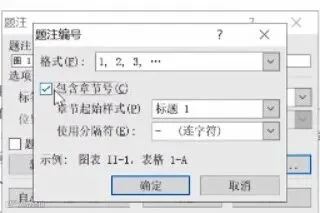
如果我们想把题注设置为“图1—1”的形式
点击“编号”勾选“包含章节号”,可以选择其他形式的分隔符
也可以取消勾选
这样就给图片添加了题注

同学们看到标题是不是有点疑惑?什么是交叉引用?
芋头老师来告诉你——交叉引用是Word文档中其他位置的内容的引用,例如,可为标题、脚注、书签、题注、编号段落等创建交叉引用。创建交叉引用之后,可以改变交叉引用的引用内容。例如,可将引用的内容从页码改为段落编号

先将“图1”删掉
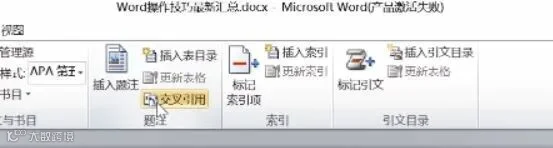
点击编辑栏中的引用按钮
在题注一栏中点击交叉引用

在弹出的交叉引用对话框中选择需要的引用类型
在这里我们选择“图”

点击引用内容,在下拉列表中选择“只有标签和编号”
最后选择相应的“题注”,点击“插入”


本次课程介绍的两个小技巧虽然简单但十分实用,希望同学们能在学习生活中熟练掌握运用。



主编| 郑煜
副主编| 龙舒勤 高旭东
排版| 高旭东 马淳
审核|郑煜 张晓雨