搜索
首页
大数快讯
大数活动
服务超市
报告
跨企查
广告开户
APP
产业带
导航
知识体系
工具箱
产业园
更多
百科
找货源
跨境招聘
DeepSeek
首页
>
【2026更新】微信自带功能:怎么群发消息给所有好友?(附详细教程)
>
【2026更新】微信自带功能:怎么群发消息给所有好友?(附详细教程)
电商论
2026-02-03
2
你是否需要向多位好友发送同一消息?
⇤
比如节日祝福、重要通知或
活动
邀请?
⇤
一个个发送太麻烦,群聊又担心隐私?
⇤
微信自带的群发消息功能帮你解决!
⇤
⇤
下滑学习,如何用
微信群
发消息给所有好友?
⇤
︾
第一步:找到群发功能
🔍
3个入口,轻松找到群发功能
不用再到处寻找
操作入口
微信自带功能,无需额外安装
微信的群发助手是系统自带功能,
隐藏在设置中,以下是3种找到它的方法:
1
通过微信设置进入
打开微信 → 我 → 设置 → 通用 → 辅助功能 → 群发助手
2
通过通讯录进入
打开微信 → 通讯录 → 公众号 → 搜索"群发助手"
3
快速入口
部分版本可在"我"页面下拉,或在搜索栏直接搜索"群发"
✓
无需安装第三方软件
✓
系统自带,安全可靠
✓
多种入口,方便快捷
第二步:选择群发对象
👥
灵活选择发送对象
精准触达目标好友
目标选择
按需求选择,群发不盲目
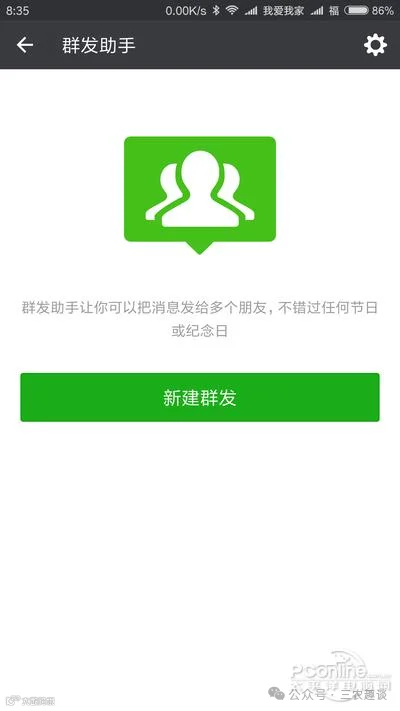
进入群发助手后,点击"开始群发",
然后点击"新建群发",开始选择发送对象:
1
选择好友
可以手动勾选需要发送的好友,也可以按标签筛选
2
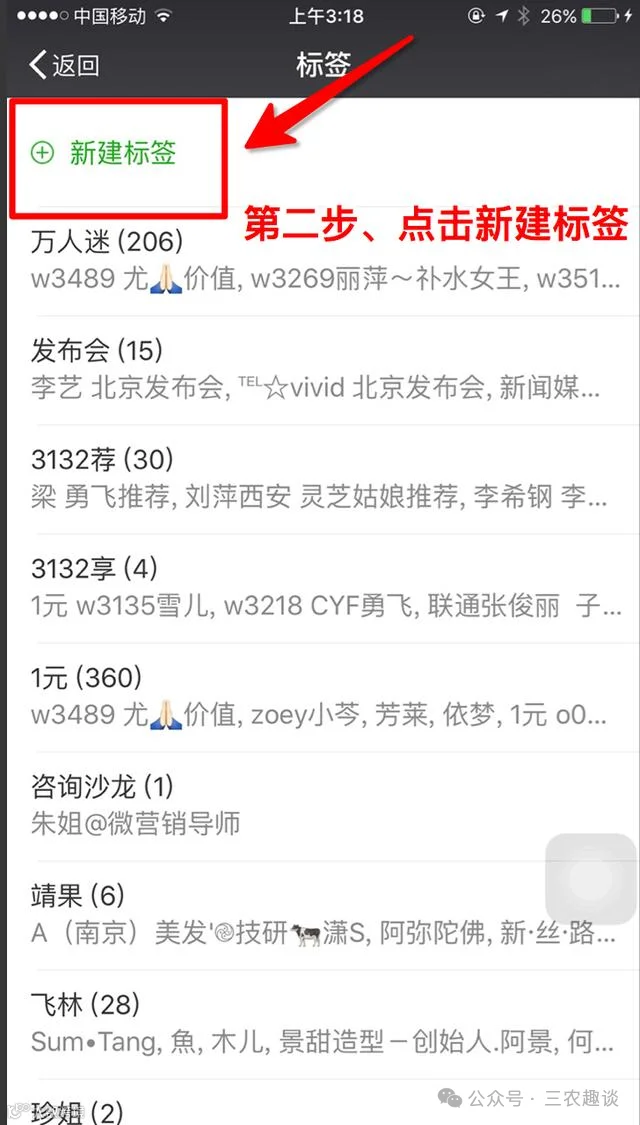
按标签群发
如果已给好友设置标签(如"家人"、"同事"、"同学"),
可以直接选择整个标签组,一次发送给多人
3
全选功能
点击右上角"全选"按钮,可以选择所有好友,
但建议根据内容选择性发送,避免打扰
✓
支持单个选择或标签选择
✓
可保存常用群发名单
✓
清晰显示选择人数
第三步:编辑群发内容
✏️
多种内容形式
满足不同场景需求
内容创作
丰富的内容类型,让消息更生动
选择好友后,进入消息编辑界面,
微信支持多种内容形式的群发:
1
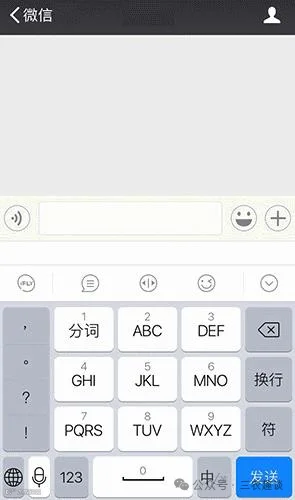
文字消息
直接输入文字内容,支持
表情
符号,
可以排版换行,让内容更易读
2
图片消息
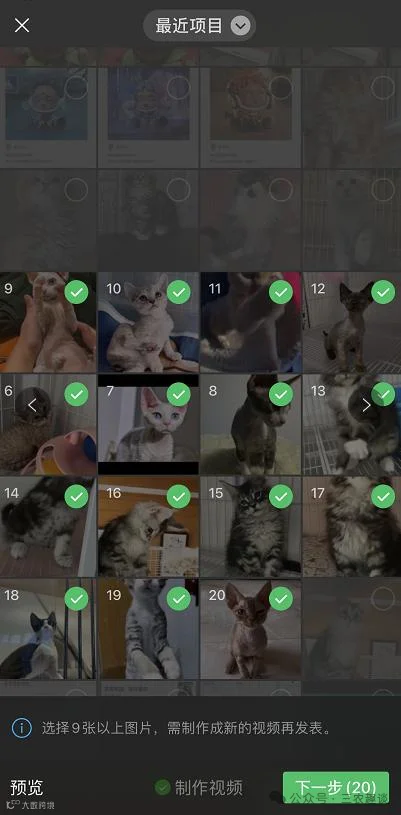
点击图片图标,选择手机中的图片,
支持发送单张或多张图片(最多9张)
3
混合内容
可以同时发送文字+图片,或文字+链接,
让消息内容更丰富
4
预览功能
编辑完成后,建议先发送给自己预览,
检查格式和内容是否正确
✓
支持文字、图片、表情
✓
可预览发送效果
✓
支持链接和小程序
第四步:发送与管理
📤
一键发送,状态可控
群发效果实时掌握
发送管理
发送进度可视化,方便管理
内容编辑完成后,点击"发送"按钮,
系统开始自动发送,同时可以:
1
查看发送进度
发送过程中可以看到已发送数量和剩余数量,
系统会自动处理发送任务
2
暂停和继续发送
如果需要修改内容或暂停发送,
可以点击"暂停"按钮,后续可继续发送
3
查看发送记录
群发完成后,可以在群发助手界面,
查看历史群发记录,包括发送
时间
和内容
4
保存群发内容
常用的群发内容可以保存为模板,
下次使用时直接调用,无需重新编辑
✓
实时查看发送进度
✓
支持暂停/继续功能
✓
保存历史记录和模板
重要注意事项
⚠️
合理使用群发功能
避免违规和打扰他人
使用规范
遵守规则,文明群发
虽然群发功能很方便,但也要注意:
1. 频率控制
不要频繁群发消息,建议同一内容不要在短时间内多次发送,
避免给好友造成骚扰
2. 内容规范
不要发送广告、谣言、违规内容等,
否则可能被微信限制功能或封号
3. 隐私保护
群发消息是一对一发送,接收方看不到其他接收者,
保护双方隐私
4. 功能限制
微信对群发功能有一定限制,新账号或异常账号可能会被限制,
建议正常使用,不要过度依赖
✓
合理控制发送频率
✓
发送合规内容
✓
保护隐私安全
微信群发消息功能简单实用,
只需4个步骤:找到功能→选择好友→编辑内容→发送管理,
就能轻松实现向多位好友发送消息,省时又高效!
无论是节日祝福、重要通知还是活动邀请,
都能通过这个功能快速完成,
但记得合理使用,避免给他人造成困扰哦!
🔈每日一问
「你常用微信群发功能来做什么?」
【声明】内容源于网络
0
0
电商论
1234
内容
568
粉丝
0
关注
在线咨询
电商论
1234
总阅读
5
粉丝
0
内容
568
 电商论
电商论