


宝典
随着 Kindle 中存储的电子书数量攀升,对它们进行归类是很有必要的,否则上百本电子书全部密密麻麻的挤在首页上,找起来很不方便。其实,玩好收藏夹,这些问题统统可以解决哦!

Kindle收藏夹可以做些什么,有什么用
在Kindle收藏夹中你可以任意添加电子书和个人文档进去。

Kindle 如何实现电子书内容分类的
我们都知道在电脑里归类文件的方式是通过建立文件夹实现的,但在 Kindle 中却不能这样做。
虽然在 Kindle 驱动器里能用文件夹组织电子书文件,但打开 Kindle 会发现它仍然会把这些电子书统统显示在首页上。
不信你可以尝试下在 documents 文件夹下建立一个文件夹,然后把电子书拷贝进去,打开 Kindle 会发现该电子书仍然会显示在首页。
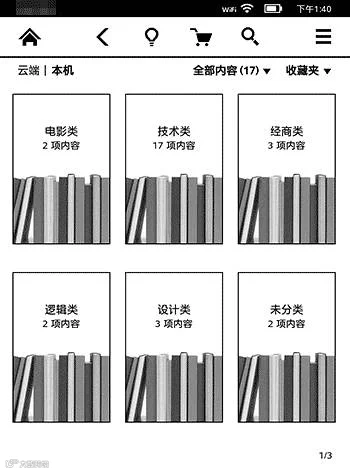
其实 Kindle 有一个更好的实现文件归类的功能,那就是“收藏夹”。
电脑上的那种使用文件夹分类文件的方式需要改变文件记录的物理顺序。
而 Kindle 中的“收藏夹”功能实现电子书分类的方法是利用索引,忽略了电子书的物理顺序。“收藏夹”并非像文件夹那样是一个“实体”,不能在 Kindle 驱动器中直接看到它。
可以把“收藏夹”理解成一个索引文件,里面记录着某某电子书属于某某“收藏夹”。这样虽然电子书文件都处于同一层目录,也能够轻松被“收藏夹”进行分类。
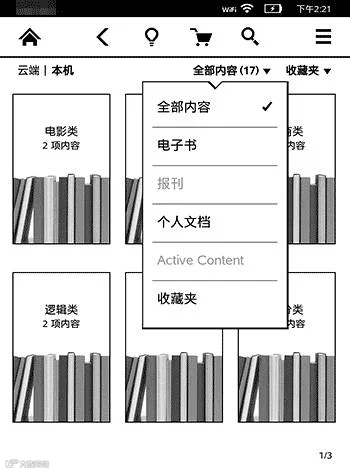
默认状态下, Kindle 是以“全部内容”模式显示内容,在这种显示模式下,如果用“收藏夹”对电子书进行了归类,电子书将不会被显示在首页,没被“收藏夹”归类的电子书会显示在首页上。
如果选择了“电子书”、“个人文档”或“报刊”模式,“收藏夹”和内容会同时显示在首页。
如果选择了“收藏夹”模式,则只显示“收藏夹”,其他未被“收藏夹”归类的内容将不会被显示。
如果你的 Kindle 绑定了亚马逊账号,“收藏夹”会被同步到云端。
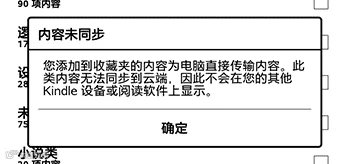
需要注意的是,如果要用绑定了同一账号的 Kindle 设备或 Kindle APP 查看归类到“收藏夹”的电子书,该电子书必须也同处于云端。
如果电子书是直接拷贝到 Kindle 中的本地文件,在将其添加到“收藏夹”时将会出现如下图所示的提示,虽然在此设备上可以归类到“收藏夹”,但在其他设备是看不到它的。

需区分本机删除与收藏夹清除
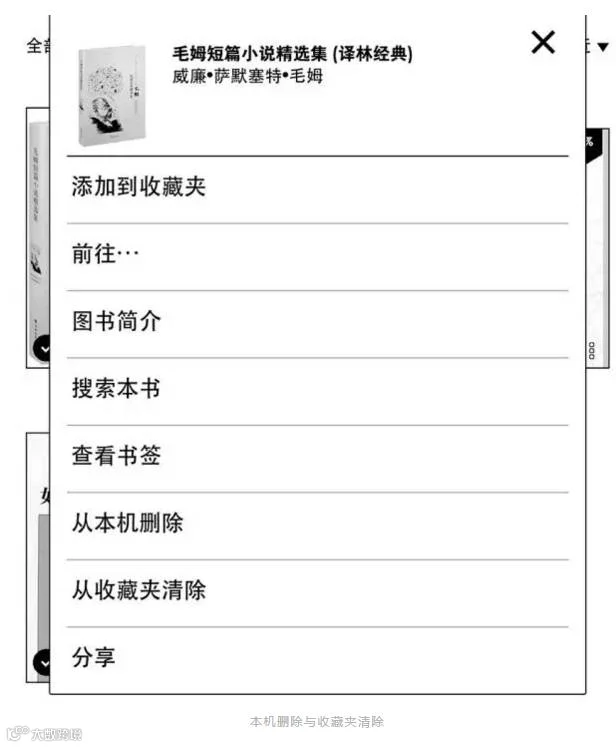
一本书可以存在于多个收藏夹,删除方式有收藏夹删除和本机删除之分。
收藏夹清除只是在当前收藏夹被删除了,其它收藏夹依旧可以打开。
若选择了本机删除则删除在机内的所有位置的信息,但仍能从云端进行下载。

及时清理无用的历史收藏夹
我们在使用收藏夹的过程中难免会不断生成新的收藏夹,当然也必不可少地舍弃一些旧的收藏夹。
但是我们在使用的过程中发现在本地删除收藏夹后,在添加新的书进收藏夹的时候过去的收藏夹又出现了,这点很容易让有整理癖的人纠结。其实它并不难,流程图和实际操作图如下:

即,登入z.cn→Kindle商店→管理我的内容和设备→显示:系列→勾选收藏夹→删除

关于 Kindle 收藏夹的简易教程到这里就结束了,后续还会有更多关于Kindle使用小技巧分享给大家哦~

如果,这篇文章有帮助到你,
记得在文章底部点赞哟!
么么跶~~

不当你的世界 只作你的肩膀
○
无畏的太阳
○
心情|阅读|鸡汤|电影|牢骚


请留下你指尖的温度
让太阳拥抱你
记得这是一个有温度的公众号