


从2017年到2018年,Kindle已经进入第十一个年头,Kindle此刻要和大家一起总结过去,阅读内心,拥抱未来更好的自己,期待更多爱书人成为Kindlers。
1
如何挑选适合你的Kindle
2007年至今,亚马逊推出了多款Kindle电子阅读器,并且不断进行迭代更新,来满足爱书人的不同需求,打造更好的阅读体验。
目前,Kindle家族的主要成员有这些:
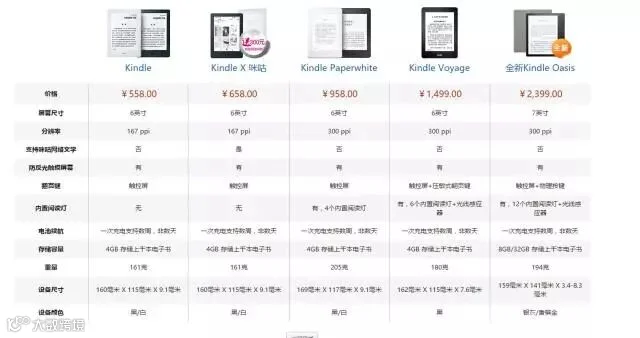
面对这么多Kindle,许多爱书人会纠结“到底哪一款才是自己的菜”。在此,简单总结一下上面5款的特色,让大家充分掌握Kindle与自己的默契度。(抓重点!)
Kindle入门款
精巧轻薄,学习智友
Kindle X 咪咕(网文版)
一键穿阅两个世界,享受Kindle电子书城+咪咕阅读书城两大资源,畅读经典和网文
Kindle Paperwhite(经典版)
分辨率提升,显示更清晰,内置阅读灯不受光线约束,夜读无障碍
Kindle Voyage(旗舰版)
厚度只有7.6mm,纤薄轻巧;内置阅读灯,根据周围光线自动调节亮度;创新压敏式翻页键,单手握持方便
全新Kindle Oasis(尊享版)
7英寸超清屏,阅读更多内容;人体工学非对称设计,物理翻页键,适应单手握持;内置阅读灯增至12个,光源更均衡;IPX8级防水,适合更多阅读场景;提供8G/32G存储容量,读书老饕福音
了解各款的特色之后,针对自己的需求,相信大家应该可以容易选择了吧。Kindle为阅读而生,希望入手后,大家让它成为真正的爱书人伴侣。
2
Kindle的常用功能
专注阅读是Kindle的设计核心和终极追求,所以你不会看到各种APP占满它的屏幕,也没有各种通知“叮咚”作响。当你拿到Kindle时,请试着像打开一本书一样去想象,并带着更多的期待。
掌握提升Kindle读书体验的常用功能,请看下面:
➀ 调节阅读页面内容
点开主页上任意一个封面开始阅读。点击“阅读页面”上方就会出现“工具栏”(图标),可以进行许多常用设置,调节字体、字号、页边距、行间距。
字号调节快捷手势:两根手指同时按住屏幕,向内滑动调小,向外滑动调大。
➁ 快速翻书
“全新快速翻书”功能,一目九页更胜纸书。跳阅、速览,快速定位,随时返回当前页,轻松搞定。
点击上方“工具栏”,然后点击屏幕底部可以选择“单页缩略图”和“全书缩略图”。
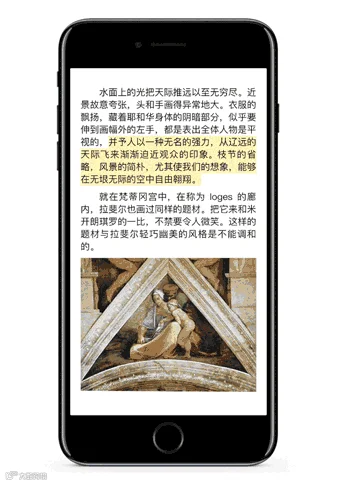
➂ 截屏保存
截屏快捷手势:在“阅读页面”同时按住屏幕对角线(左上右下或者左下右上),看到屏幕闪烁,就是截屏成功了。将Kindle用USB连接到电脑上可以在Kindle盘中找到截屏的图片。
➃ 笔记、标注和分享
在“阅读页面”,长按并拖选喜欢的句子,可以点击“标注”“添加笔记”或者分享到微博、微信。点击标注句子中任意一个字,可以“删除”。
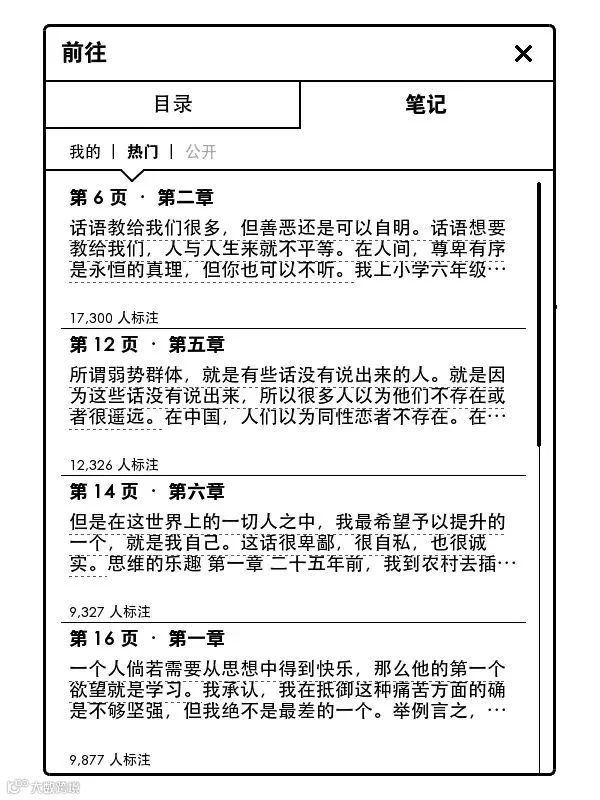
在“阅读页面”的功能区,点击“前往”-“笔记”,可以查看本书中所有你标注的内容。
想查看Kindlers的热门标注,点击上方“工具栏”中“设置”,选中“阅读选项”中“标注和关于本书”,可以自由开启或关闭“热门标注”。
➄ 内置字典、生词提示/生字注音、X-ray及生词本
Kindle的这些阅读辅助功能,让爱学习爱原版书的盆友们爱不释手。
点击主页右上角菜单,选择“设置”-“语言和字典”,你可以设置系统语言和默认字典,中英文都可以。
对于已经启用生词提示/生字注音、X-ray功能的电子书,在Kindle上阅读时,在“工具栏”中,分别开启这些功能后就可以看到注释和注音。
阅读时所有选中并查询的中英文词都将收入“生词本”,点击菜单“设置”-“生词本”,可以查看生词“字典”“用法”,还能利用“单词卡”复习。
➅ 创建收藏夹进行分类整理
就像需要定期整理书架一样,Kindle上也能进行分类整理。大家可以通过创建“收藏夹”来制定阅读计划,如主题书单、月度书单等。
点击右上角菜单-“新建收藏夹”,可以创建一个,然后选中想移动的图书即可。在设备和Z.CN官网上可以管理这些收藏夹。
➆ Kindle设备、App和平板上阅读进度同步
在亚马逊官网购买的电子书,可以在任意设备上阅读,而且同一账号的阅读进度是同步的。对于上厕所不方便带Kindle的童鞋,可以试试手机下载Kindle App,不愁如厕打断兴致了。
不当你的世界 只作你的肩膀
○
无畏的太阳
○
阅读||推荐||好书||玩机宝典


请留下你指尖的温度
让太阳拥抱你
记得这是一个有温度的公众号