


废话不多说,直接上干货。
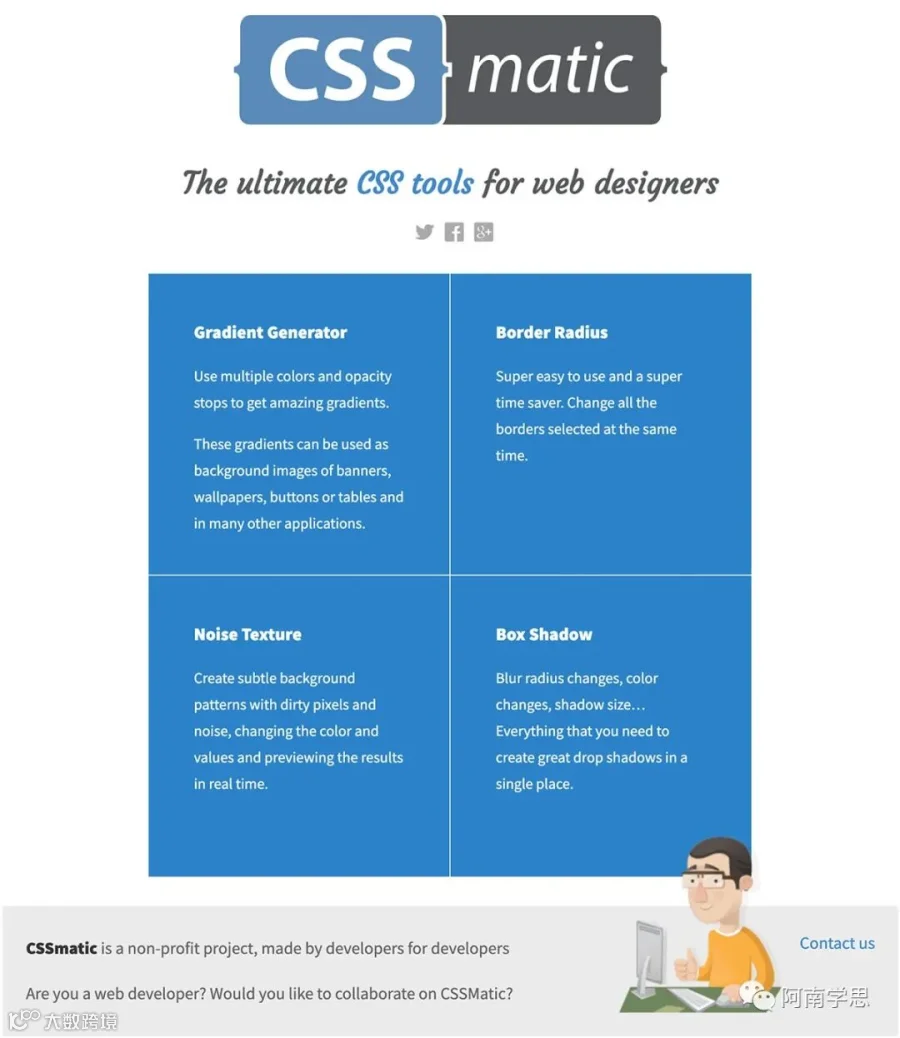
中心区域蓝色正方形左上角的「Gradient Generator」翻译过来是「梯度发生器」的意思,但是这个翻译太生硬,毕竟是机翻。大家可以理解为「渐变样式生成器」。
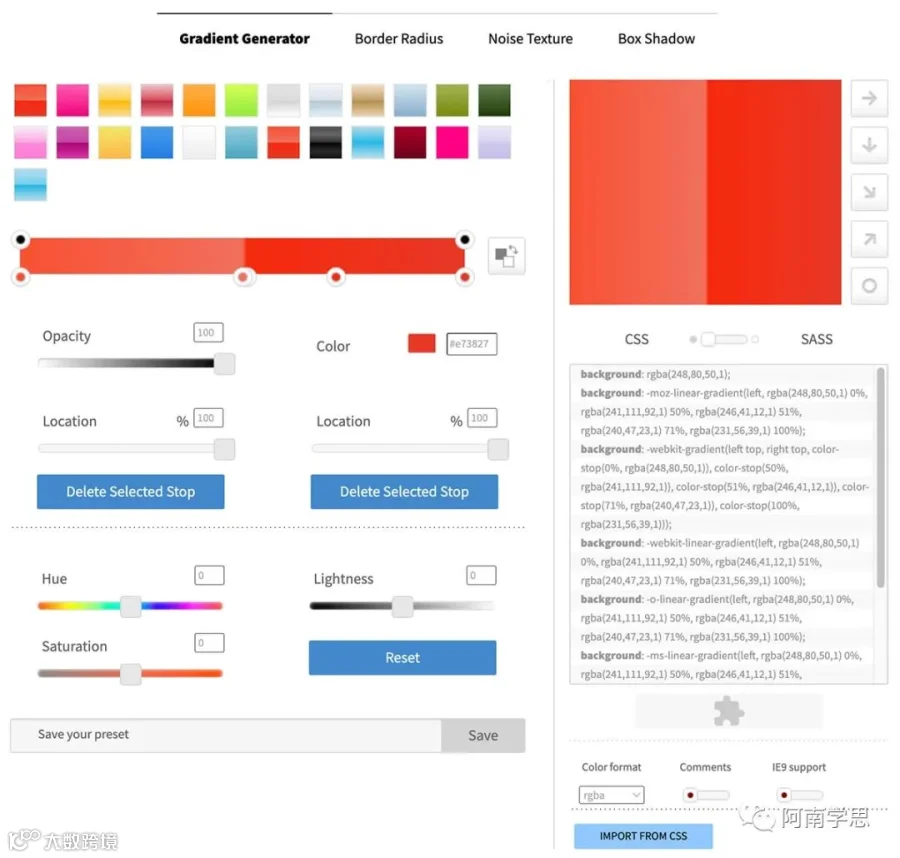
点开它之后,会跳转到渐变设置的操作面板中,以功能来理解的话,可以分为上图所示一样的两大版块。左边是颜色设置版块,它的数值将影响其右边的代码;而右边是代码生成结果区域,生成的代码不可修改,也就是说我们只需要操作左边颜色相关内容去形成结果即可。
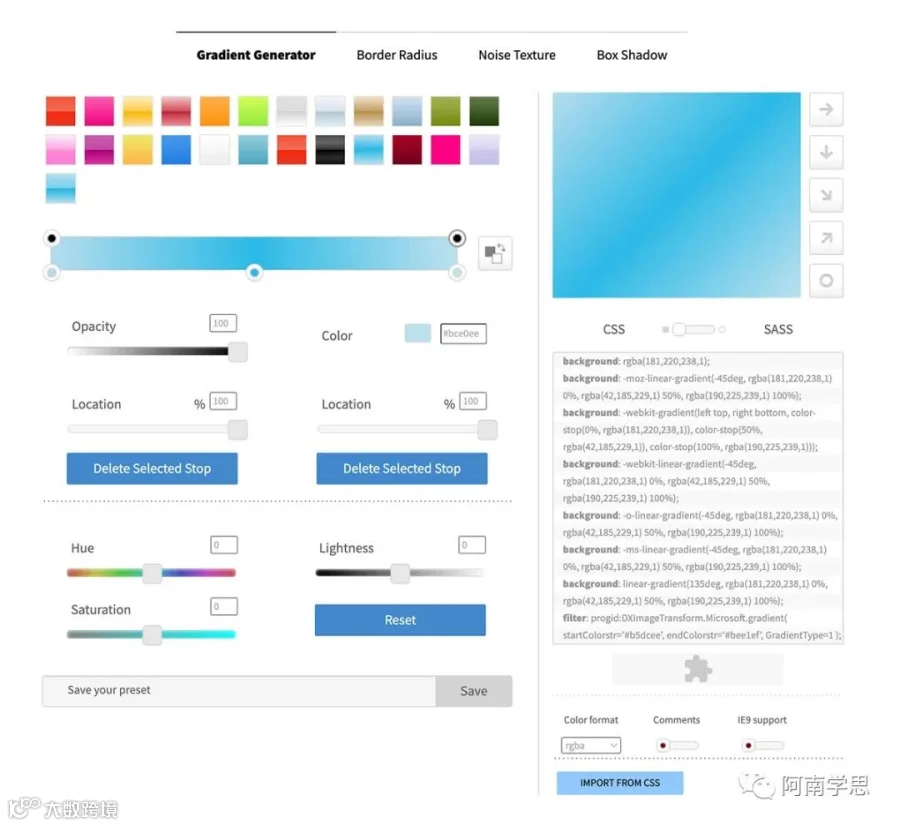
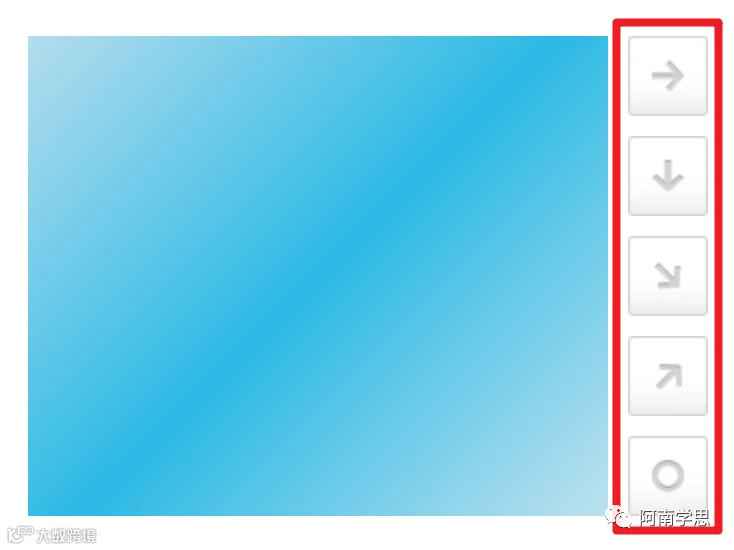
左侧颜色面板中可以进行对默认色的快速选择,颜色设置卡的右侧按钮,是「快速变换渐变方向」的快捷按钮。这部分操作跟PS、XD、AI这种常用的软件没有差别。

色卡下面有各种可设置项:「Opacit(不透明度)」、「Color(颜色)」、「Location(位置)」、「Hue(色调)」、「Lightness(亮度)」、「Saturation(饱和度)」。都是跟平常用的软件一样的操作方式和效果。「Lightness(亮度)」下面有个「Reset(复位)」按钮,点击后是返回默认状态的。


2、Border Radius(边界半径)
点分页Tab上的Order Radius,可以跳转到下图这个面板:
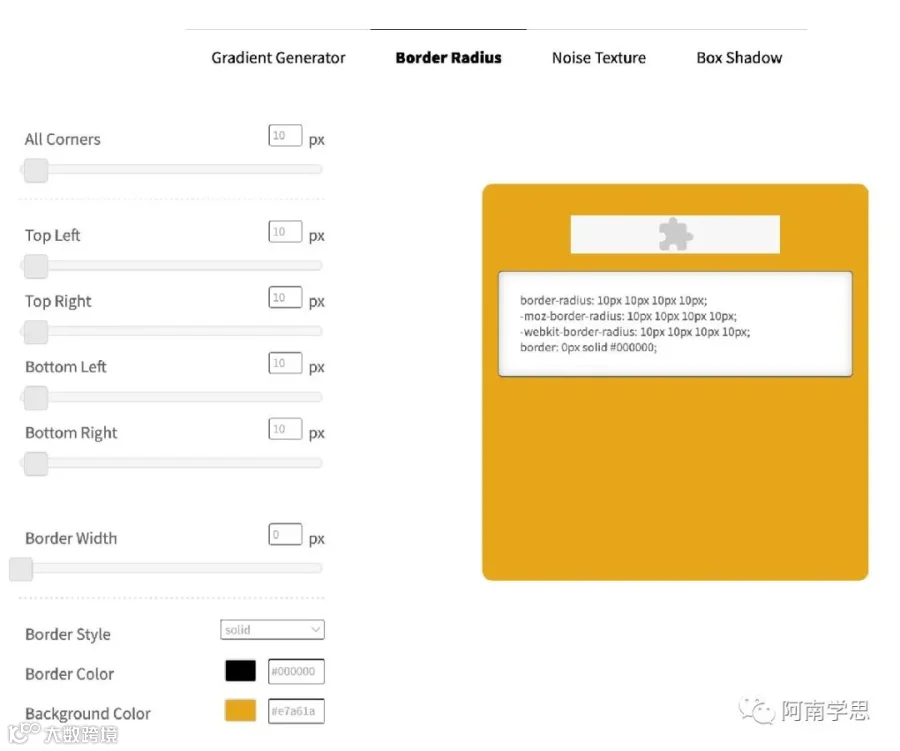
操作面板分为两块:左侧设置、右侧预览+代码生成。其实叫它「边界半径」有点儿笼统,不便于理解,我更喜欢把它形容成「盒子生成器」,至于原因,看完下面这个演示视频大家就能明白了:
3、Noise Texture(噪点纹理)
网站中噪点纹理的概念跟平常我们认知里的噪点一样,只不过在PS里它叫「杂色」。

操作面板同样也是左右两侧。噪点的数值相对来说就简单一点了,通过控制Noise Opacity(噪点不透明度)、Noise Density(噪点密度)来控制纹理效果。

通过Background Color(背景色)、Noise Color(噪点颜色)来实现色彩的变化。
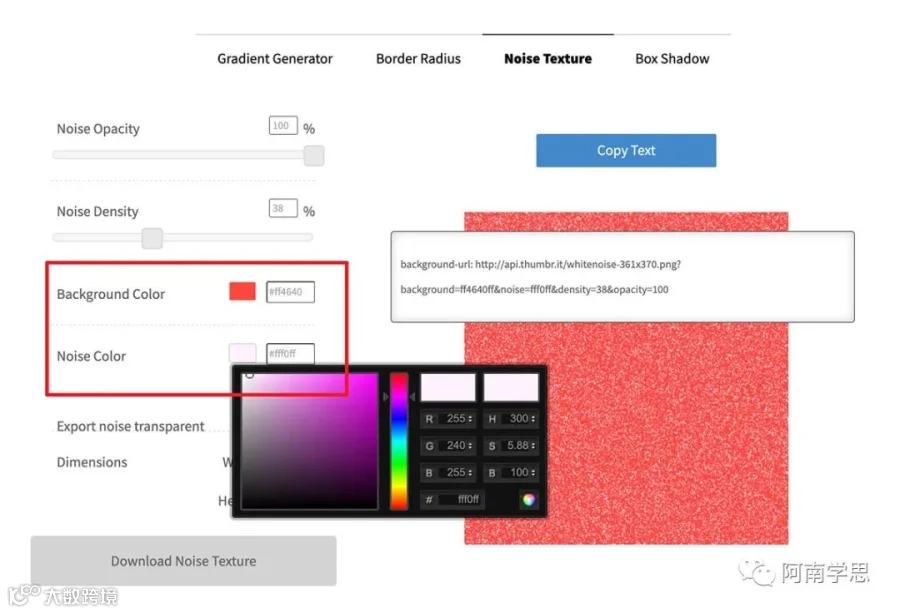
不过噪点与上面的渐变、边界不同,它生成后是一个图片概念的素材。相当于我们用PS做了个杂色素材,所以可以进行Export noise transparent(导出支持不透明度)、Dimensions(大小)的设置。另外,打开Export noise transparent(导出支持不透明度)的话,能导出形同PNG图片一样的效果图。
设置好各项数值以后,如果你需要URL地址,则直接选中生成后的代码,然后Ctrl/Command+C即可。如果还需要导出图片的话,那就点一下灰色按钮Download Noise Texture(下载噪点纹理)即可自动下载到本地。
4、Box Shadow(盒子阴影)
用「矩形投影」来形容它对设计师同学来讲应该会更便于理解。
