


点击蓝字 关注我们

上一期小贸为大家带来了
询盘模块的详细指南
但有些朋友不清楚如何发货
今天小贸就赶紧补充上了
订单发货的详细介绍
帮助大家快速了解~
操作入口

进入页面
— “京东国际卖家中心”
— “订单”
— “订单管理”


发货方式主要分为两种:
● 如卖家不使用平台物流产品,发货操作会显示“发货”,卖家需线下发货后上传快递单号。
● 如卖家使用平台物流产品,即可进行“线上发货”。
● 可在“订单管理”界面及“订单详情”界面点击“发货”/“线上发货”进行发货操作。
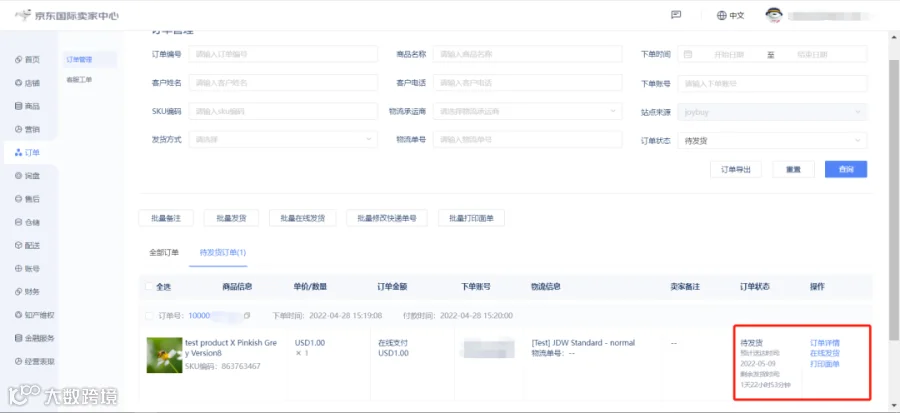



线下发货
1
1.1
“填写快递单号”
● 卖家不使用平台物流产品,发货操作会显示“发货”,点击“发货”后,填写“快递单号”并确定,完成发货流程。
● 完成后“订单状态”会由“待发货”更新为“待收货”。
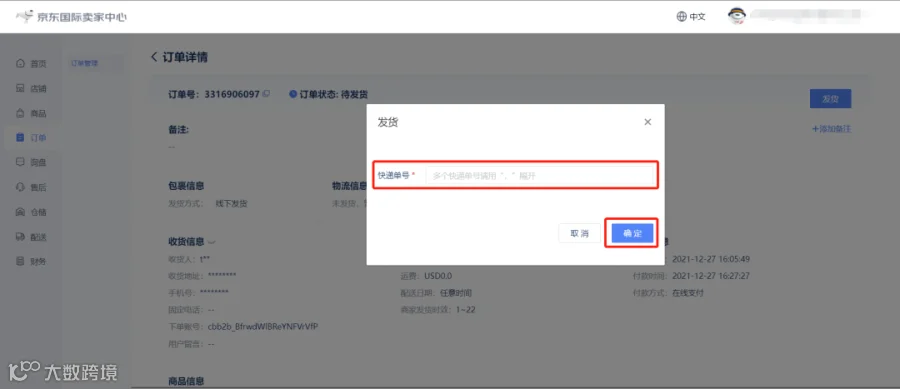
1.2
“批量发货”
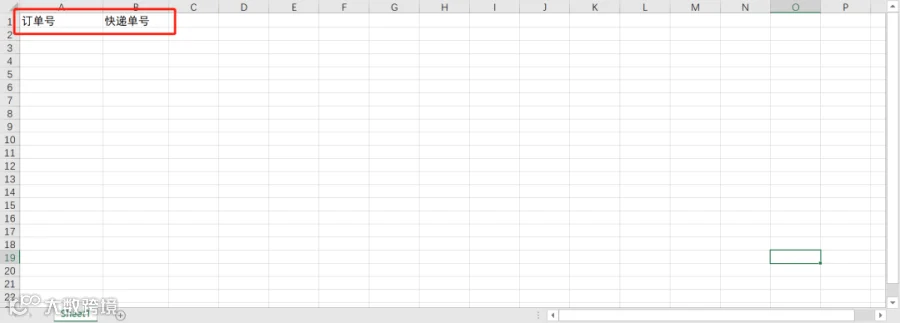
● 卖家不使用平台物流产品,可勾选处在“待发货”状态的订单并点击“批量发货”,下载模板填写“订单号”及“快递单号”并确定,完成批量发货流程。
● 完成后“订单状态”会由“待发货”更新为“待收货”。


1.3
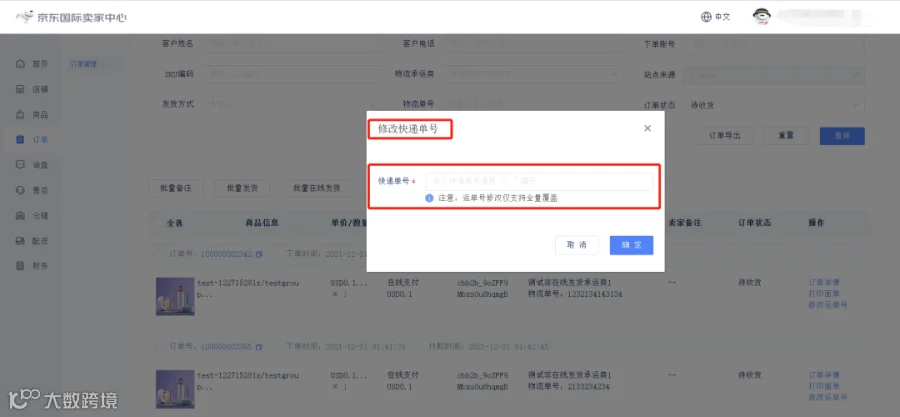
“修改快递单号”
● “修改快递单号”操作仅支持线下发货订单。
● 修改次数不能大于2次。
● 点击“修改运单号”即可修改。
1.4
“批量修改快递单号”
● 卖家不使用平台物流产品,可勾选处在“待收货”状态的订单并点击“批量修改快递单号”,下载模板填写“订单号”及“快递单号”并确定,完成批量修改快递单号流程。



线上发货
2
2.1
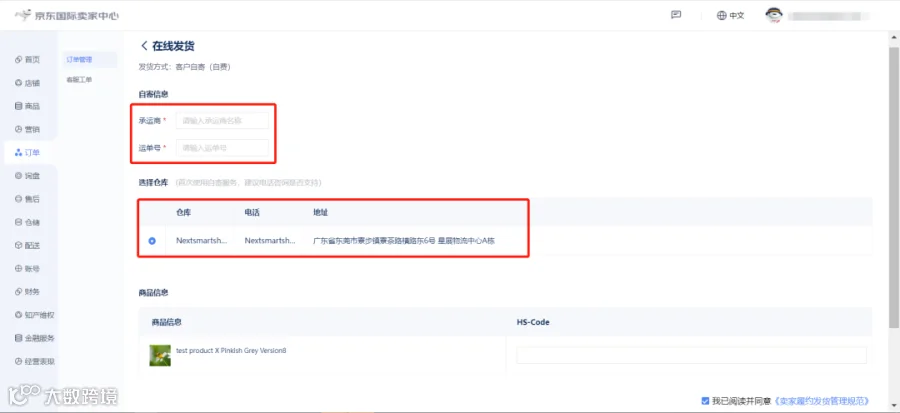
“自寄订单填写”
● 卖家使用平台物流产品,既可进行“线上发货”。点击“线上发货”后,填写“自寄信息”并选择收件仓库。
● “自寄信息”填写您发货地至京东物流产品国内仓库的相关信息,确定后完成发货流程。
● 完成发货后“订单状态”会由“待发货”更新为“待收货”。
● 批量发货勾选多个订单、操作相同。
2.2
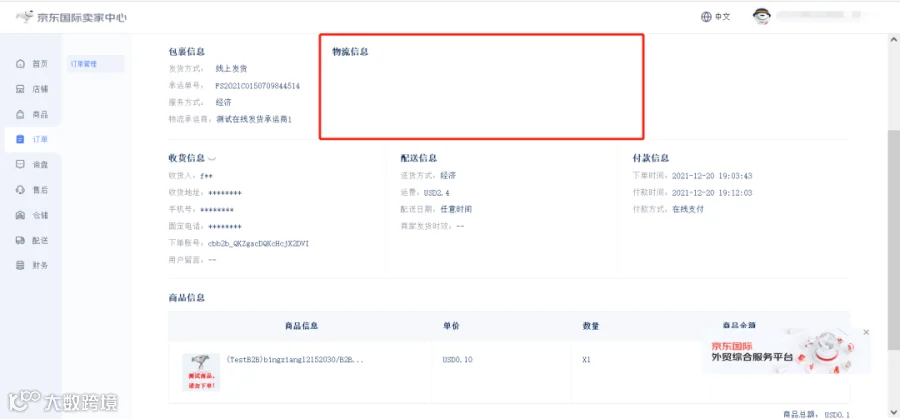
“物流信息查找”
● “线上发货”完成后,可进入“订单详情”查看订单物流信息。(“线下发货”订单无法查询)

扫描二维码关注我们吧~