“ 阅读全文,点赞分享,免费领取在线课程!”

如需添加需手动设置。以下是详细操作指南👇

👉想要给SKU加上运费的看过来!后台可以直接添加运费
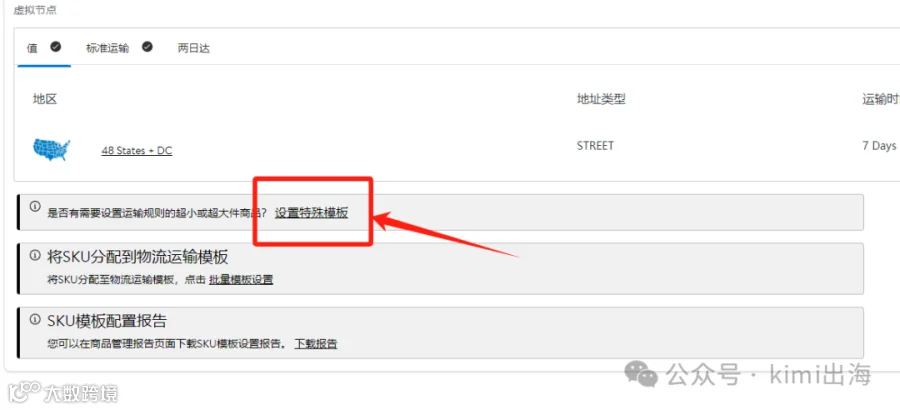
找到后台设置里的物流运输模板
点击设置特殊模板,选择“Paid Standard Template”付费标准模板
然后确认运输时间是3Days、4Days还是5Days,再输入你想设置的运费金额,选择“per item”是表示客户每购买一件就需付一次运费。
比如产品价格(USD)是59.99,设置了运费19.99.如果客户买了两个,则最终的客单价为:(59.99+19.99)*2=159.96

填写完后可以为模板编辑一个名称方便管理,之后保存模板即可
❗注意:必须在创建新模板后至少等待 4 小时才能分配 SKU。如果不等待必要的时间,运费设置将失败。
在沃尔玛后台目录页勾选“物流运输模板”

直接点击对应SKU的物流运输模版,可以直接添加
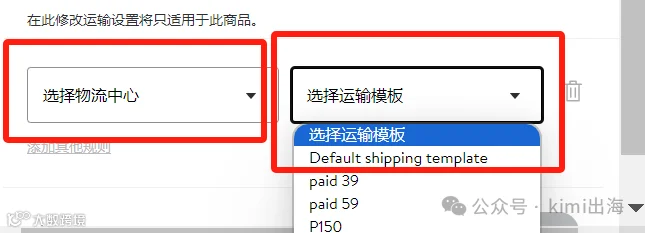
需要注意的是添加模版需要选择仓库,如果有多个仓库,后台有库存的仓库需要和模板选择的仓库一致,否则前台不会显示运费,如果多个仓库都有库存,可以在设置第一个仓库后点击“添加其他规则”将所有仓库加上运费。
▶方法2:批量添加运费
设置运费模板后可以通过下载沃尔玛表格批量更新运费模板
下载“SKU到运输模板更新”

将所有需要修改运费模板的SKU填写完整上传后台等待沃尔玛处理即可。
添加成功后前台会显示

❗确保模板仓库与实际库存仓库一致,避免运费显示异常。
❗新模板生效需预留4小时缓冲期,请勿立即分配SKU。


如果您尚未入驻Walmart, 可以直接扫码联系对接专属经理入驻