一、Accio Work APP 是什么?
Accio Work 移动端(APP)- 口袋里的 AI 工作台。是一款桌面端 Accio Work 的移动配套产品,在手机上随时随地发起任务,AI 即刻响应,结果自动交付。
二、核心能力
核心能力 |
能力说明 |
双执行模式 |
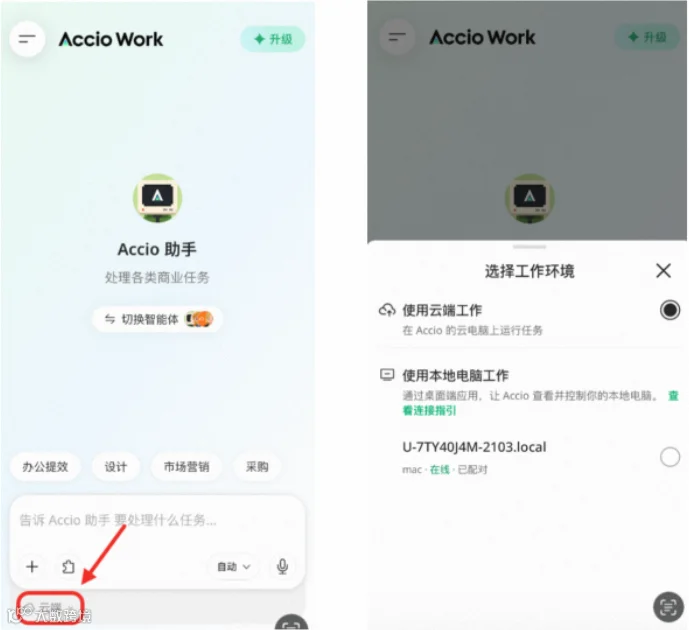
云端环境(默认):在云端沙箱中独立运行,不依赖任何本地设备。哪怕电脑不在身边。--通勤、出差、放假,任务照样推进。 连接电脑:手机作为遥控器,远程驱动电脑桌面端的 Accio Work,实现跨设备协作。--人不在工位,电脑替你跑,两边同步不耽误。 |
任务管理与结果查看 |
任务执行遵循「过程透明、权限可控、结果可交付」三大原则 ● 每一步工具调用全程透明,随时可暂停 ● 敏感操作不越线,必须先获取用户授权 ● 输出结果为可下载的文件与可操作的卡片形式 |
三、核心能力解读
1、双执行模式
模式对比 |
云端环境(默认) |
本地桌面环境(连接电脑) |
【环境选择入口】与 【环境选择】 |
任务在哪执行 |
Accio Work 提供的云端电脑 |
你自己的电脑(远程调用文件、软件、浏览器等) |
|
需要什么前提 |
无,开箱即用 |
电脑需装好桌面端、同账号登录,开启授权,保持开机联网 |
手机能否离开 |
随时锁屏、切走,任务照跑 |
手机可以离开,但电脑必须在线 |
适合什么任务 |
长耗时任务,完成后回来看结果 |
处理你电脑里的本地文件、桌面操作等 |
2、任务管理与结果查看
功能点 |
功能解读 |
截图 |
任务进度查看 |
展示任务执行状态、步骤和进度,支持停止或继续 |
【任务进行中】&【任务结束】 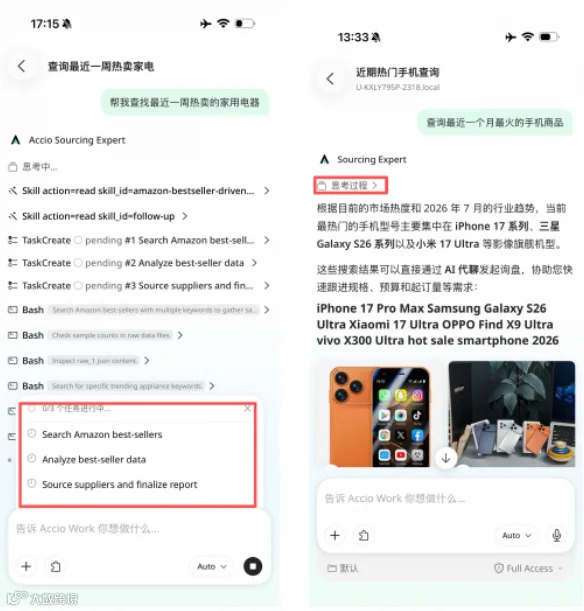
|
消息与工具卡片展示 |
执行用户指令时展开显示思考过程和工具调用卡片;任务完成后自动折叠思考过程,仅保留最终结果 |
权限审批与信息确认 |
云端环境:云端默认全局询问 连接电脑 :敏感操作必须先获得授权;信息不足时先询问用户 |
【远程电脑】 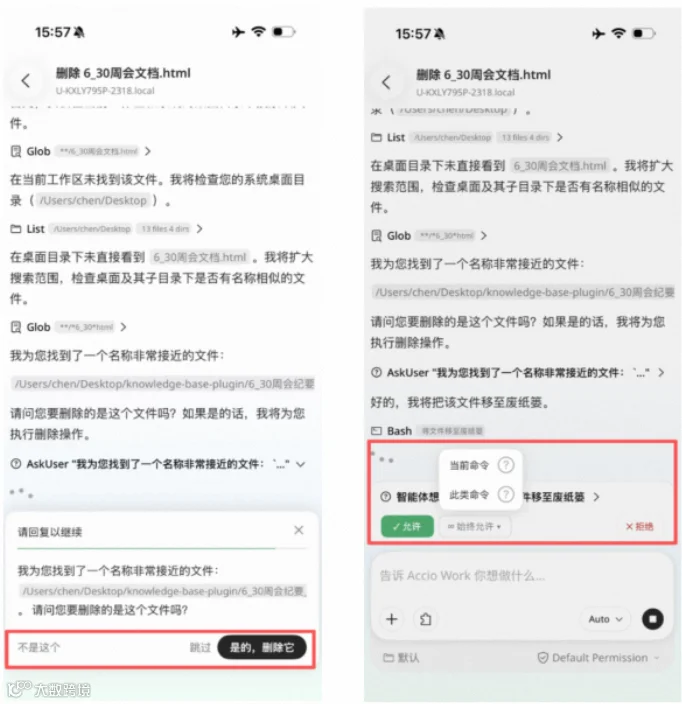
|
文件预览与下载 |
输出结果为可下载的文件与可操作的卡片形式 |

|
四、Accio Work APP 使用流程
步骤 |
操作说明 |
截图 |
下载与登录 |
应用商店下载: iOS 用户:在 App Store搜索「Accio」下载安装 Android 用户:在应用市场(华为应用市场、小米应用商店、应用宝等)搜索「Accio」下载安装 登录: 浏览并勾选 《用户协议》和《隐私政策》 点击 「授权登录」 按钮 |
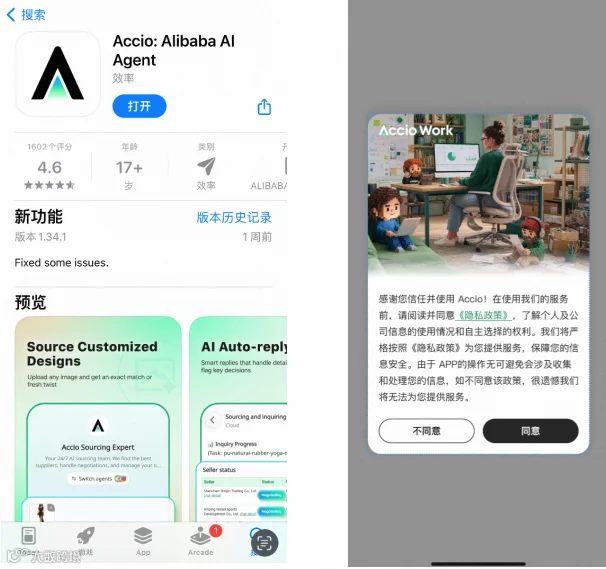
|
选择执行模式 |
云端环境(默认):在云端沙箱中独立运行,不依赖任何本地设备。 连接电脑:手机作为遥控器,远程驱动电脑桌面端的 Accio Work,实现跨设备协作。与桌面端配队步骤如下: 选择连接电脑(首次连接配对后,之后可以直选): 1、安装桌面端:按 App 给出的链接在电脑上安装 Accio Work 桌面端,登录同一账号 2、自动发现:App 自动扫描,设备在线且账号一致时出现连接按钮,前往右下角设置-移动端,打开“允许此电脑被发现和控制”按钮 3、验证码授权:出示验证码,在电脑上点「允许」,配对完成 |
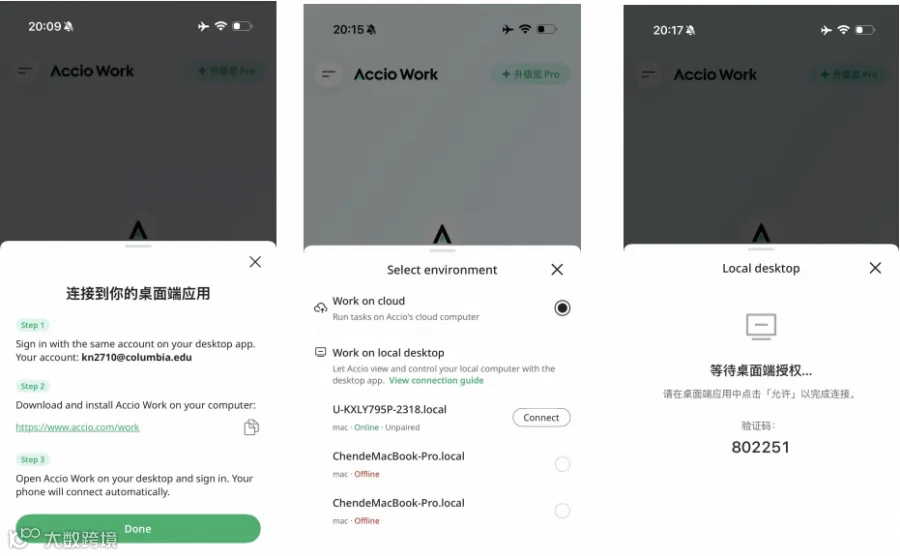
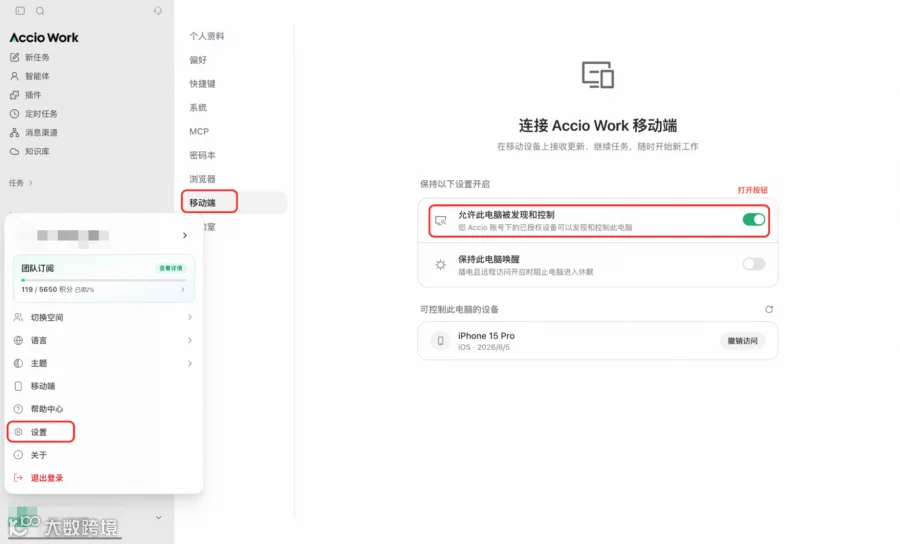

|
侧边栏与历史任务 |
页面左上角展开:账号、套餐与积分额度、环境切换、历史会话等 |
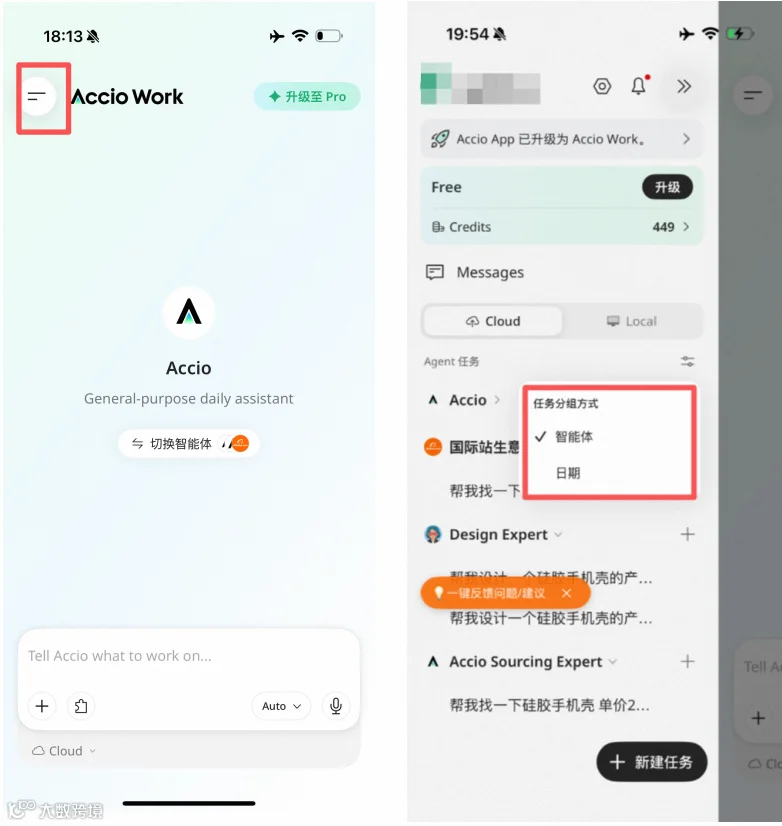
|
输入方式 |
支持文字、语音、拍照、相册、文件附件上传(附件需上传成功后才能发送 ) |
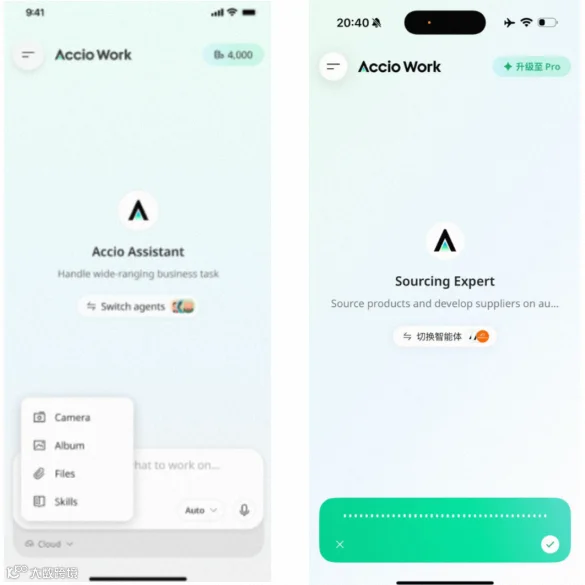
|
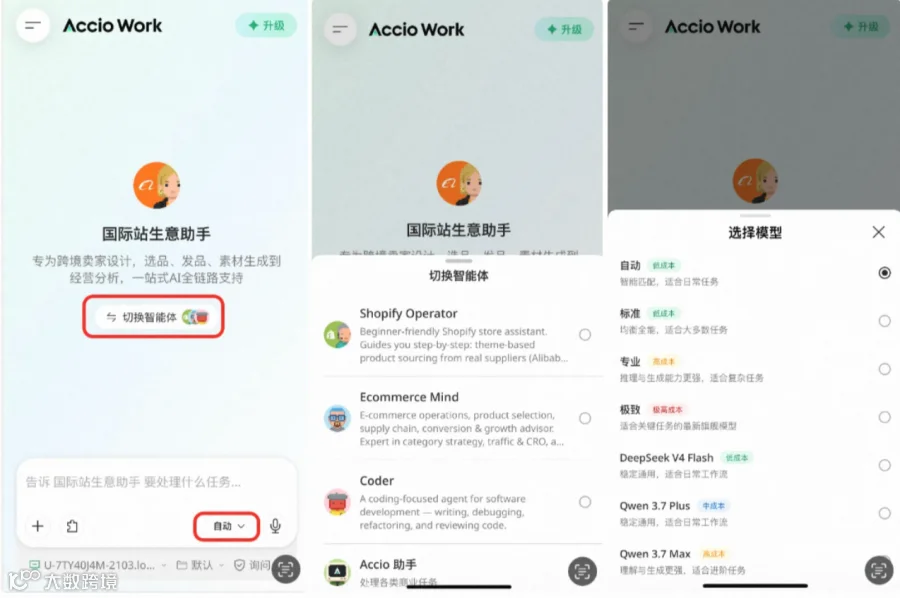
智能体/模型切换 |
会话页支持智能体或模型选择 |
|
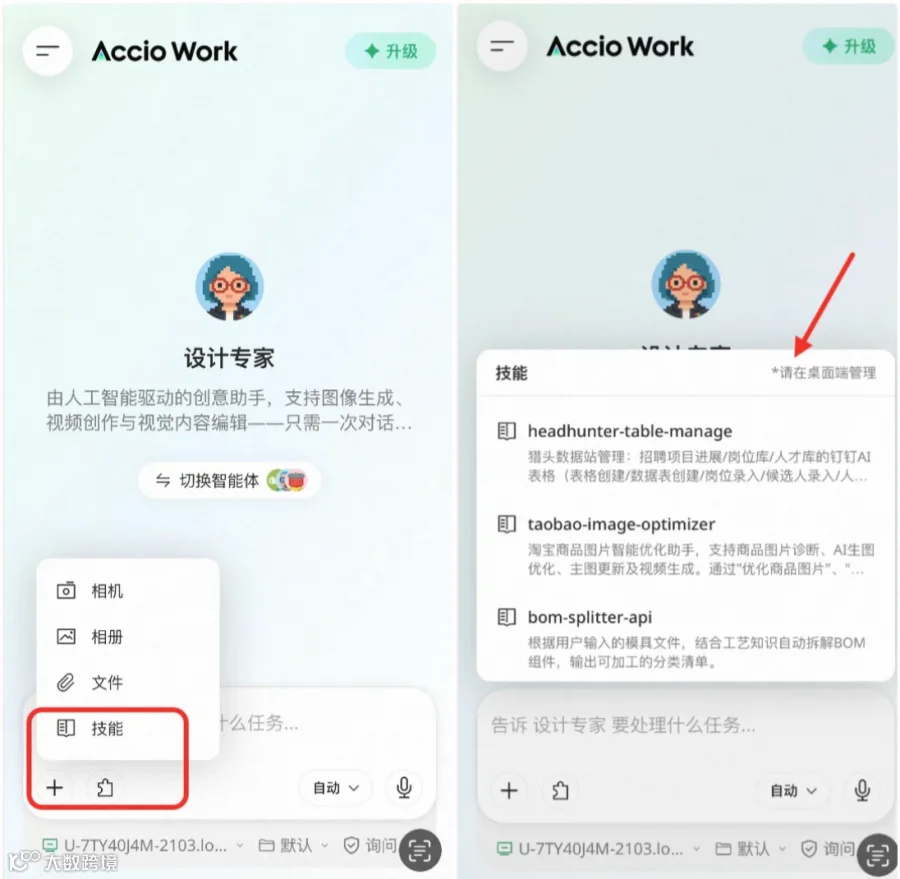
技能 |
点击输入框左下角的+号按钮,点击技能,会展示当前智能体已安装的技能,切换智能体后,技能列表同步更新 *技能需在桌面端进行管理,App端暂无法删除/添加 |
|
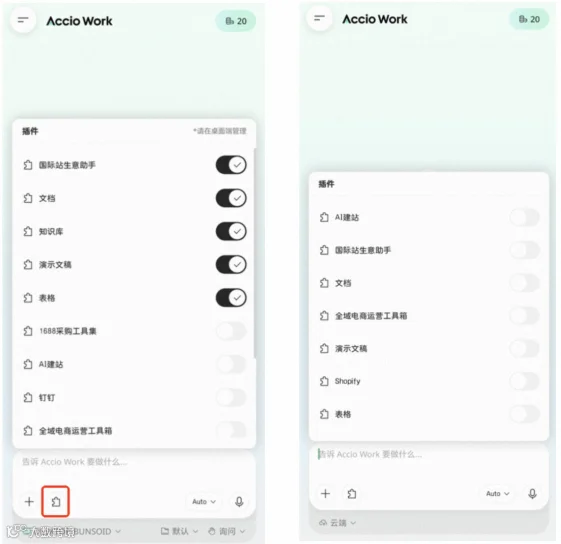
插件 |
点击输入框左下角的小拼图按钮,会展示插件列表,可以自由开关需要的插件 *桌面端环境和云端环境都可以使用插件,桌面端环境插件设置和安装需要前往桌面端管理;云端环境的插件目前仅部分提供使用,具体以实际展示为准。 |
|
五、常见FAQ
Q1:Accio Work企业版可以在App端使用吗?
A:企业版可以在App端使用,但需提前在桌面端切换至企业空间,App端暂无法切换个人/企业空间。
Q2:Accio Work App端可以切换多个阿里国际站店铺的授权绑定吗?
A:Accio Work App端暂无法支持多店铺切换绑定,请前往桌面端进行管理。