


一、部门管理操作说明
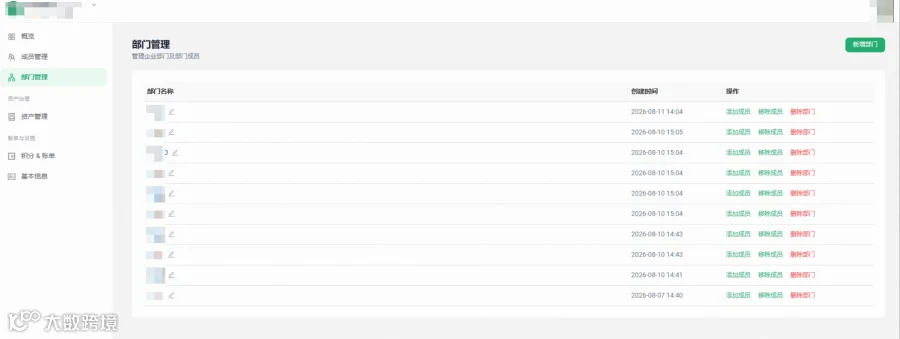
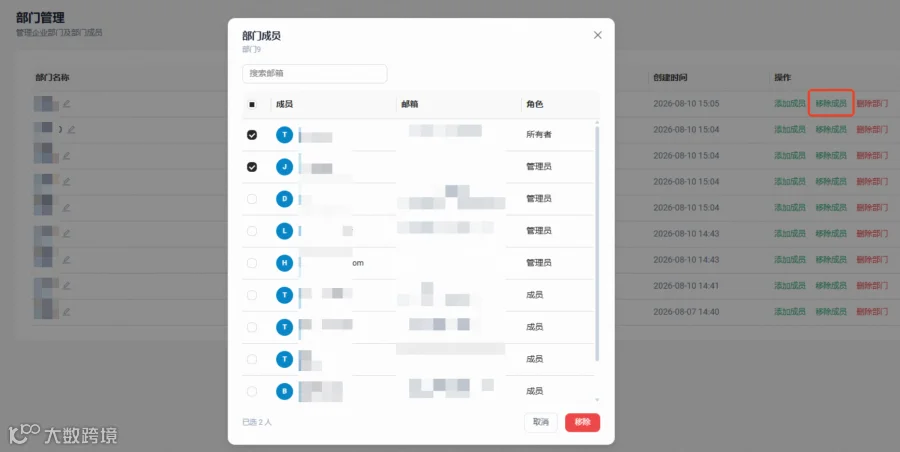
部门管理
注:「部门管理」功能仅支持 Accio Work 企业版-入门版及以上用户
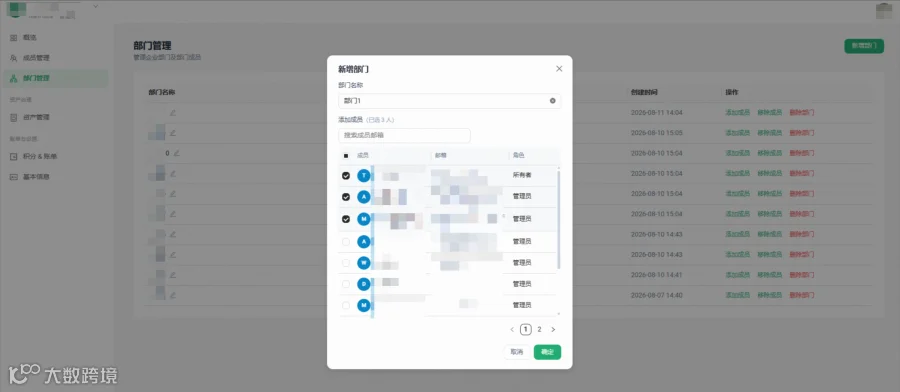
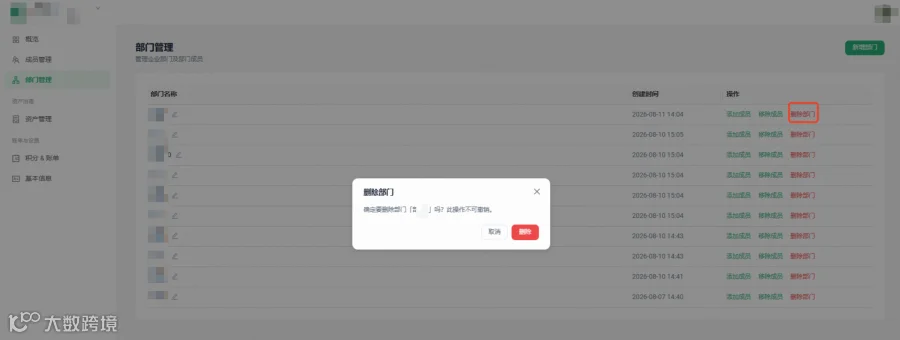
● 添加/删除部门
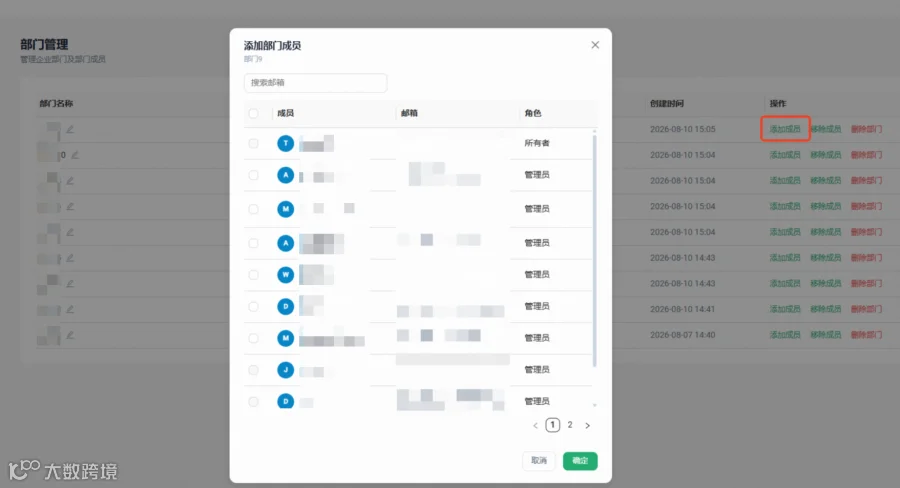
● 添加/移除部门成员
二、企业资产可选择按部门可见
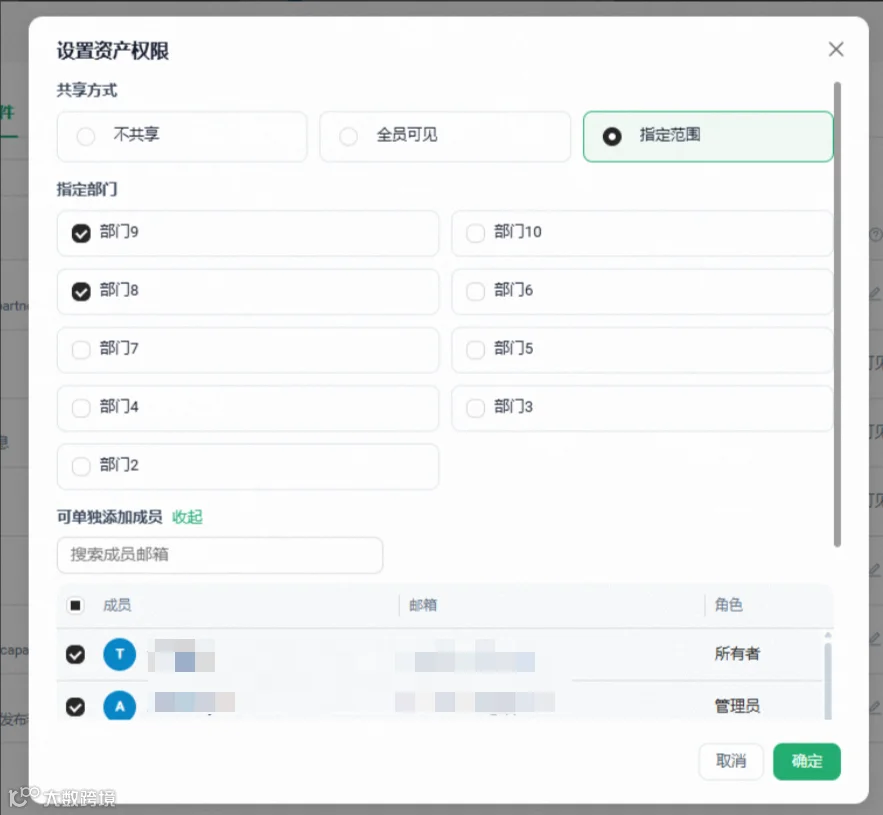
在企业管理空间-资产管理中,智能体/技能/插件的可见范围设置,有三种选择:
● 不共享:仅创建者可见
● 全员可见:企业空间所有账号可见
● 指定范围:指定部门(可多选)以及可单独添加成员,指定部门和单独添加的可见成员是并集关系,可以同时选择
三、常见问题
Q1:Accio Work一个企业空间内最多可以创建多少个部门?
Accio Work一个企业空间目前最多可以创建十个部门。
Q2:Accio Work企业版一个成员可以添加进多个部门吗?可以添加到几个部门?
Accio Work企业版一个成员可以添加多个部门,数量没有限制,但是部门总数目前上限是10个。
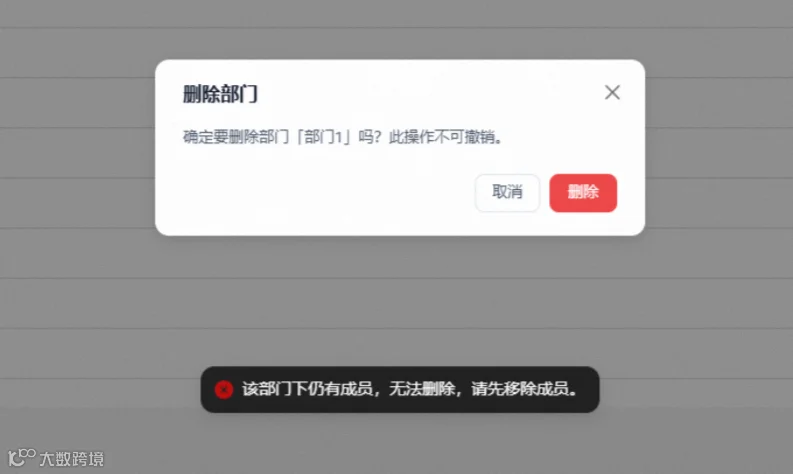
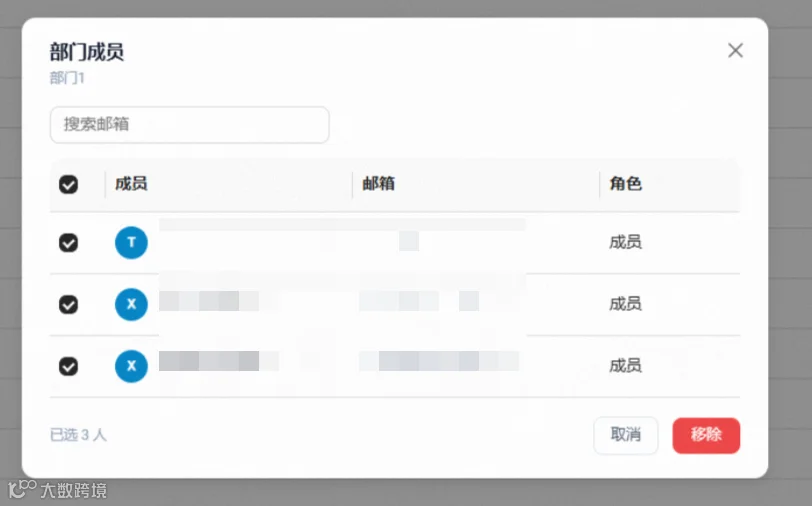
Q3:Accio Work企业版为什么无法删除部门/删除部门报错/提示请先移除成员?
Accio Work企业版删除部门前需要先将部门内的成员全部移除。
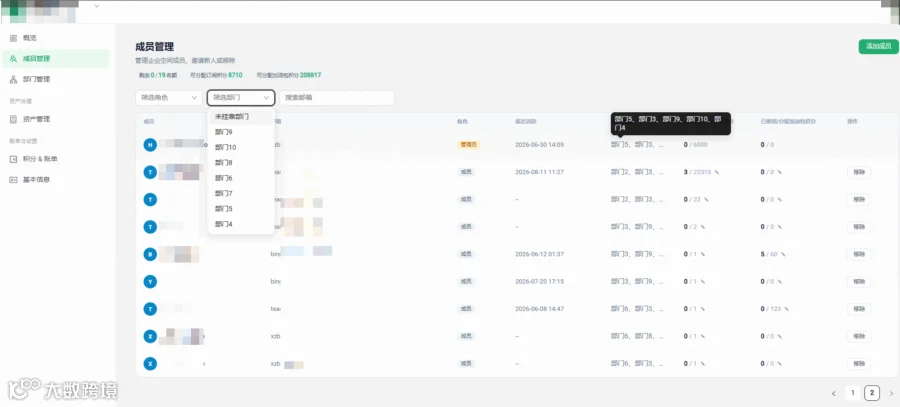
Q4:Accio Work企业版如何查看成员在哪个部门?
Accio Work企业版查看成员在哪个部门,可以在【成员管理】中可以看到,也支持按部门筛选成员。
参考示例图:
Q5:Accio Work企业资产内可见范围是什么?可见范围有哪些?有什么区别?
在Accio Work企业管理空间-资产管理中,可见范围决定哪些成员可以在资产列表中看到并使用该资产(如 Agent/Skill/Plugin)。
可见范围有三种选择:
● 不共享:仅创建者可见
● 全员可见:企业空间所有账号可见
● 指定范围:指定部门(可多选)以及可单独添加成员,指定部门和单独添加的可见成员是并集关系,可以同时选择
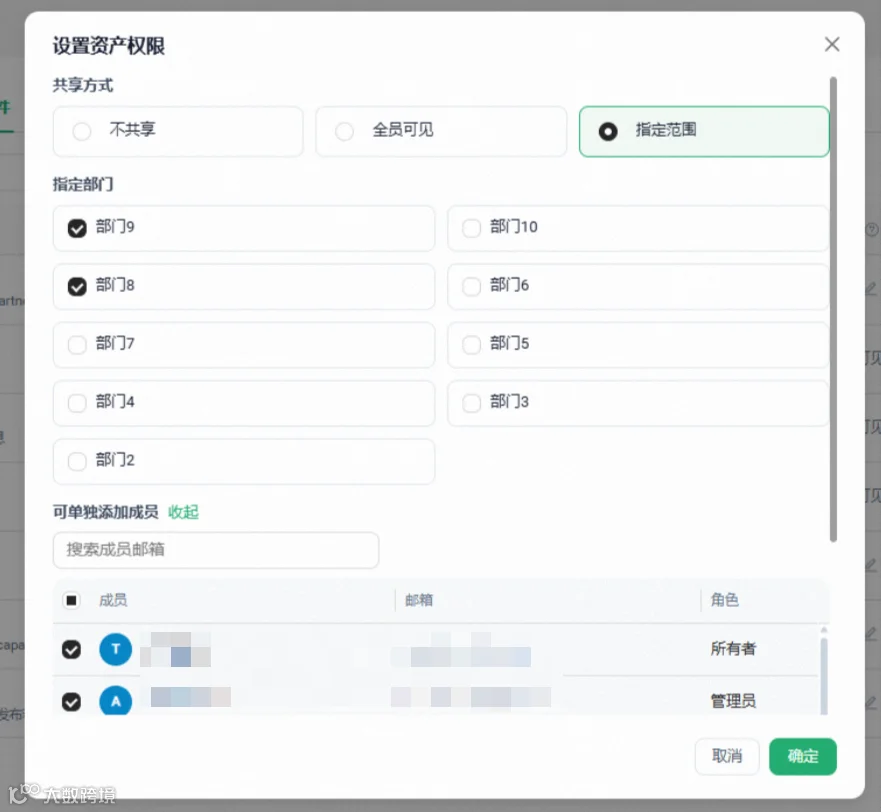
Q6:Accio Work企业版选择指定范围时,是否可以选择多个部门?是否可以同时选择指定部门和单独添加可见成员?
Accio Work企业版选择指定范围时,可以选择多个部门,也支持同时选择部门和可见成员,取并集。也可以单独选择可见成员,不选择部门。
Q7:Accio Work企业版选择指定范围时,为什么搜索不到成员?
Accio Work企业版选择指定范围添加单独可见成员时,需要输入成员完整邮箱,或者在下方成员列表进行选择。
Q8:Accio Work企业版内的企业资产管理是什么?
Accio Work企业版内的企业资产管理用于统一管理团队内的 Agent、Skill、Plugin等企业资产。Owner / Admin 可以查看资产信息,并配置可见范围。
Q9:Accio Work企业版如果想要修改共享的智能体,把修改结果同步所有可见成员,如何操作?
Accio Work企业版如果想要修改共享的智能体,把修改结果同步所有可见成员,可以先由Owner/Admin在团队空间 → 资产管理中选择不共享,之后智能体的创建者可以修改智能体后重新【推荐】,团队空间中的共享智能体将同步修改内容,再由Owner/Admin选择可见范围即可。此时可见成员客户端中会出现更新后的智能体(与原来的智能体合并为一个)
Q10:Accio Work企业版如何删除共享的智能体/技能/插件?
Accio Work企业版删除共享的智能体/技能/插件操作步骤:
● 智能体:开启全员可见/指定范围时任何人无法删除,需要Owner/Admin先选择不共享后,创建者可以自行删除智能体;
● 技能:开启全员可见/指定范围时成员点击删除只能解除安装,技能仍处于团队共享列表中,随时可以重新安装。Owner/Admin选择不共享后,创建者可以删除技能;
● 插件:开启全员可见/指定范围时成员点击删除只能解除安装,插件仍处于团队共享列表中,随时可以重新安装。Owner/Admin选择不共享后,创建者可以删除插件。
Q11:Accio Work企业版设置或取消“全员可见”“指定范围”后,为什么没有马上生效?
资产共享的状态更新可能存在短暂延迟,通常会在 30–60 秒内完成同步。请稍后刷新或重新进入页面查看。