一、概述
Accio Work 的定时任务支持将执行结果自动推送到企业微信群,无需打开客户端,在企微群里即可查看每日简报、报表等任务结果。
目前有两种配置方案:
方案 |
说明 |
适合场景 |
对话中让 Agent 创建 |
直接告诉 Agent「做什么 + 推送到企业微信」,Agent 自动创建定时任务,并引导你完成 Webhook 配置 |
想一句话搞定,不想手动配置任务 |
已创建的定时任务,添加推送渠道 |
在「定时任务」页面手动新建/编辑已有任务,在任务的「通知」中添加企业微信机器人 |
已有定时任务想补加推送,或习惯手动配置 |
二、操作流程
1、【必做】获取企业微信 Webhook 地址
步骤 |
路径 |
图片 |
1 |
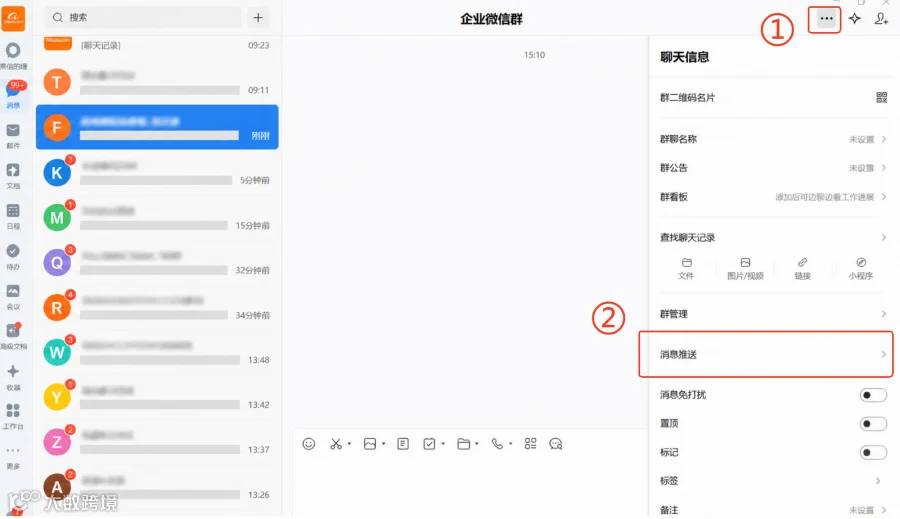
打开企业微信群聊,点击右上角「···」,点击 「消息推送」 注:消息推送仅支持企业微信内部群,无法添加至外部群 |
|
2 |
弹窗介绍消息推送基于 Webhook 协议向群聊推送消息,点击 「添加」 |

|
3 |
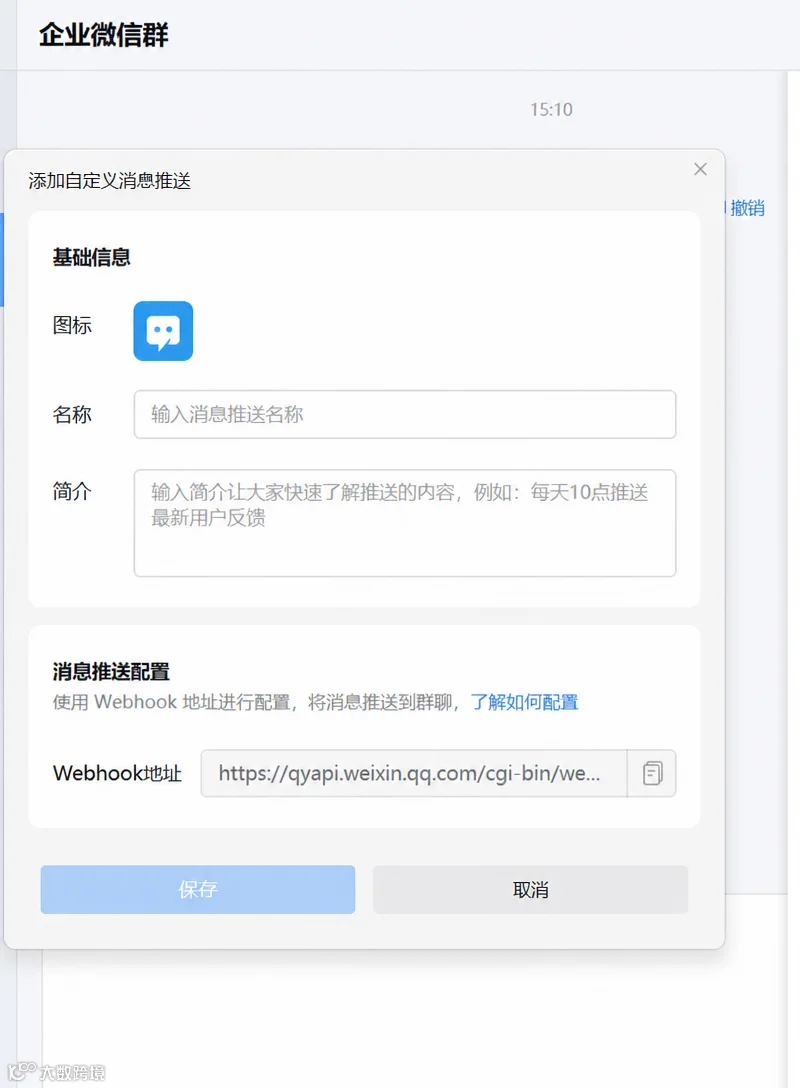
在「添加自定义消息推送」页面,填写机器人 名称(例如:日报机器人)和 简介(例如:每天10点推送日报),还可以设置机器人头像图标。 |
|
4 |
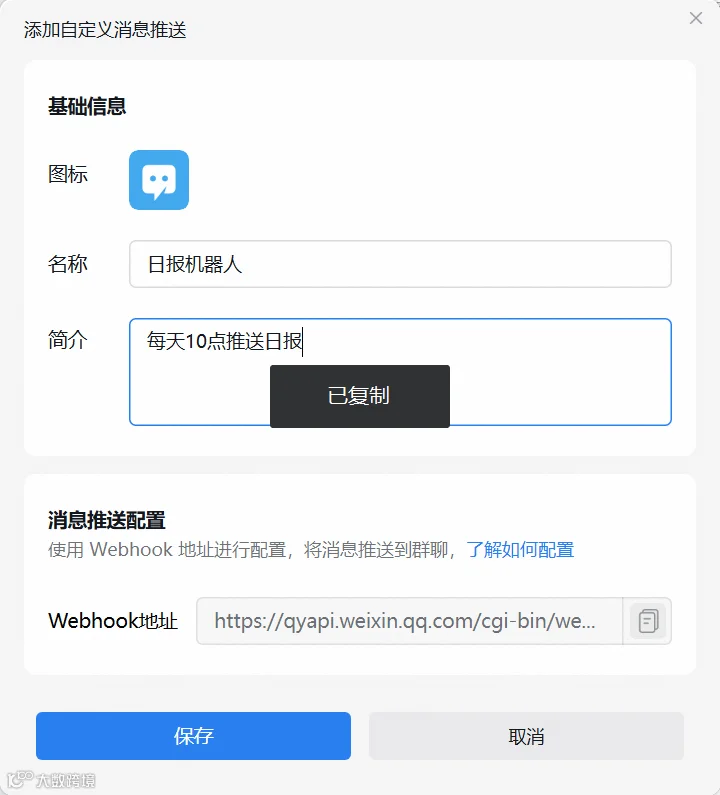
点击 Webhook 地址 右侧的复制按钮,妥善保存该地址(格式形如 https://qyapi.weixin.qq.com/cgi-bin/webhook/send?key=xxx),后面步骤都要用到 注:一定要保护好消息推送的webhook地址,避免泄漏!不要分享到可被公开查阅的地方,否则其他人就可以用你的消息推送来发垃圾消息了。 |
|
5 |
看到「已添加 "xxx"」的提示后,点击 完成 此时也可以复制 Webhook 地址 |

|
2、方案一:让 Agent 直接创建定时任务
步骤 |
路径 |
图片 |
1 |
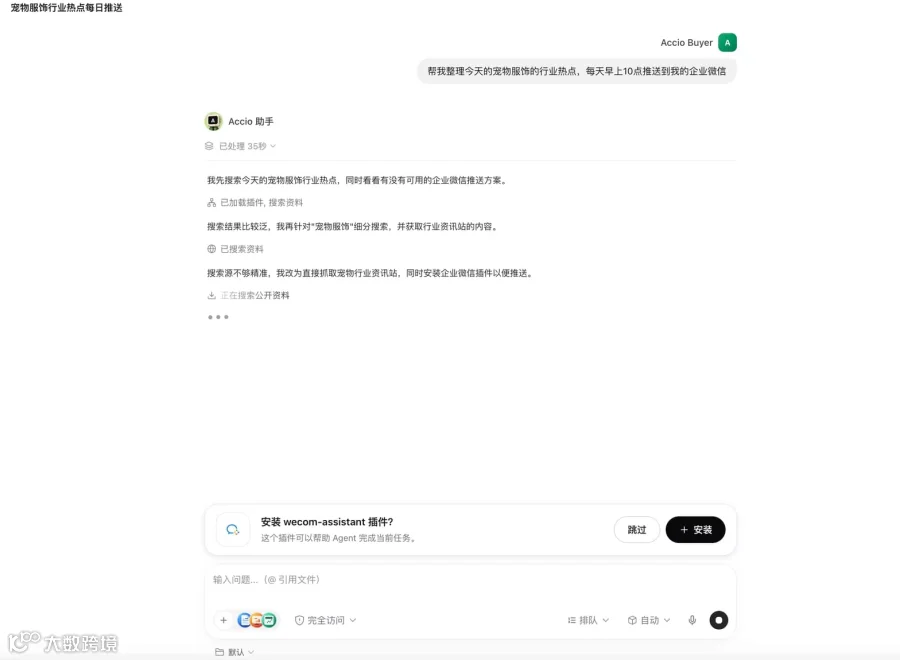
在对话中直接发送指令,例如:「帮我整理今天的宠物服饰的行业热点,每天早上10点推送到我的企业微信」。 如果没有安装企业微信插件, Agent 会提示安装。 |
|
2 |
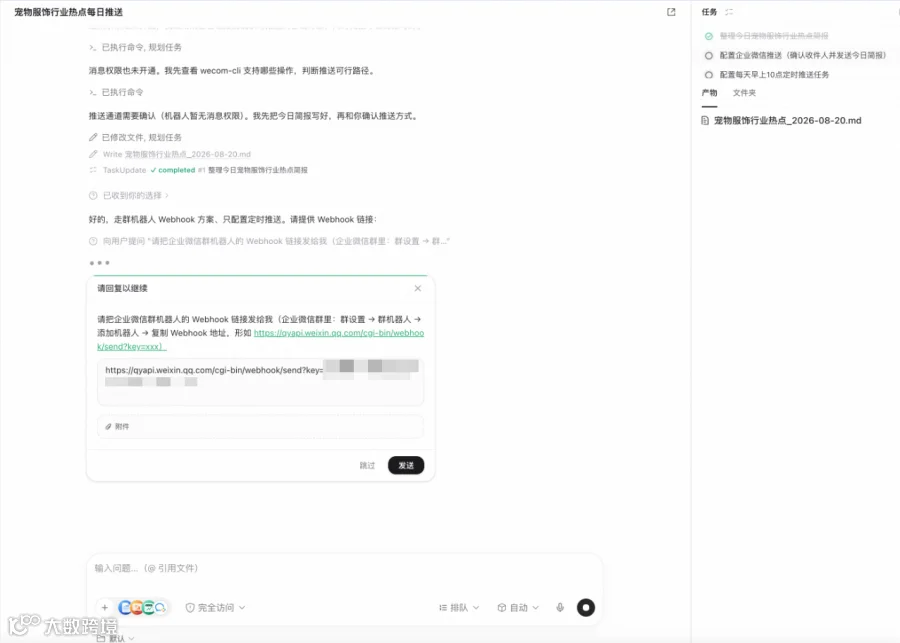
在Agent 询问使用哪种方式推送到群聊时,选择 群机器人 Webhook |

|
3 |
按 Agent 引导,把复制的 Webhook 地址粘贴到输入框中,点击发送 |
|
4 |
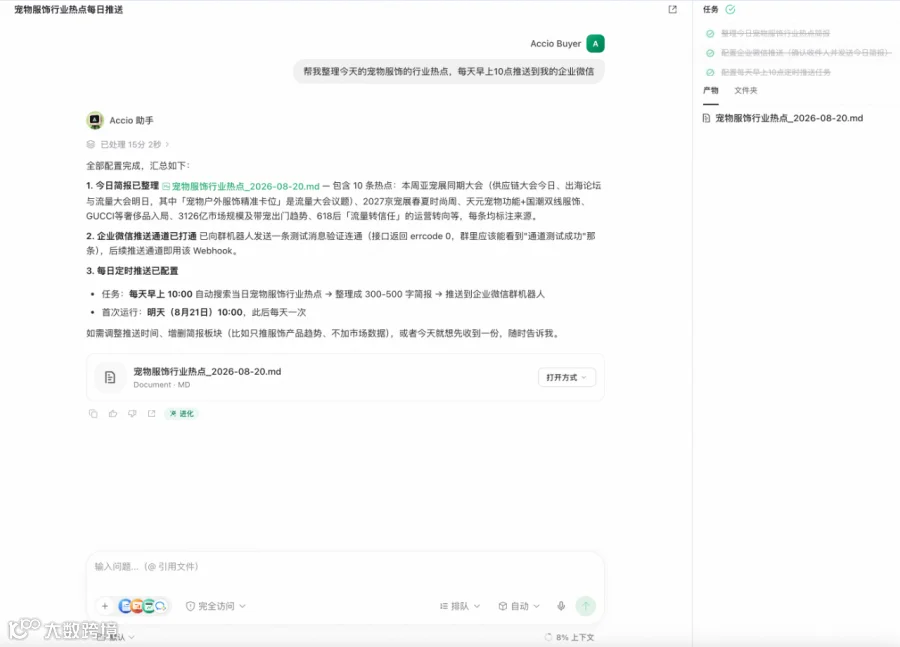
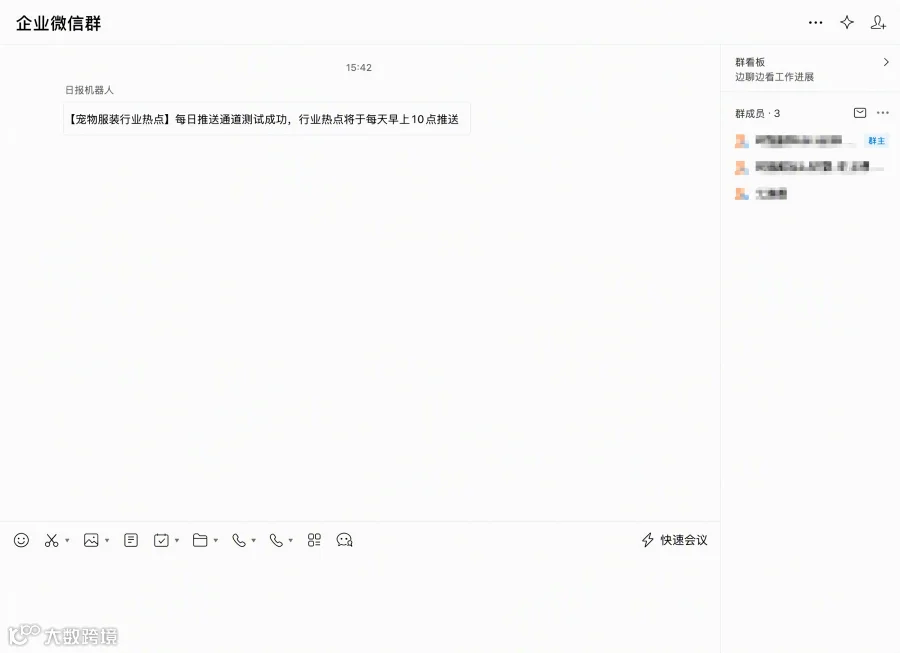
Agent 自动完成全部配置。 此时企业微信群里能看到测试消息 |
|
5 |
打开 Accio Work 左侧 → 定时任务,可以看到 Agent 创建的周期任务卡片;点击卡片可查看/编辑任务详情(智能体、会话、提示词、调度周期等) |
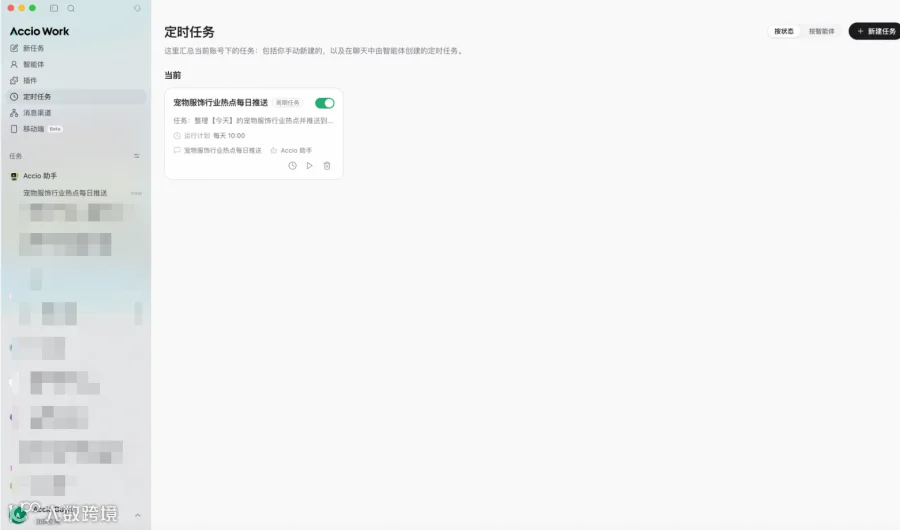
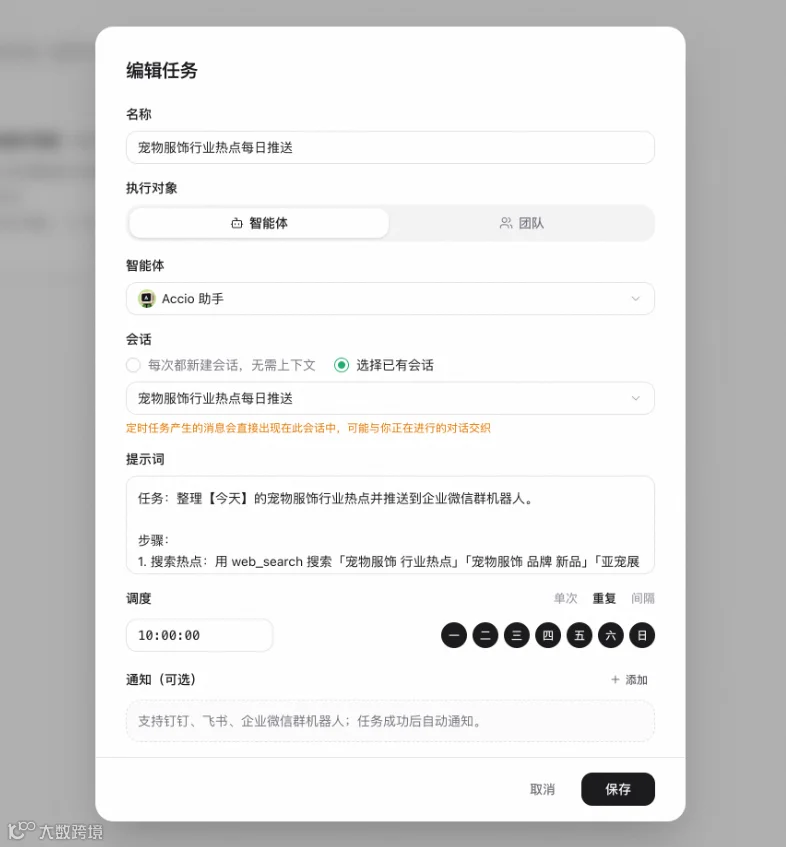
|
6 |
到达调度时间后,任务自动运行,Agent 在会话中反馈「推送成功」,企业微信群同步收到简报 |
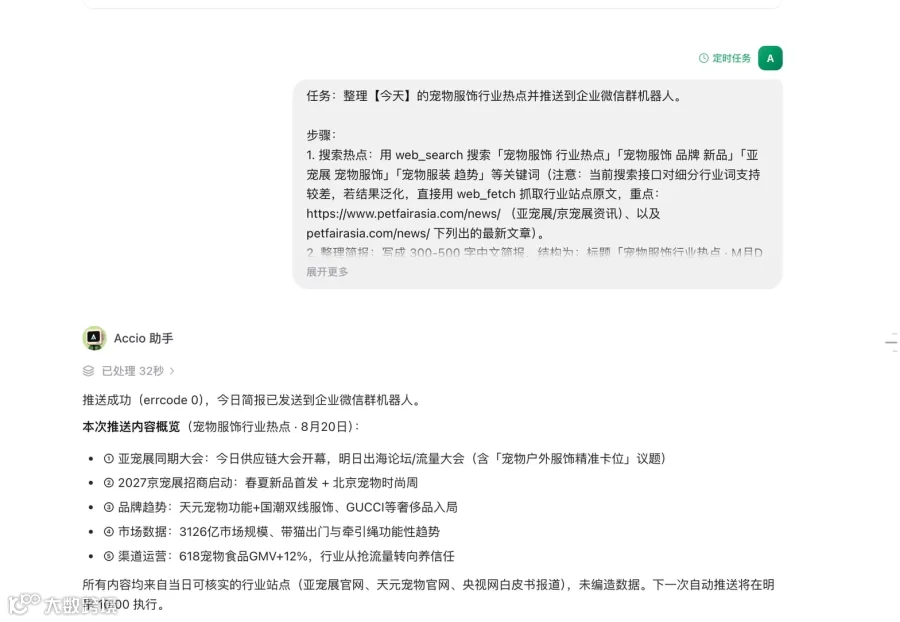
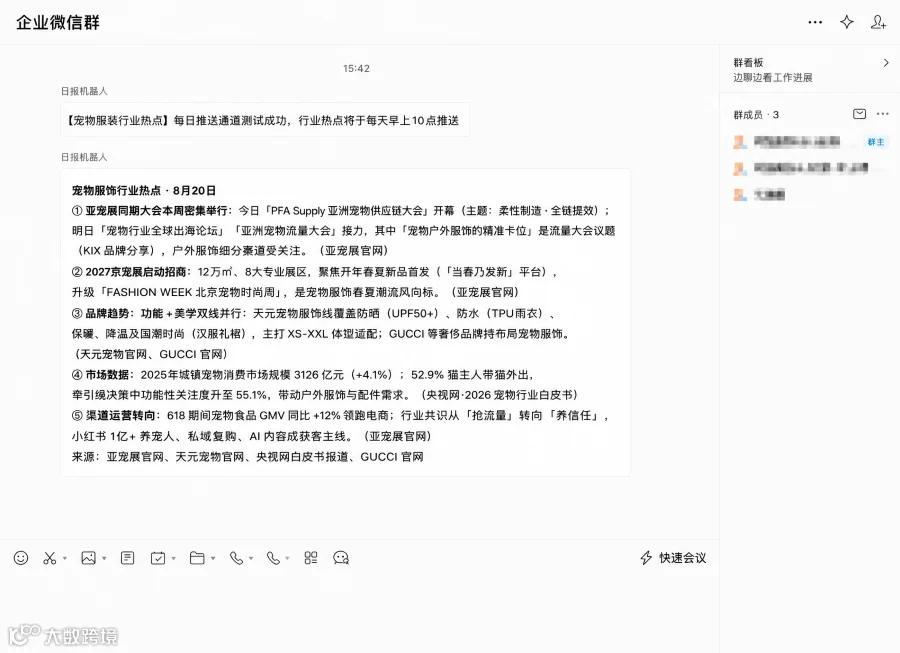
|
3、方案二:已经创建好的定时任务,在任务中设置推送到企业微信
步骤 |
路径 |
图片 |
1 |
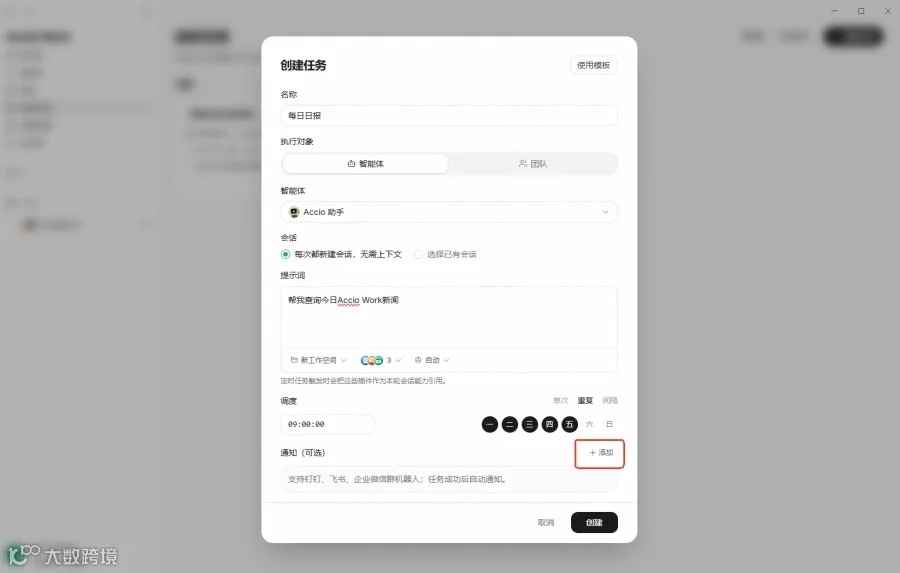
在定时任务列表,找到需要推送的定时任务(或新建任务),点开任务详情 点击 通知 右侧的 + 添加 |
|
2 |
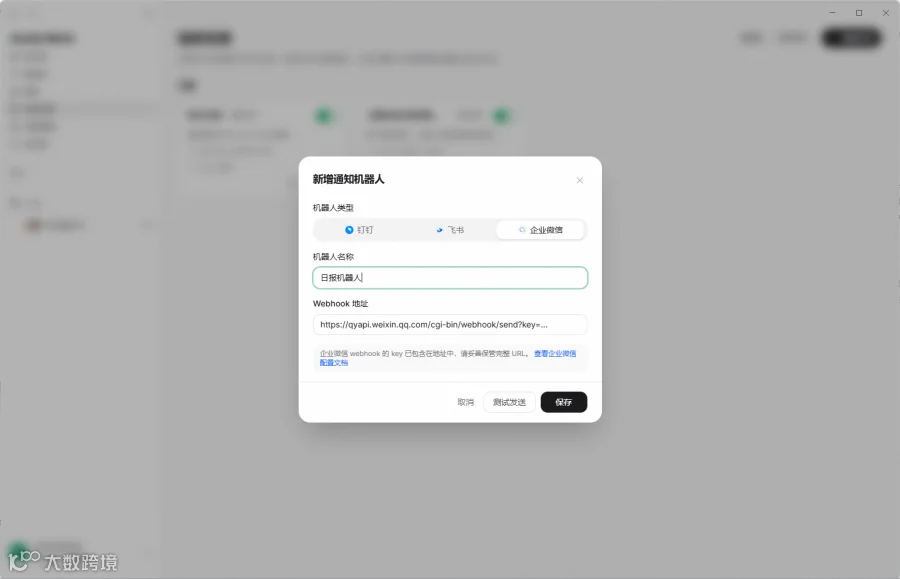
在「新增通知机器人」弹窗中,机器人类型选择 企业微信,填写机器人名称,粘贴复制的 Webhook 地址,可先点击 测试发送 验证通道,确认后点击 保存 |
|
3 |
返回编辑页,通知栏已显示刚添加的机器人(例如:日报机器人 · 企业微信),点击 保存 完成配置 |

|
4 |
定时任务到点运行后,执行结果会自动推送到企业微信群 |

|
三、常见问题(FAQ)
Q1:Accio Work推送消息到企业微信的两种配置方案有什么区别?
A: 推送通道相同(都走群机器人 Webhook),区别在创建方式:方案一由 Agent 代劳创建任务并全程引导,你只需选择通道、粘贴 Webhook 地址;方案二由你手动创建任务,在「通知」里添加机器人以及填入Webhook,更适合给已有的定时任务补加推送。
Q2:Accio Work推送消息到企业微信失败怎么办?
A: 常见原因:① Webhook 地址没有复制完整(必须包含 key= 部分);
② 群里的「消息推送」机器人被删除或群已解散;
③ 电脑关机,任务未运行。
建议添加机器人时先点 测试发送 验证通道;关机后重启 Accio Work,错过的任务会自动补跑或恢复调度。
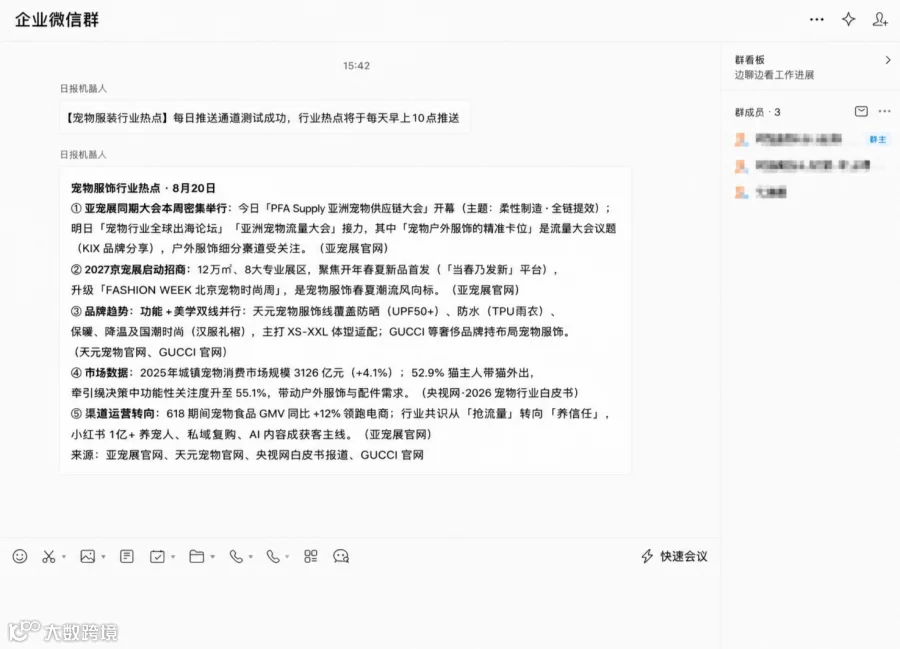
Q3:Accio Work推送到企业微信的消息长什么样?
A: 消息以你创建的群机器人(例如「日报机器人」)名义发送,内容为定时任务的执行结果(简报、报表等),在群里与普通消息区分明显,便于团队直接查看。
Q4:为什么我的微信群没有Accio Work消息推送的选项?
A: 推送设置仅支持企业微信内部群,普通微信群、企微外部群均无法设置。
同时如果不是群管理员,可能是群管理开启了仅【群主或群管理员可管理】需要管理权限才能添加,因此没有这个入口。

Q5:如何删除企业微信群内的Accio Work消息推送机器人?
A:把机器人从群成员列表中移除即可