


前台商详页交互优化,商详页面中不前置展示导航tab,但买家仍可在详描中看到。
一、新版智能编辑器入口:
路径1:【My Alibaba后台】→【商品管理】→【商品发布】→【商品详情】
路径2:【My Alibaba后台】→【商品管理】→【商品管理】→【找到对应的商品】→【编辑】→【商品详情】
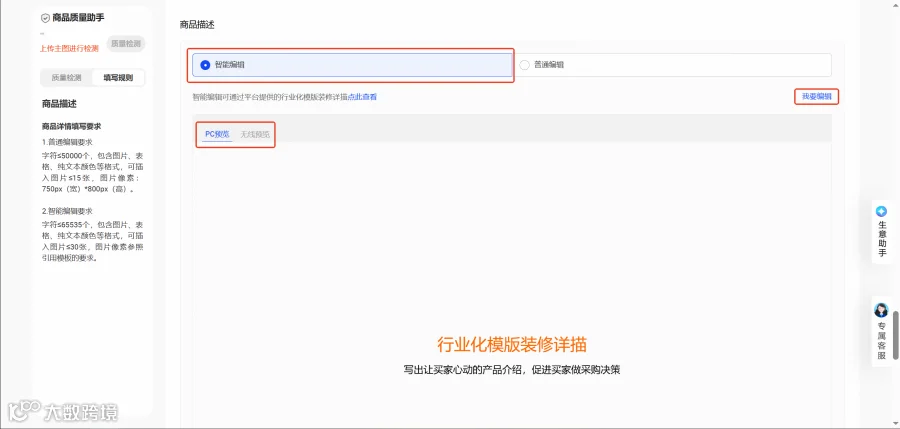
目前支持智能编辑和普通编辑两种方式,点击智能编辑的“我要编辑”,即可进入新版智能编辑器,也可预览PC和无线的详情装修效果,如下图:
二、智能编辑器操作方式
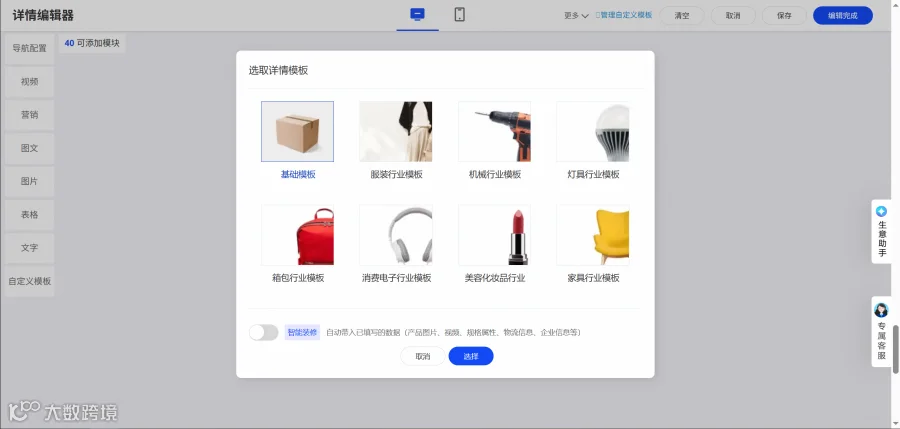
1、模版选择:选择其中一个模版进入编辑,模版内容则会出现在编辑器中
注:模版仅供参考,模版及内容请按照实际情况增减,模版图片及文字切记替换,以避免相关知识产权风险。
2、智能编辑器介绍
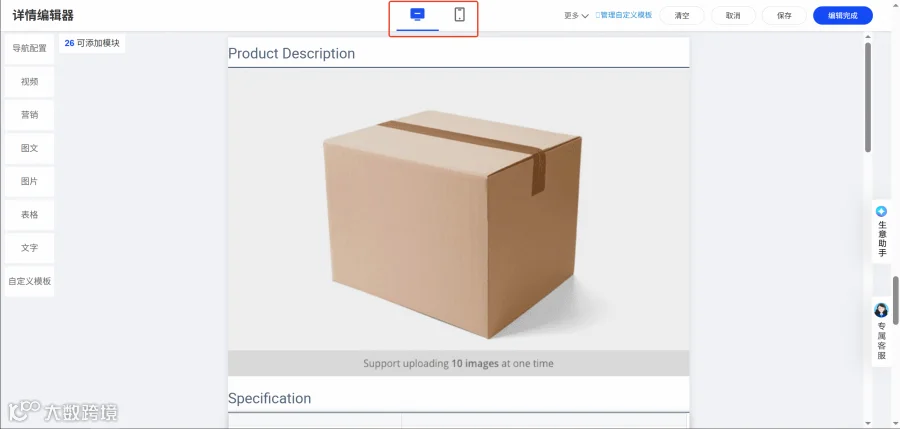
2.1 可选择不同操作端:分为电脑端详情编辑器、手机端详情编辑器,电脑和无线可自由切换
2.2 模块选择
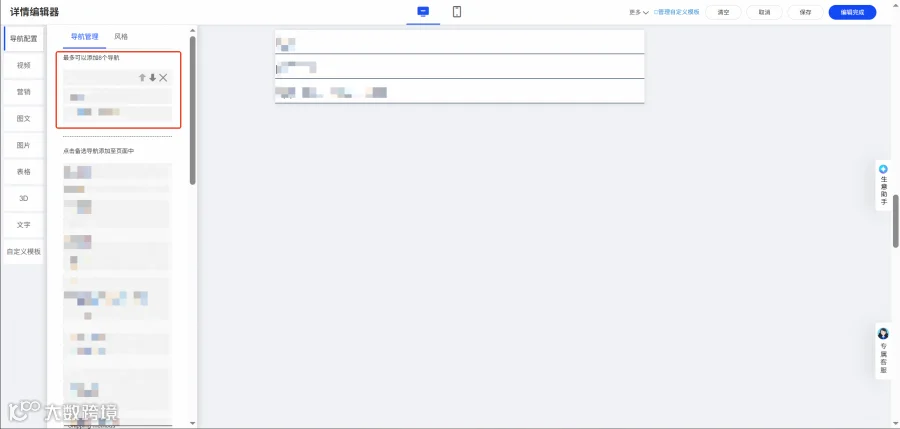
1)导航配置:
①导航管理:
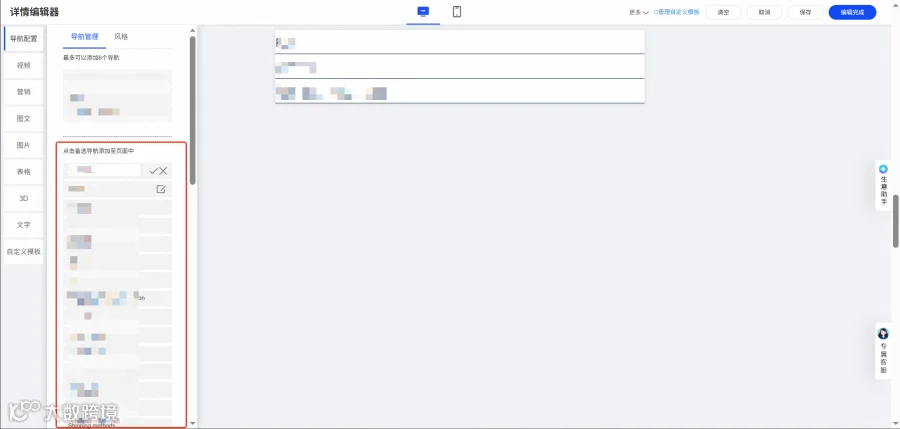
a)使用导航(将在前台展示)
系统默认设置3个导航,最多可以添加8个导航,默认导航可以删除至0个
鼠标放置导航模块,即显示“操作按钮”
● 导航支持:上下移动
● 导航支持:删除,支持“仅删除导航条”和“删除导航和内容”,删除的使用导航将自动进入备选导
航。
b)备选导航(不会在前台展示,做为素材库供客户备选)
系统默认设置15个备用导航,最多可以添加至50个导航,默认导航允许删除
至1个
鼠标放置导航模块,即显示“编辑按钮”
● 左键点击备选导航,即可添加至使用导航
● .备选导航名称支持:编辑,名称修改后点√即修改成功,点×则不修改
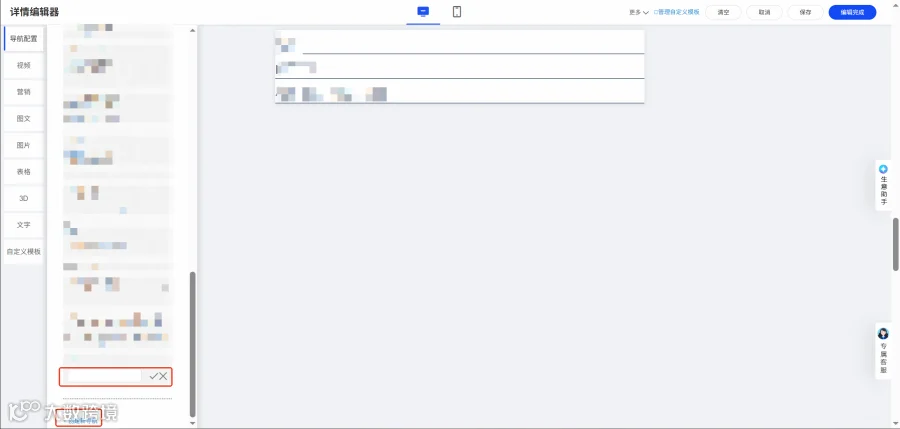
c)创建新导航
点击创建新导航,即在“备选导航”新增导航,输入名称点√即创建成功,点×则取消
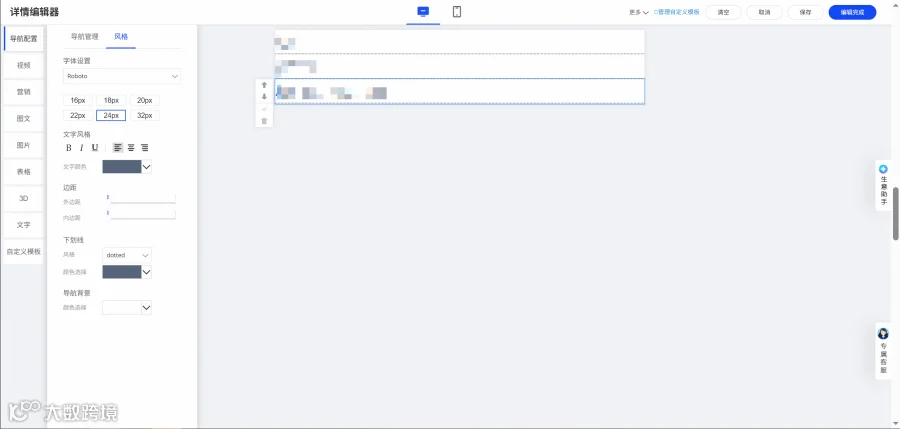
②导航风格:
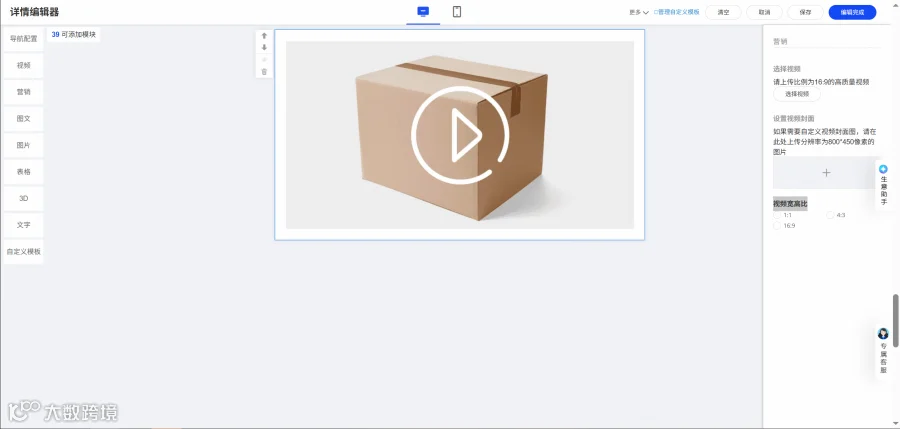
2)视频:支持上传比例为16:9的高质量视频,若需要自定义视频封面图,请在上传分辨率为800*450像素的图片,视频最多可展示1个,也可设置视频宽高比
3)营销:支持展示店铺优惠券、限时折扣、产品导购,每个模式分别可添加1个模块
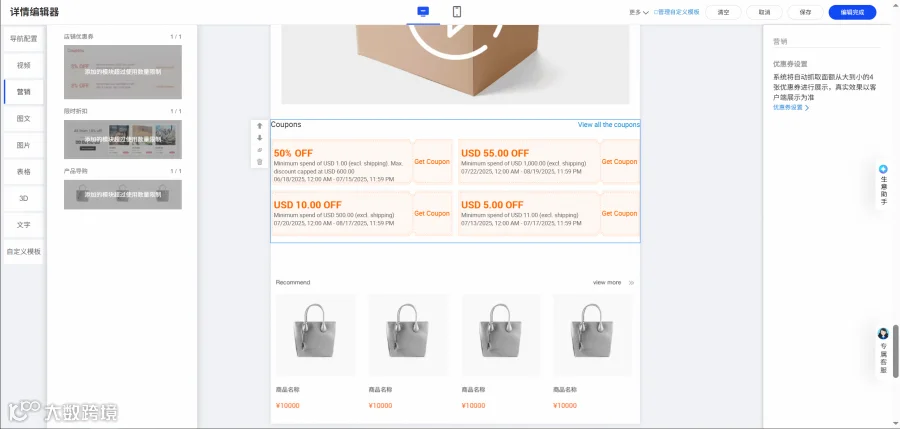
4)图文:支持图片、文本、表格等多种形式组合,每个模式分别可添加20个模块
①点击/拖拽某个模块,则操作区域会显示该模块内容。选中该模块,会出现模块编辑区
②支持模块上下移动,删除本模块(部份模块只能置顶或置底,比如未上线的营销模块)
③可以设置模块的布局方式、新增图片、超链及文案,以及对齐方式等。
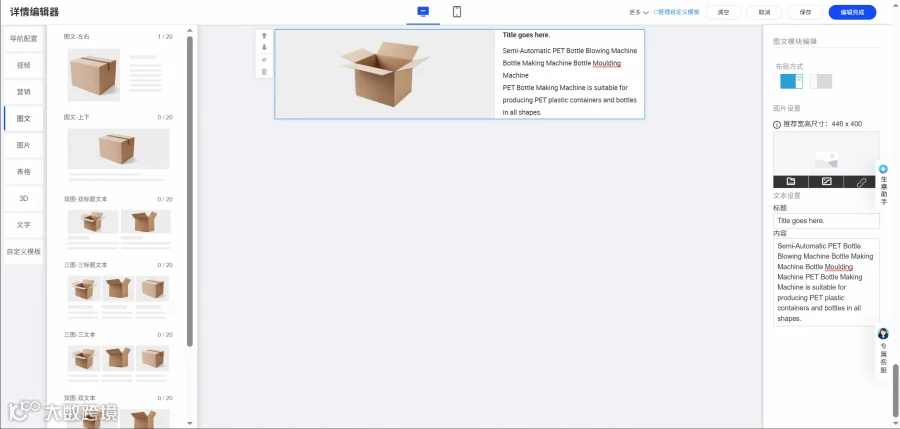
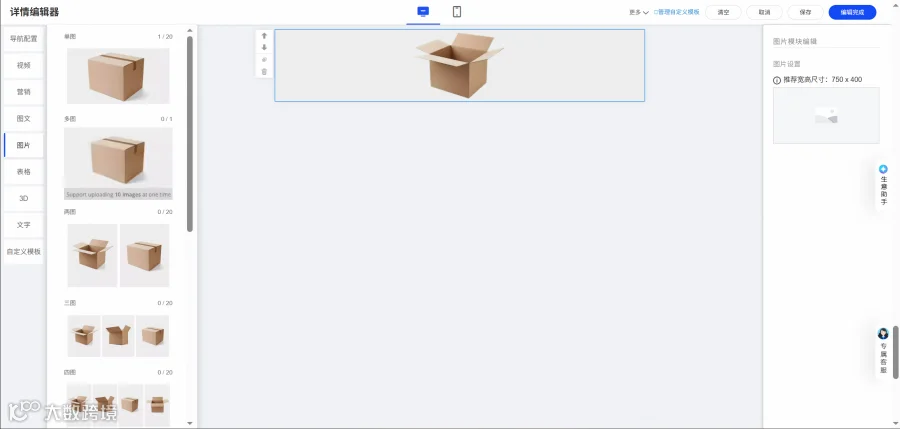
5)图片:支持单图\2图\3图\4图\多图,有上下左右\平铺等多种组合方式,多图可添加1个模块,其他每个模式分别可添加20个模块
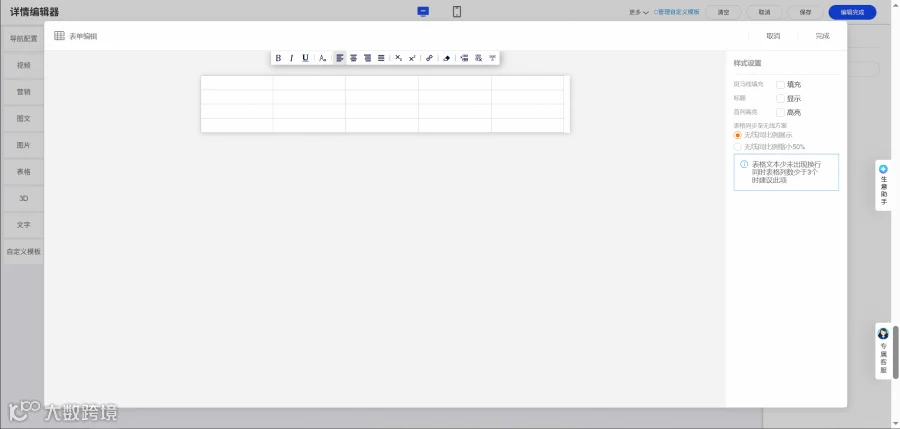
6)表格:有空白表格(无表头),横向表格,纵向表格,横纵表格,每个模式分别可添加20个模块
注:支持复制Excel内容直接复制粘贴
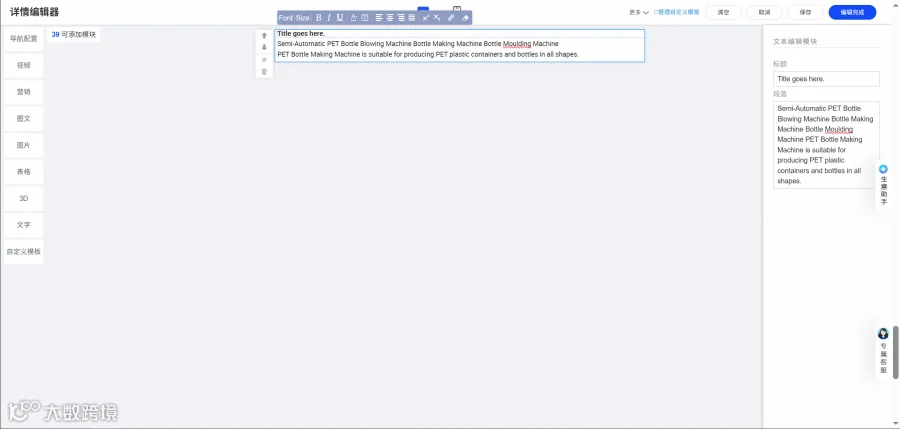
7)文字:支持标题和文本的多种组合,每个模式分别可添加20个模块
注:标题和内容字数不受限制
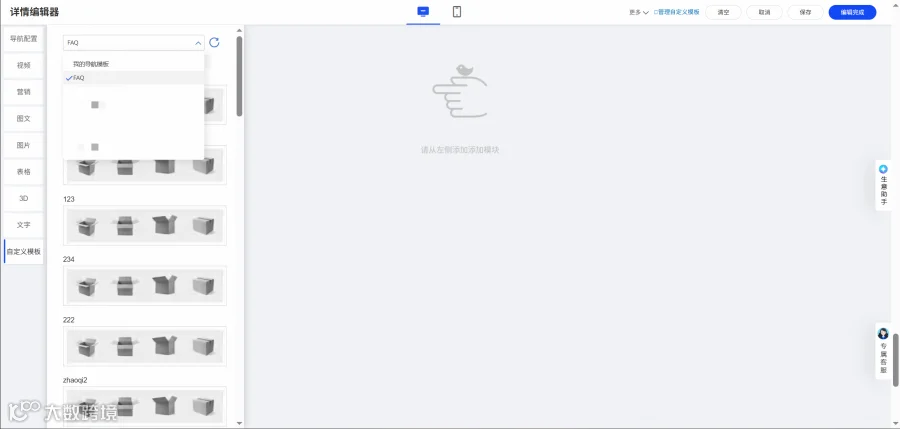
8)自定义模版:可根据产品创建智能装修的自定义模板,商品详情装修时可以直接调用
①选择已创建的自定义模版
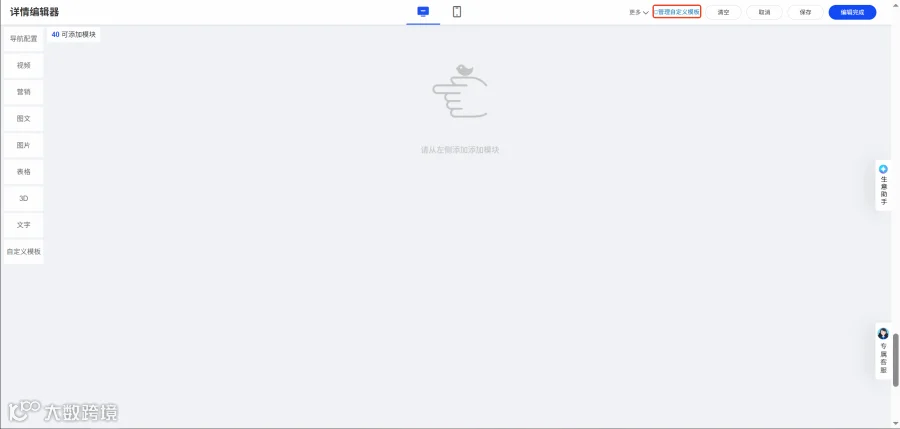
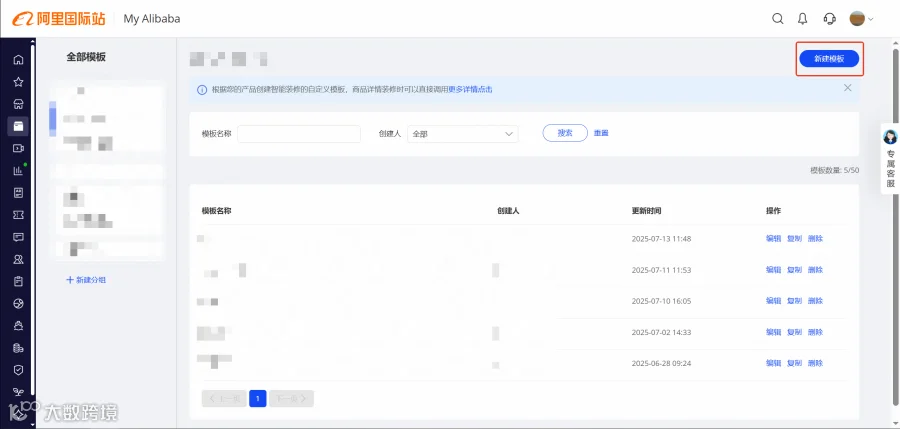
②管理或新建自定义模版,每个模版分组可新增50个模板,模版分组不可超过8个
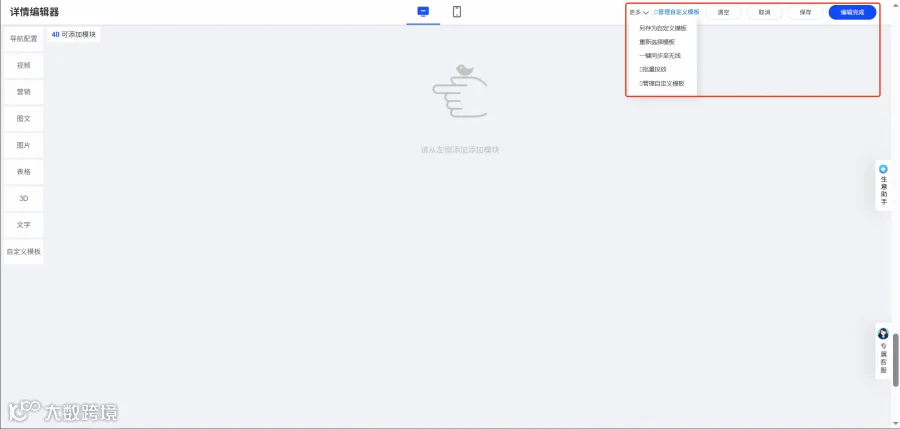
2.3 保存/清空/取消等操作
1)取消:返回上次装修内容,并回到产品发布/编辑表单
2)保存:同时保存当下装修电脑和无线端装修的内容,仍然在编辑页面
3)编辑完成:同时保存当下装修电脑和无线端装修的内容,并返回产品发布/编辑页面,将在产品提交审核后在前台展示
4)清空:清空整个商品详情的内容
5)重新选择模板:支持重新替换模板,但之前编辑内容将丢失
6)一键同步至无线:电脑端所有模块都可同步至无线
a)点击“一键同步至无线”:
● 提示PC的装修将覆盖无线端原有装修,且不可恢复;确认同步,则PC装修同步至无线
● 表格模块:PC端支持多列合并,无线端不支持,同步时样式将产生变化
● PC端左右结构的图片组合及图文组合,在无线端可能会变成上下结构
b)不点击“一键同步至无线”:
● 由电脑切换成无线,默认电脑和无线独立装修,可来回切换
c)无线端装修无法同步至PC端
智能编辑器热门问题:点此查看