项目背景:
在供应商产品数较多的时候,一个个上传产品会比较麻烦,很耗时间,在日常维护商品过程中,部分商家会有批量更新主图、运费模板、标题等的需求。
基于以上背景,我们上线了批量修改产品和批量发布直接交易品功能。
功能演示
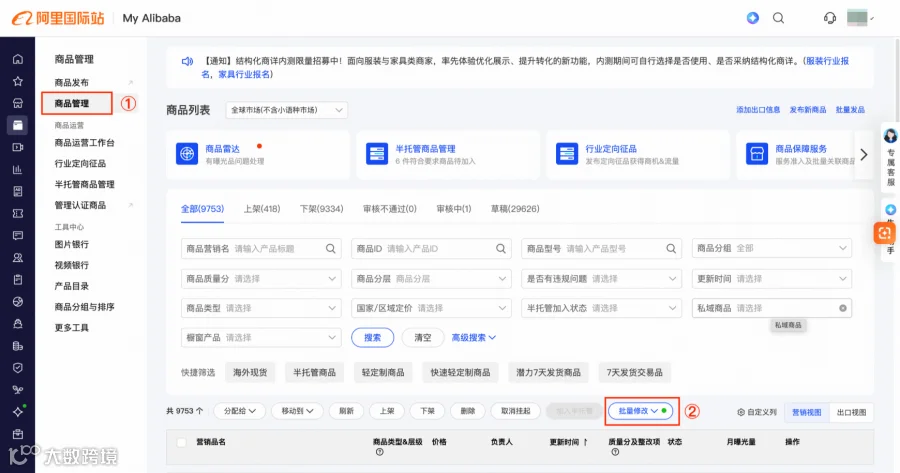
一、批量修改入口
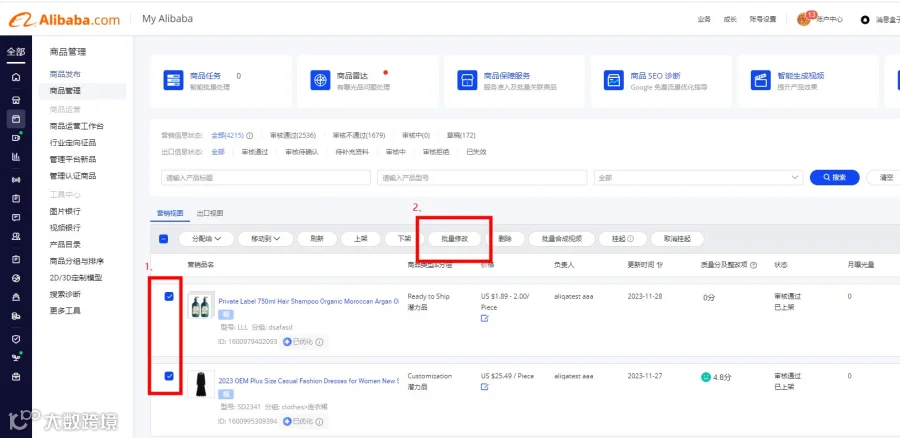
1.勾选需要编辑的产品。
2.点击批量修改按钮。
只在审核通过和草稿箱页面中增加批量修改功能入口。一次批量编辑最多支持50个产品。
二、进入批量修改操作页面
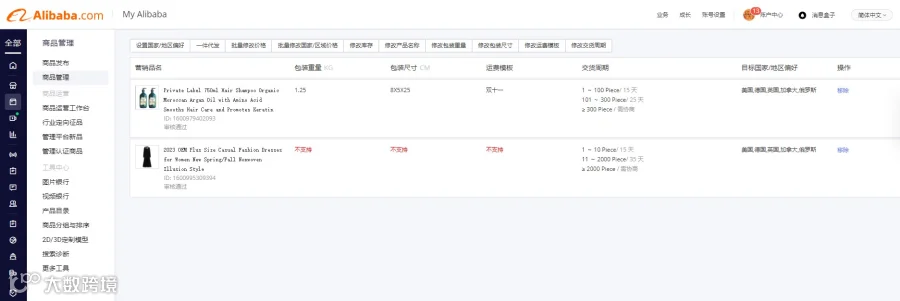
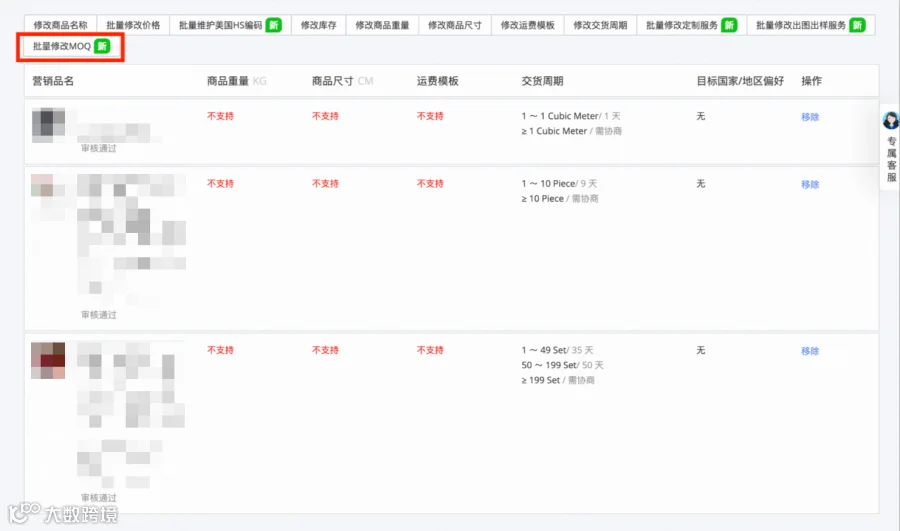
系统抓取对应的内容信息:营销品名、包装重量、包装尺寸、运费模版、交货周期。
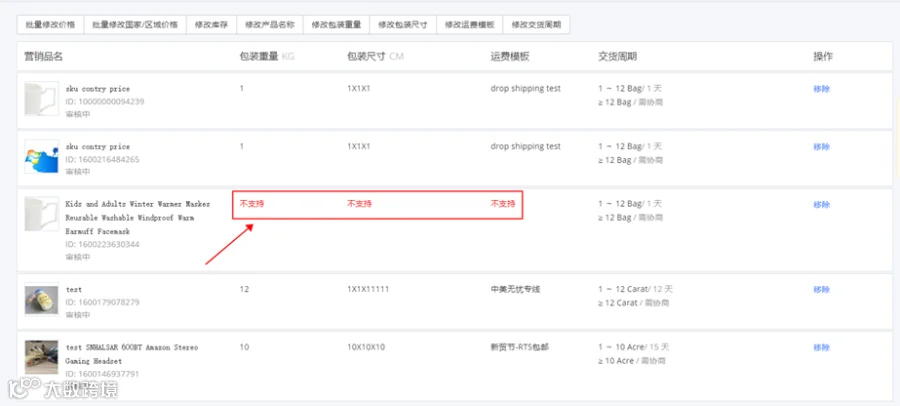
如某产品某一项内容未填写,则显示空白。如显示不支持,则为普通询盘品,无这一项内容,不支持修改。
右侧移除按钮,指将该产品移除本次批量修改列表,点击移除后,系统不作二次提醒确认。修改后保存的内容除了营销品名,其他内容直接刷新并显示。营销品名修改后产品为审核中状态。
三、批量修改包装重量:
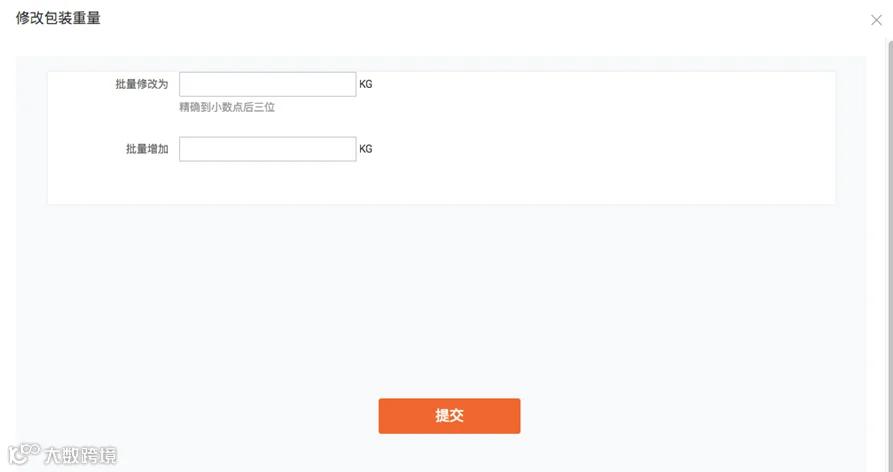
支持小数点后三位(需与物流统计规则保持一致,目前线下快递行业已精确到克来统计)
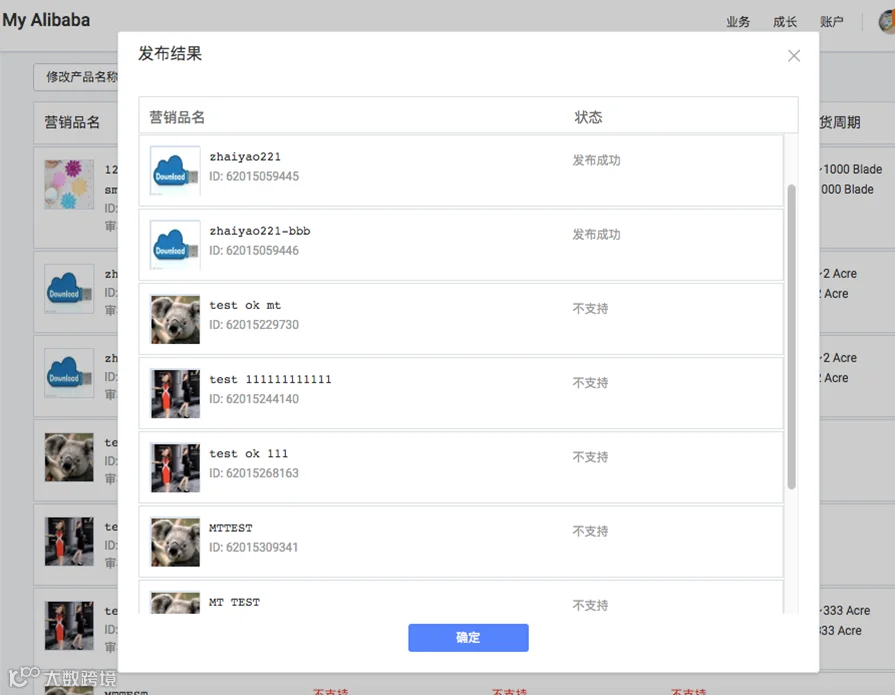
*直接交易品,支持修改。
*普通询盘品,无包装重量,无法修改。
*支持样品服务的询盘品,有包装重量,可以修改。
*修改后的重要需要大于0,最多可输入9位数字。
四、批量修改标题

支持增加开头描述、结尾描述、替换原文字功能。
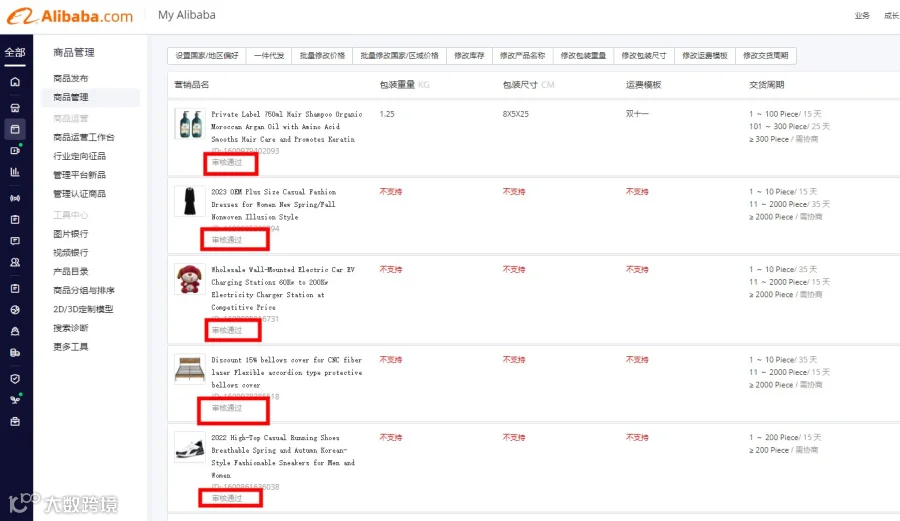
新增及替换后的内容总字符不能超过产品标题字符上限,如超出,系统会做相应提示。
五、一键移除功能
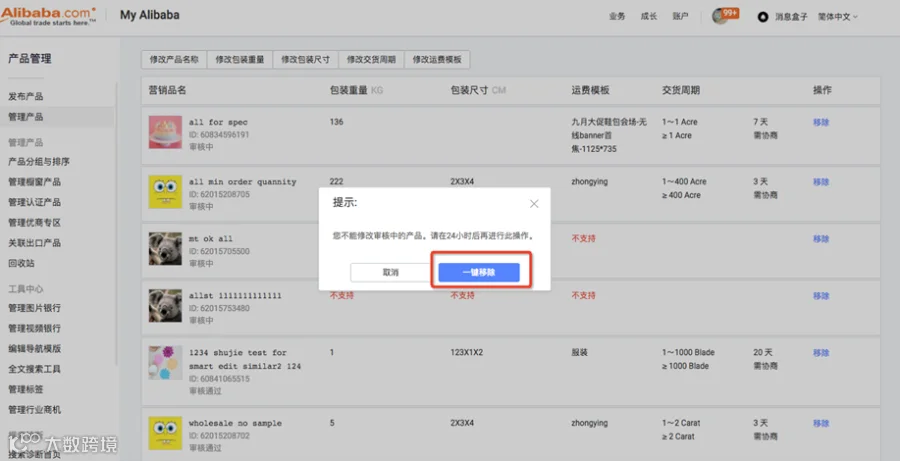
标题修改成后,产品变为审核中状态,此时再使用批量修改功能,系统会弹窗提示,并开启一键移除功能。点击一键移除后,系统自动移除所有审核中的产品,不作二次确认。
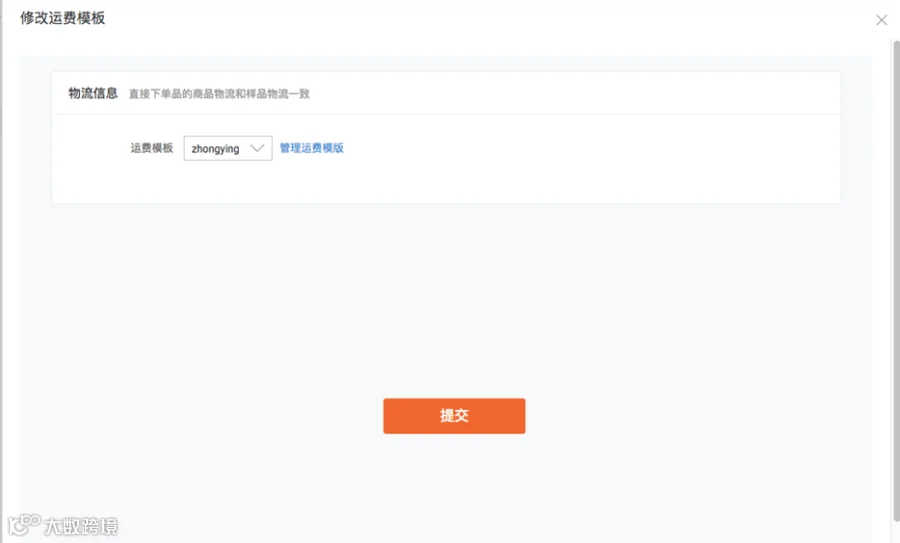
六、批量修改运费模版
普通询盘品,无运费模版,不支持修改。
支持样品服务的询盘品,有运费模版,可以修改。
直接交易品支持修改
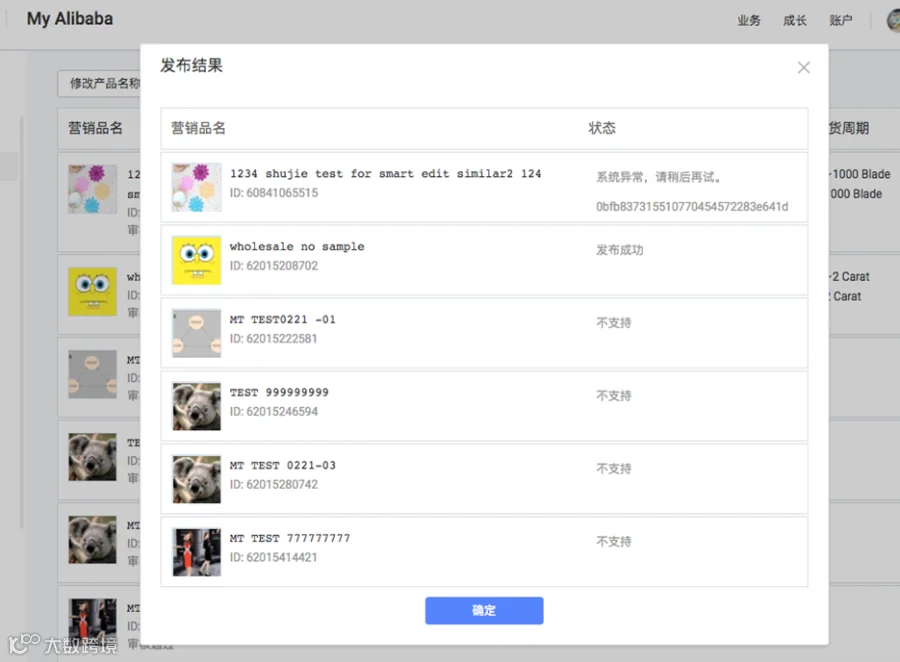
七、批量修改包装尺寸
直接交易品支持修改。
普通询盘品,无包装尺寸,无法修改。
只支持填写数字,最多输入小数点后两位

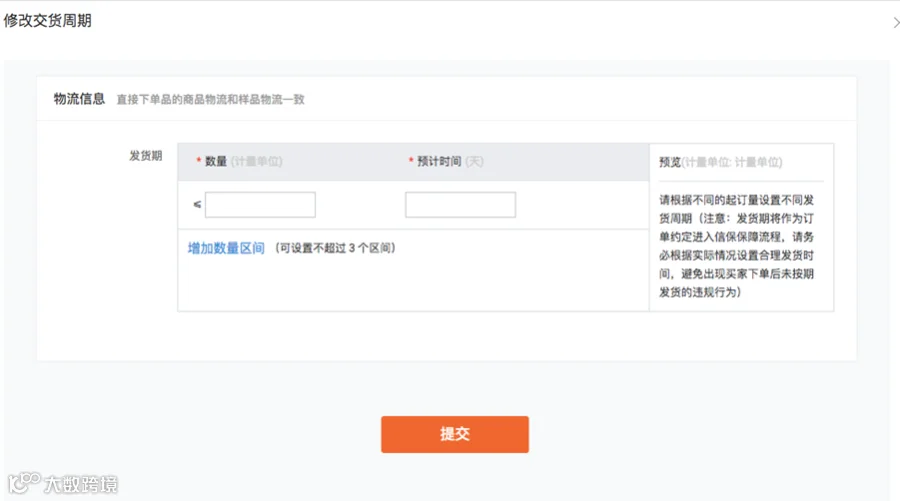
八、批量修改交期
所有商品类型都支持
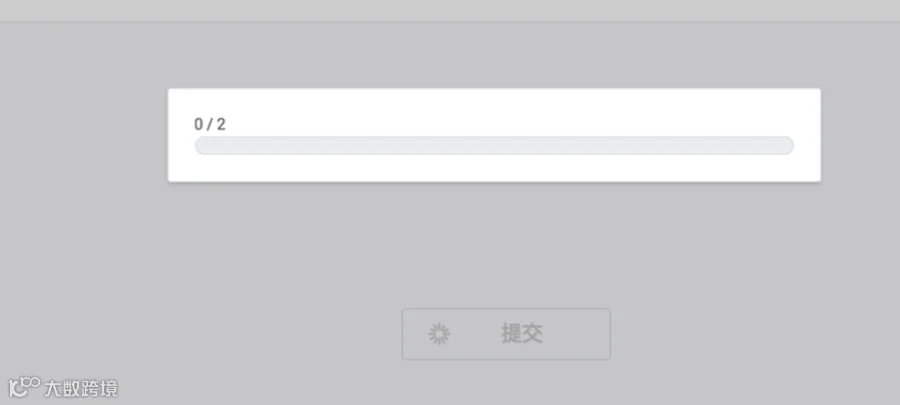
批量编辑完毕后提交确认,页面提示如下:
此页面为进度提示,不可关闭。
九、批量修改价格
预计2025年11月12日起,分批升级批量修改价格新增【基础价加减金额】功能,即支持在原基础价上统一加减价格的绝对值,若价格调整小于0或等于0后,会修改失败。

修改步骤:
1、 选择商品,点击批量修改
2、 选择批量修改价格
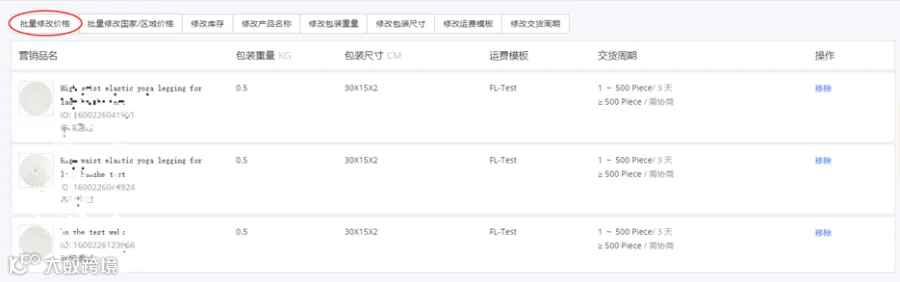
3、在原单品基础价上进行加、减百分比的调整
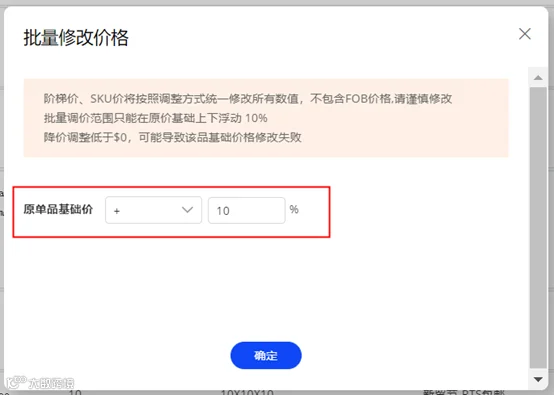
4、确认提交
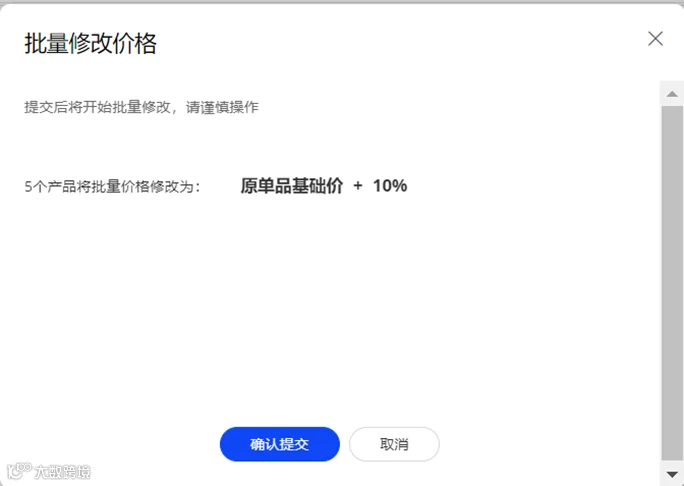
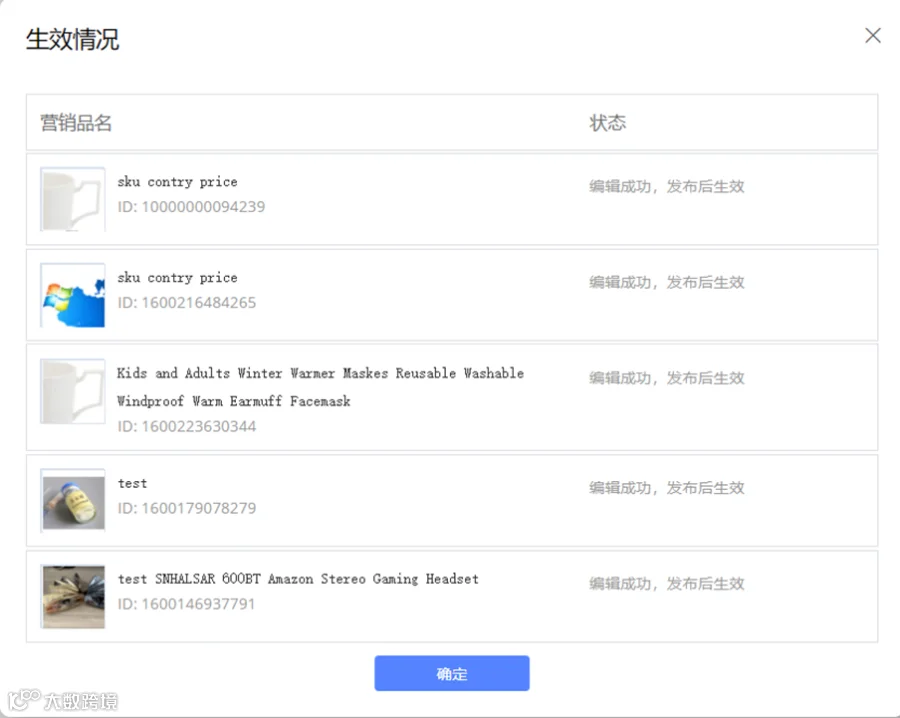
5、确定发布,商品进入审核中
6、备注:非直接下单品的FOB价格暂不支持批量修改价格
十、 批量修改MOQ
预计2025年10月27日起全量上线,支持批量修改非草稿箱链路的国内发货与海外现货的MOQ;预计11月初上线支持批量修改草稿箱链路商品的MOQ。
二、通过Excel批量上传多个产品
Excel发品新增支持海外现货批量发品,2025年8月4日起逐步上线。
路径1:【My Alibaba】→【商品管理】→【更多工具】→【批量上传】
路径2:【My Alibaba】→【商品管理】→【商品发布】→【批量发品】→【Excel发品】
通过Excel批量上传产品,一共如下4步:
第一步:选择类目,选择海外现货/国内发货,下载Excel模板
第二步:Excel填写
第三步:上传Excel
第四步:查看反馈
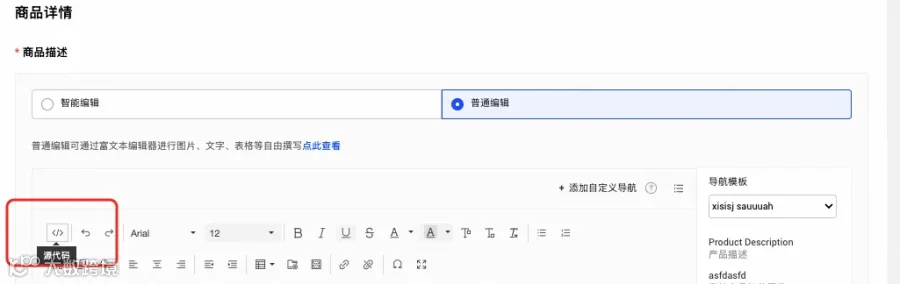
注意:如果使用Excel批量上传商品详情,商家可以在发品页面中使用普通编辑编辑好详情描述,然后点击源代码进行生成,生成后复制源代码到Excel表格中即可。
海外现货Excel批量上传
Step1 选择批量搬品
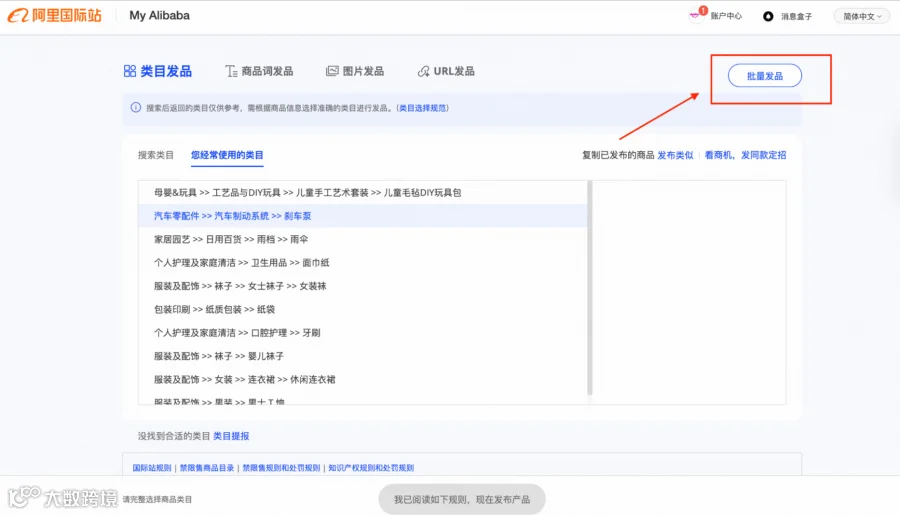
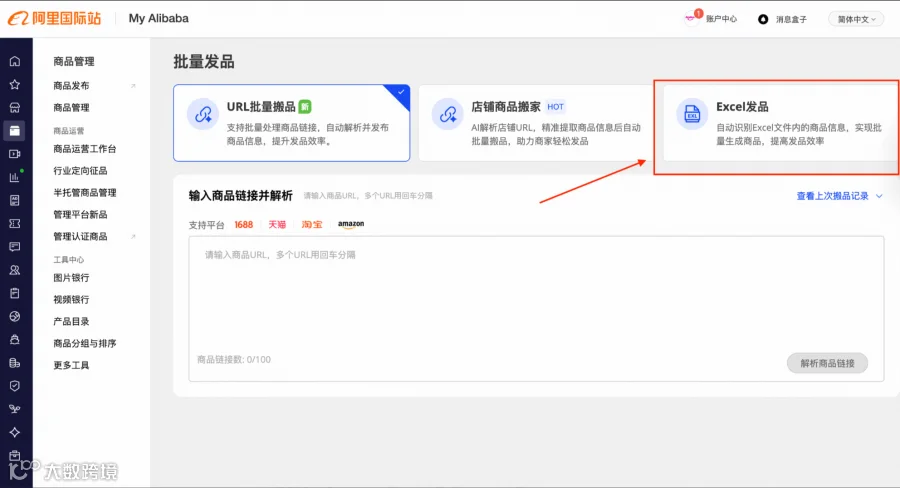
Step2 选择EXCEL发品
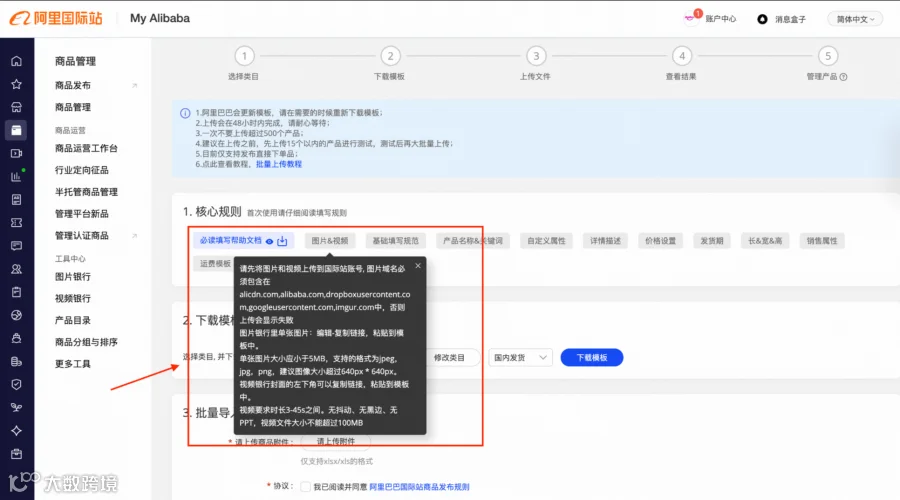
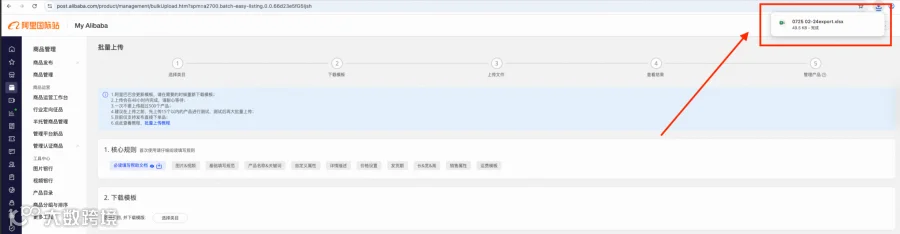
Step3 了解核心规则
页面中增加“必读填写帮助文档”、表格各项内容解释及每个内容的基础填写要求,帮助大家高效填写内容。
① 必读填写帮助文档,作为第一次使用该功能的新用户建议下载后仔细阅读;
② 将鼠标放置在核心关键词上,将展示该项的内容解释及基础填写要求,对照表格内容,操作填写更加清晰。
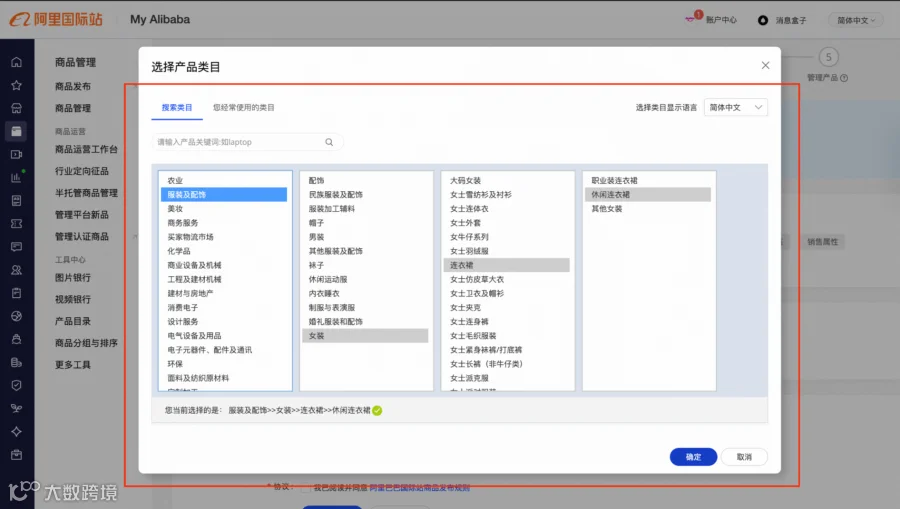
Step4 点击选择类目,选择“搜索类目”或“您经常使用的类目”
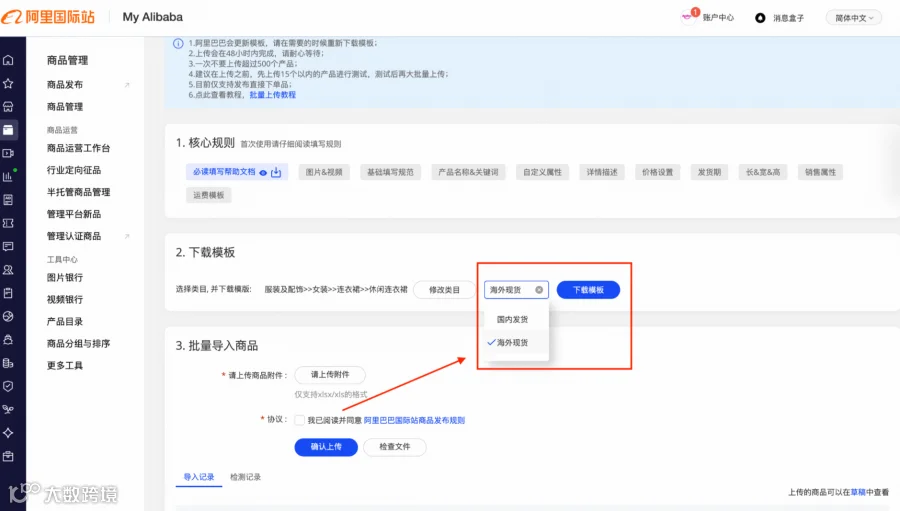
Step5 类目选择后,选择“海外现货”,点击下载模版。
示例:海外现货成功上传示例
以下情况此处会显示该类目不支持发布海外现货”:
● 商家未准入下海外现货;
● 禁发交易品类目下海外现货;
● 商家未准入信保下海外现货;
Step6 打开已下载的Excel模版,根据Excel要求进行填写
● 建议首先上传15个或更少的产品用于测试。测试成功后,您可以上传剩余的产品。每次上传最多只能包含 500个产品。如果要上传500个以上的产品,请多次上传。
● 表格会不定期更新,更新不另做通知。请通过点击卖家账户“批量上传”页面中的“下载模板”下载最新文件。
● 海外现货新增部分字段需填写:
○ 海外仓国家:支持不同的发货地设置不同的价格和库存,且库存为必填,需要填写具体的库存数值
○ 物流信息:长、宽、高、毛重、物流属性为必填,运费模版为必填
○ 发货期:单一发货期,填具体的发货期数值,需要下拉选择3天及以内
● 海外仓商品需发布成功,需满足:
○ 海外现货库存需必填且所有海外仓国家下判断库存总和大于等于moq
○ 所有海外仓国家下本对本运费可计算
○ 库存范围内,moq对应的发货期为3天及以内
○ 质量分需大于等于3.5
字段介绍:
● 必填字段:必须填写才能发布成功的字段。必填字段缺失会造成发布失败。在 excel 中将以红色标识。
● 选填字段:选填字段为非必填,在某些情况下,标记为“可选”的字段可能对产品和业务很重要,或者是根据卖家协议的要求。我们建议您提供尽可能多的可选产品信息,以提高匹配效率。
● 复选属性:不影响产品定价的值。使用选项卡 Valid Values 中的术语填写相关列,以英文分号(;)分隔。例如 'red;yellow;blue'
● 销售属性:影响产品价格的属性。如果产品定价依赖于各种属性(例如颜色,大小和材料),您可以使用变量定价 部分来详细说明所有不同的属性组合,其中的值以及与之相关的定价组合。通过创建新行来分隔每个属性组合, 并将定价与该特定属性组合相关联。
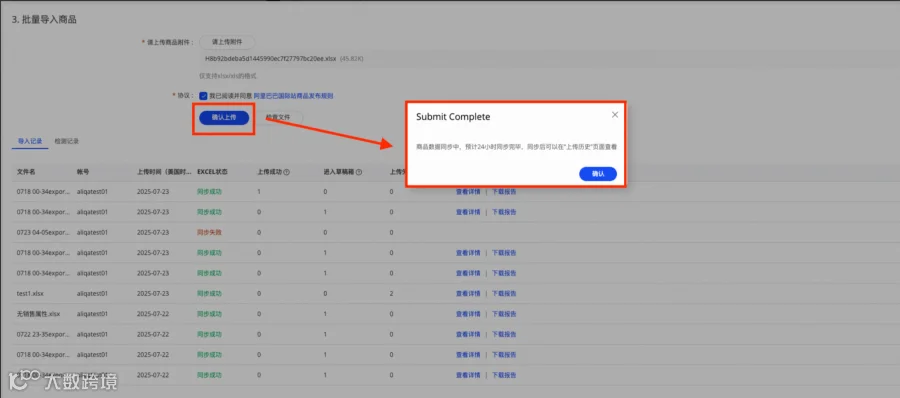
Step7 将已填写的Excel文件上传至附件,勾选协议

● 路径1:点击“确认上传”,上传产品。
系统会在24小时内完成产品同步,同步后可以在“上传历史”页面进行查看。
注意:分数在3.5分以上的产品会直接进入审核阶段,并在审核通过后自动发布;小于3.5分的产品信息将保存在“草稿箱”中,请您在草稿箱查看,并进行手动调整更新。
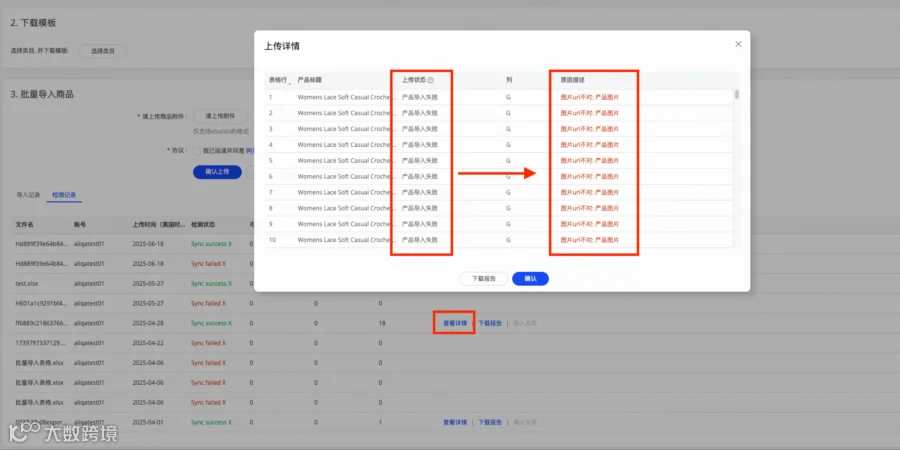
点击“查看详情”,可查看无法导入产品的原因。
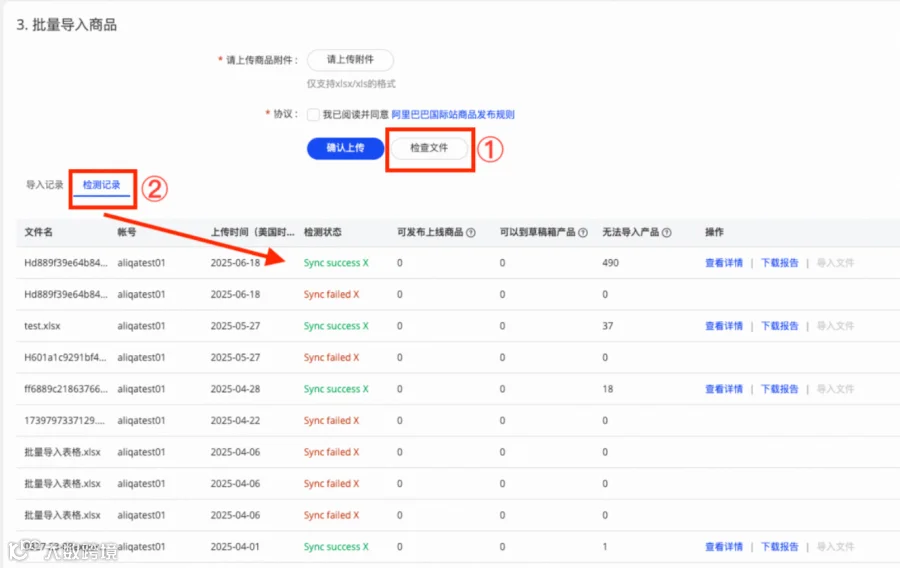
● 路径2:或在发布前点击“检查文件”
支持检查多个字段的错误,且不会直接将商品发布至线上;
文件检测后,可在检测记录查看,点击“导入文件”可以直接导入上传产品。
① 【可发布上线商品】或【可以到草稿箱商品】数量大于零,才能直接导入产品;
② 已经导入过的文件,将无法再次导入,“导入文件”按钮将无法点击。
上传记录中,产品状态增加【上传成功】、【进入草稿箱】、【上传失败】三列内容,并增加说明解释
【上传成功】:表单填写完整正确,检测质量分在3.5分以上,可以直接发布上线。
【进入草稿箱】:质量分低于3.5分,或者部分填写不完整,产品进入草稿箱。
【上传失败】:关键信息错误,数据结构错误,产品无法导入。
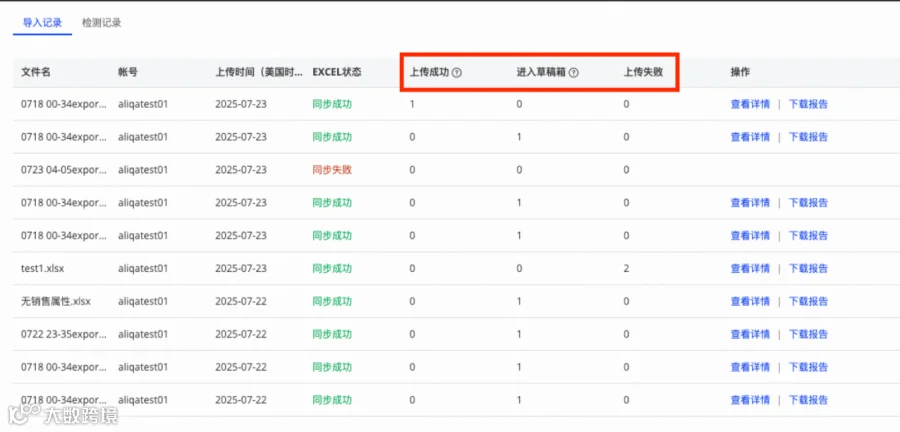
注意:商品发布成功后,在【商品管理页】均显示为商机品,在审核通过之后才会显示是交易品。
国内发货
Step1 选择批量搬品
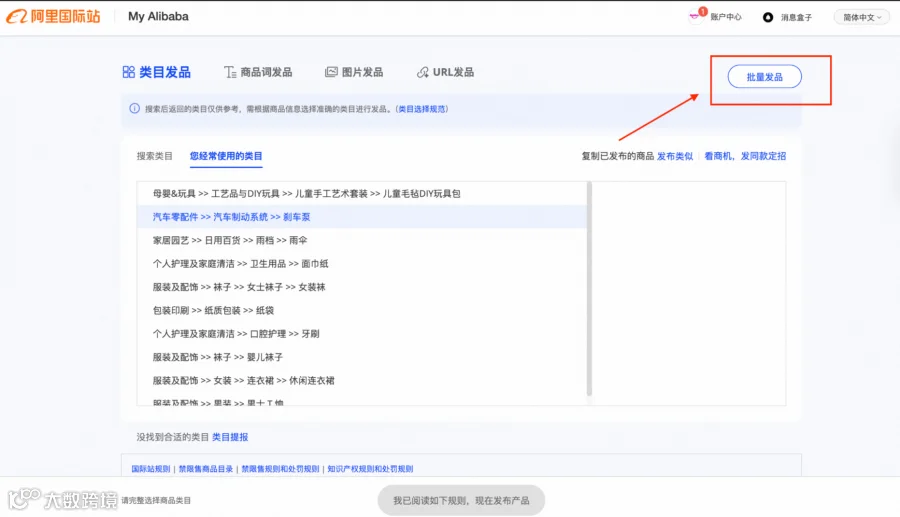
Step2 选择EXCEL发品
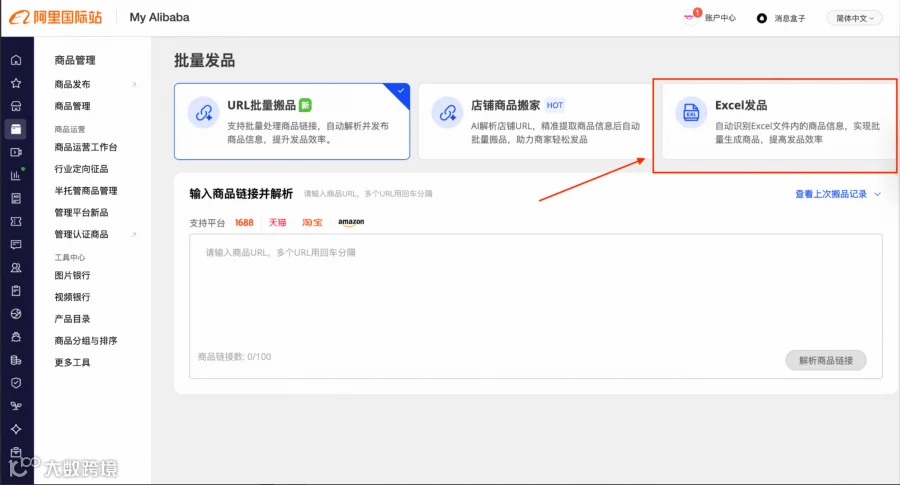
Step3 了解核心规则
页面中增加“必读填写帮助文档”、表格各项内容解释及每个内容的基础填写要求,帮助大家高效填写内容。
① 必读填写帮助文档,作为第一次使用该功能的新用户建议下载后仔细阅读;
② 将鼠标放置在核心关键词上,将展示该项的内容解释及基础填写要求,对照表格内容,操作填写更加清晰。
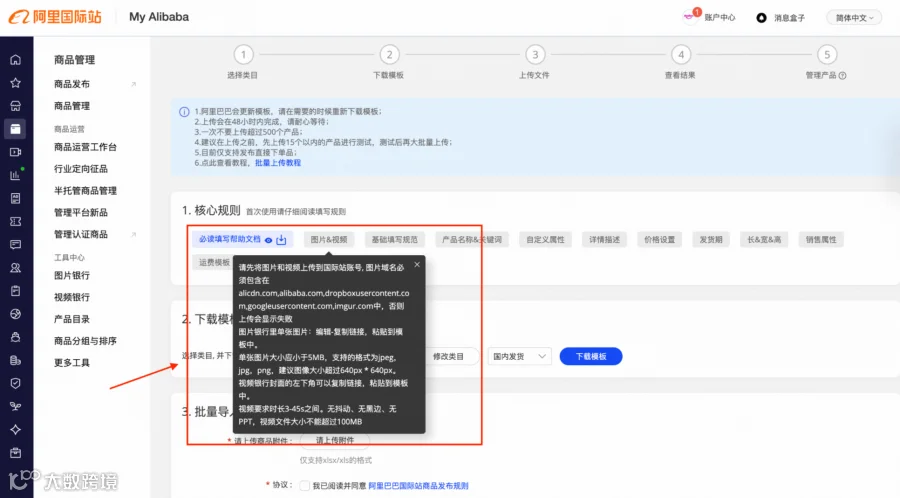
Step4 点击选择类目,选择“搜索类目”或“您经常使用的类目”
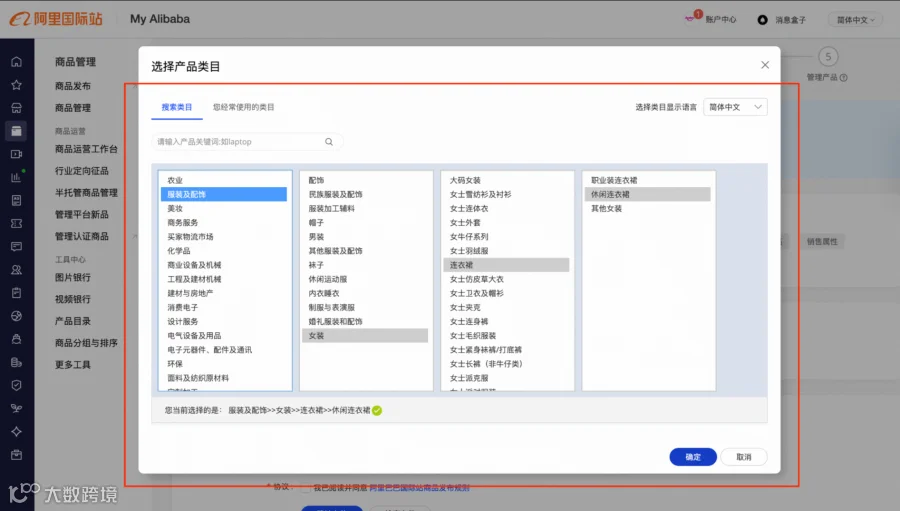
Step5 类目选择后,选择“国内发货”,点击下载模版。
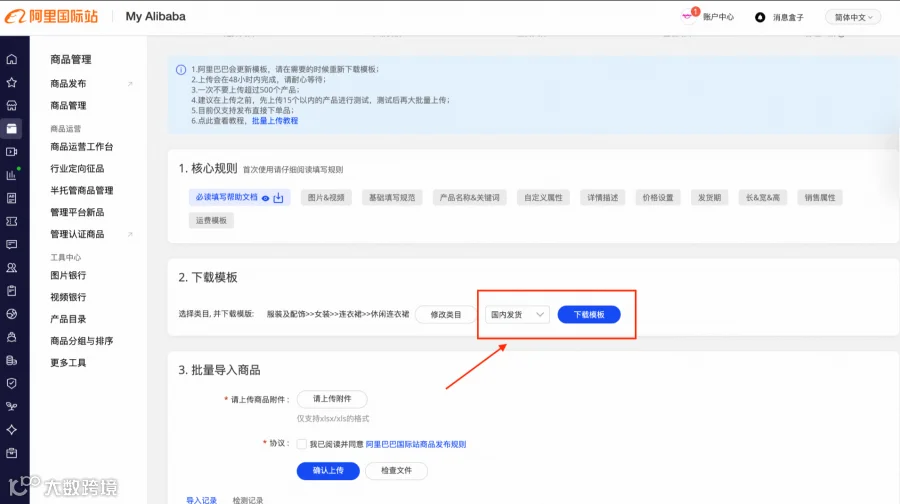
Step6 打开已下载的Excel模版,根据Excel要求进行填写
● 建议首先上传15个或更少的产品用于测试。测试成功后,您可以上传剩余的产品。每次上传最多只能包含 500个产品。如果要上传500个以上的产品,请多次上传。
● 目前Excel批量发品要求物流属性必填,如果Excel缺失物流属性,上传详情页面会提示:物流属性缺失或者填写错误,请商家重新下载Excel模版并填写物流属性。
● 表格会不定期更新,更新不另做通知。请通过点击卖家账户“批量上传”页面中的“下载模板”下载最新文件。
字段介绍:
● 必填字段:必须填写才能发布成功的字段。必填字段缺失会造成发布失败。在 excel 中将以红色标识。
● 选填字段:选填字段为非必填,在某些情况下,标记为“可选”的字段可能对产品和业务很重要,或者是根据卖家协议的要求。我们建议您提供尽可能多的可选产品信息,以提高匹配效率。
● 复选属性:不影响产品定价的值。使用选项卡 Valid Values 中的术语填写相关列,以英文分号(;)分隔。例如 'red;yellow;blue'
● 销售属性:影响产品价格的属性。如果产品定价依赖于各种属性(例如颜色,大小和材料),您可以使用变量定价 部分来详细说明所有不同的属性组合,其中的值以及与之相关的定价组合。通过创建新行来分隔每个属性组合, 并将定价与该特定属性组合相关联。
Step7 将已填写的Excel文件上传至附件,勾选协议
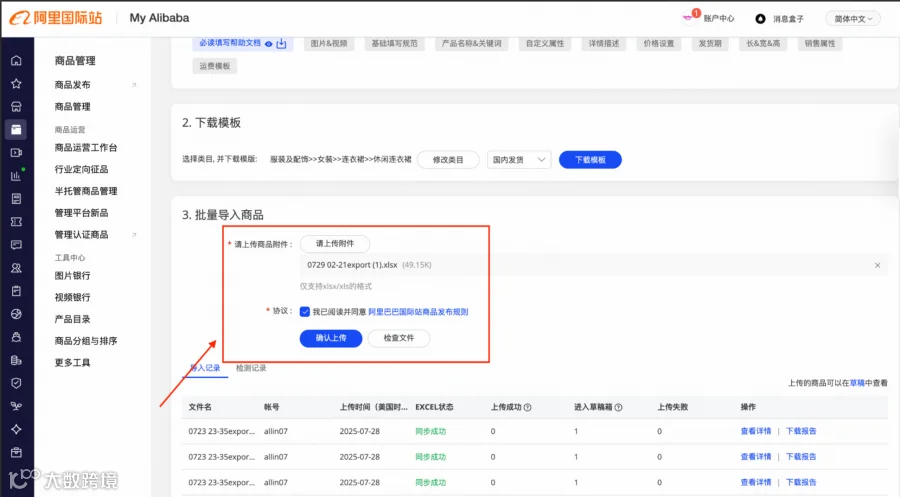
● 路径1:点击“确认上传”,上传产品。
系统会在24小时内完成产品同步,同步后可以在“上传历史”页面进行查看。
注意:分数在3.5分以上的产品会直接进入审核阶段,并在审核通过后自动发布;小于3.5分的产品信息将保存在“草稿箱”中,请您在草稿箱查看,并进行手动调整更新。
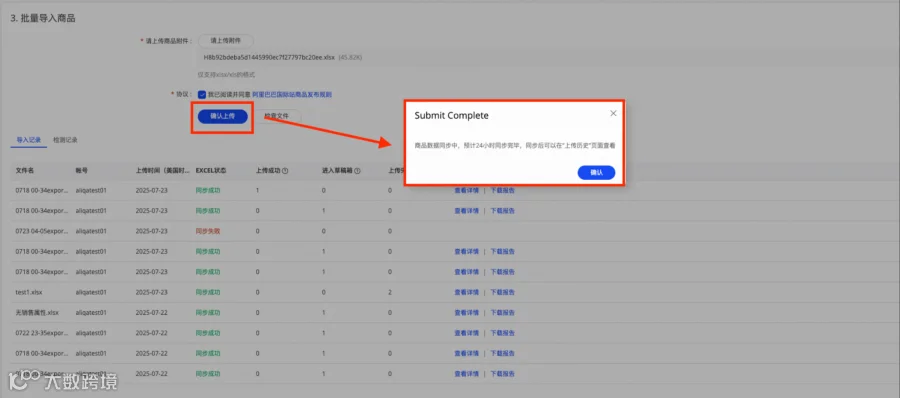
点击“查看详情”,可查看无法导入产品的原因。
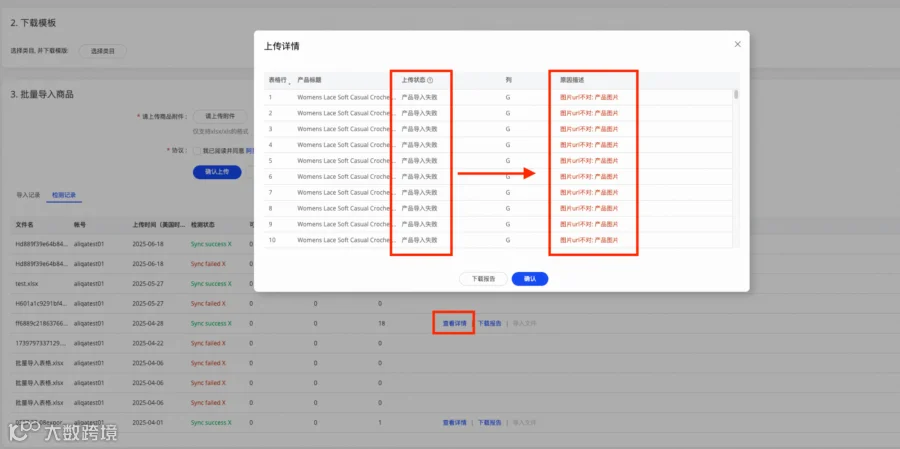
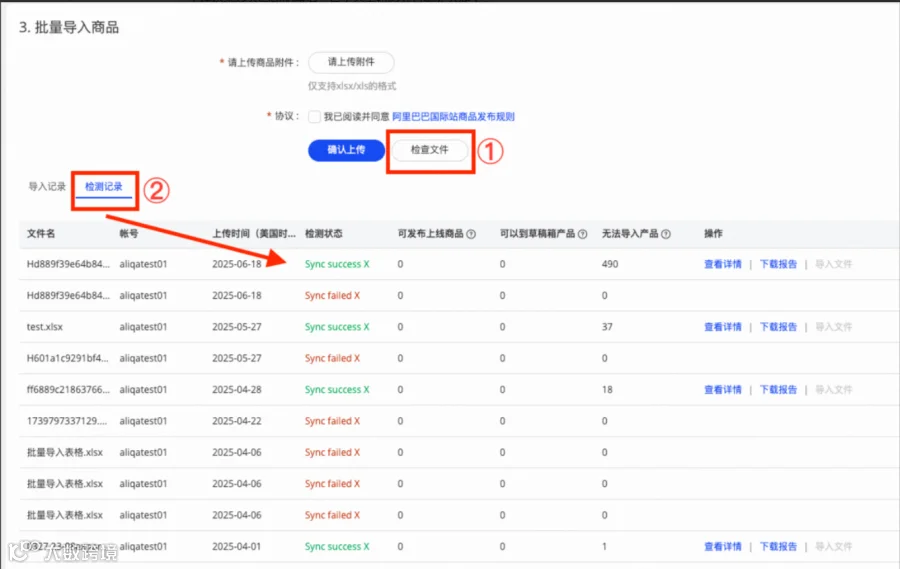
● 路径2:或在发布前点击“检查文件”
支持检查多个字段的错误,且不会直接将商品发布至线上;
文件检测后,可在检测记录查看,点击“导入文件”可以直接导入上传产品。
① 【可发布上线商品】或【可以到草稿箱商品】数量大于零,才能直接导入产品;
② 已经导入过的文件,将无法再次导入,“导入文件”按钮将无法点击。
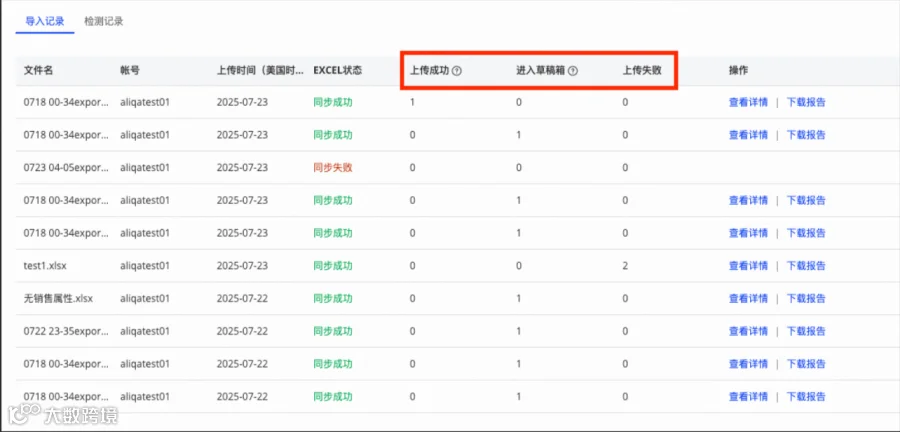
上传记录中,产品状态增加【上传成功】、【进入草稿箱】、【上传失败】三列内容,并增加说明解释
【上传成功】:表单填写完整正确,检测质量分在3.5分以上,可以直接发布上线。
【进入草稿箱】:质量分低于3.5分,或者部分填写不完整,产品进入草稿箱。
【上传失败】:关键信息错误,数据结构错误,产品无法导入。
其他
1、 Excel模板sheet表优化
功能升级后,在表的左下方可以看到只有两个sheet表:产品发布页、Valid Values页
1) Sheet1产品发布页
产品发布页面是输入产品信息的地方。包括:基本信息、产品明细、商品属性、自定义属性、(销售属性)、交易信息、物流信息这几个模块。
2) sheet2 Valid Values页
针对商品属性中的某些属性,系统只识别此选项卡中的值,这些值在产品发布页面可下拉选择或需在该选项卡中复制填写。
2、 表格中新增内容填写备注说明
对于大家容易出现疑惑的内容项(商品属性、销售属性、关键词、视频、图片、阶梯交期、阶梯价、包装方式的长宽高、包装重量、运费模板、自定义属性),在表格中选中该项可直接查看具体填写指南。
另外,我们建议首先上传15个或更少的产品用于测试。测试成功后,再上传剩余的产品。每次上传最多只能包含500个产品,如果要上传500个以上的产品,请多次上传。
注意:
1、批量上传产品中的质量分只有在上传产品经过系统审核后才能评定。
2、质量分在3.5分以上的产品会直接进入审核阶段,低于3.5分的产品信息将保存在“草稿箱”中。
3、保存在“草稿箱”中的产品信息,只能一个个编辑,不能使用批量编辑功能。
4、产品发布后不能重复发布。
三、(生意助手商家)通过URL发品批量上传多个产品
生意助手-URL发品新增批量发品功能,2025年8月4日起逐步上线。
路径:【MA后台】→【商品管理】→【商品发布】→【批量发品】→【URL批量搬品】
海外现货
Step1 选择批量搬品
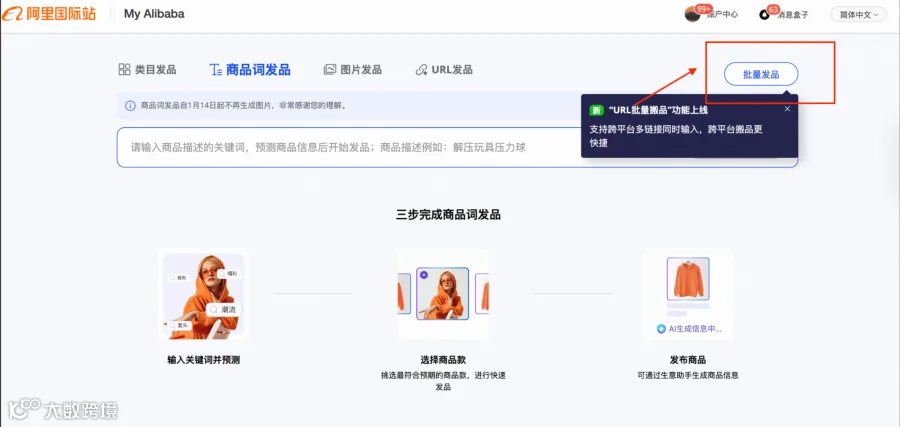
Step2 输入需要搬品的URL
单次最多支持100个URL;支持同时输入不同网站的URL
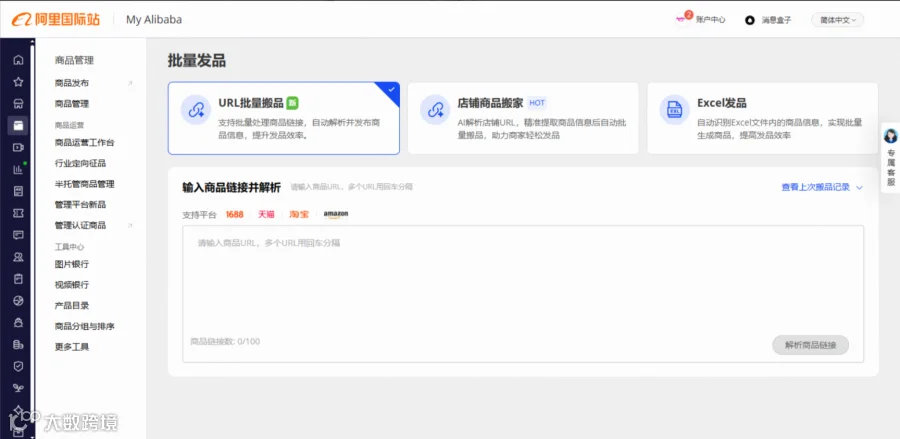
Step3 输入URL后,选择对应的图片翻译范围、销售模型、发布方式,随后点击“立即搬品”。目前发布海外现货只支持存储到草稿箱,自行补充部分库存、MOQ等信息。因此发布海外现货需先勾选“存储到草稿箱”。
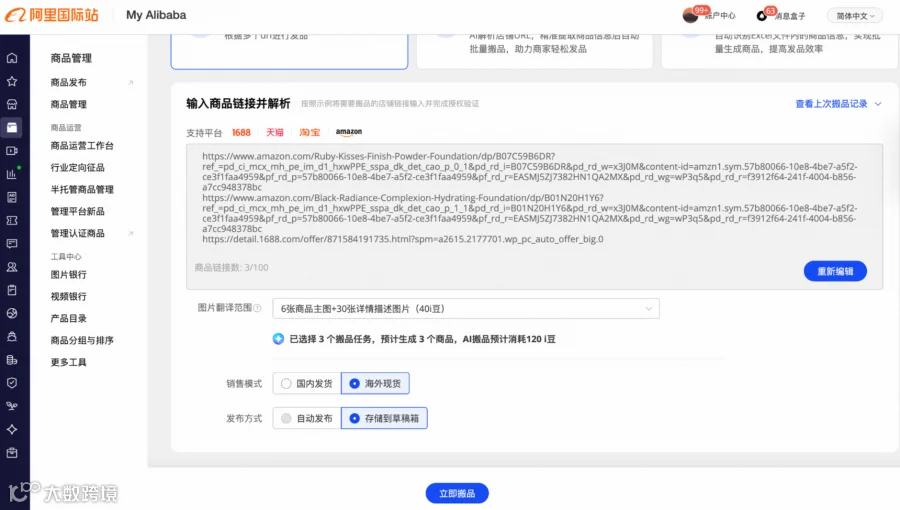
Step4 开始批量搬品,100个商品预计需耗时30分钟。此时可随时退出页面,不影响搬品进程,刷新该页面可更新搬品进度。
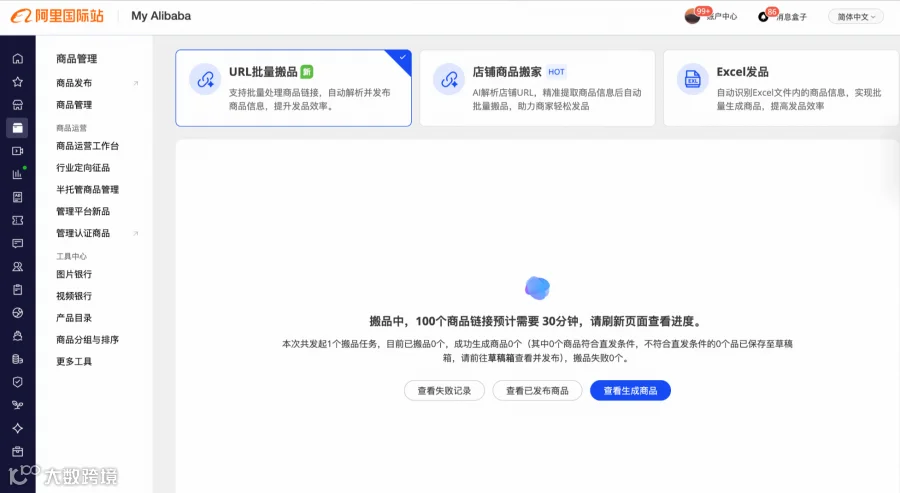
Step5 搬品结束后再次进入该页面,可查看搬品任务完成情况。
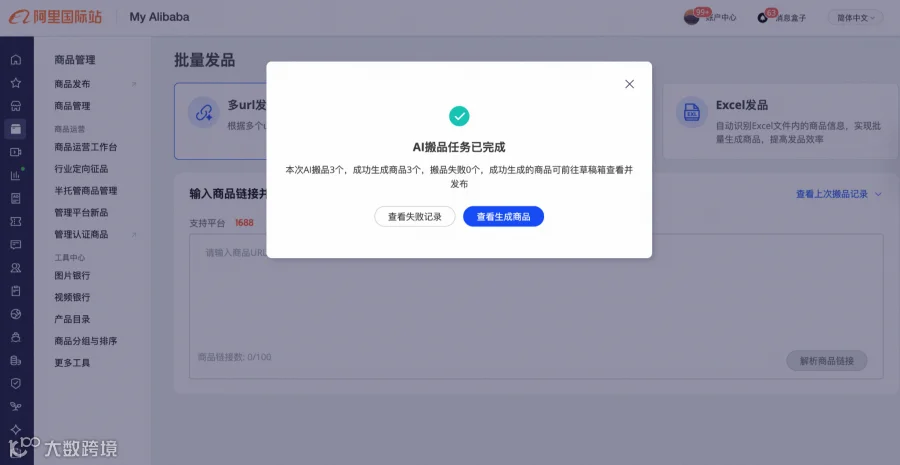
搬品成功的商品将存储在草稿箱,需要商家自行补充MOQ、库存等信息,才能发布成功。点击“查看生成商品”即可查看搬品成功的商品。
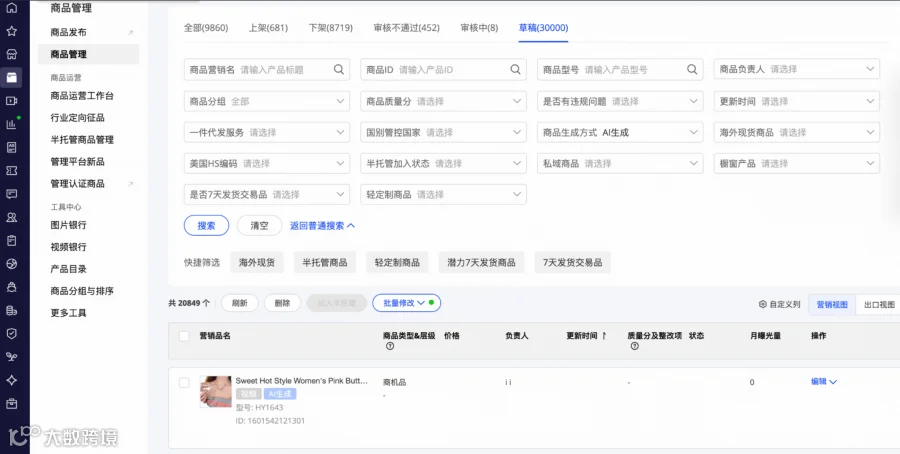
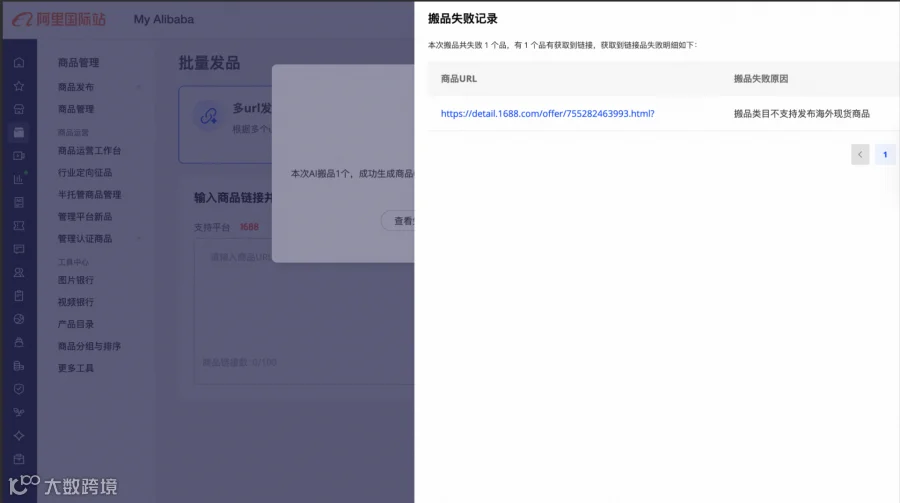
点击“查看失败记录”可查看对应搬品失败原因。
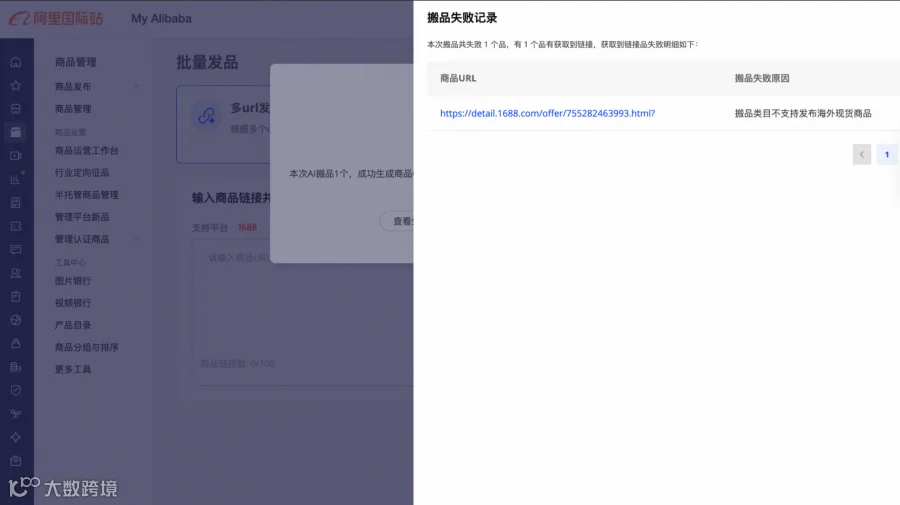
国内发货
Step1 选择批量搬品
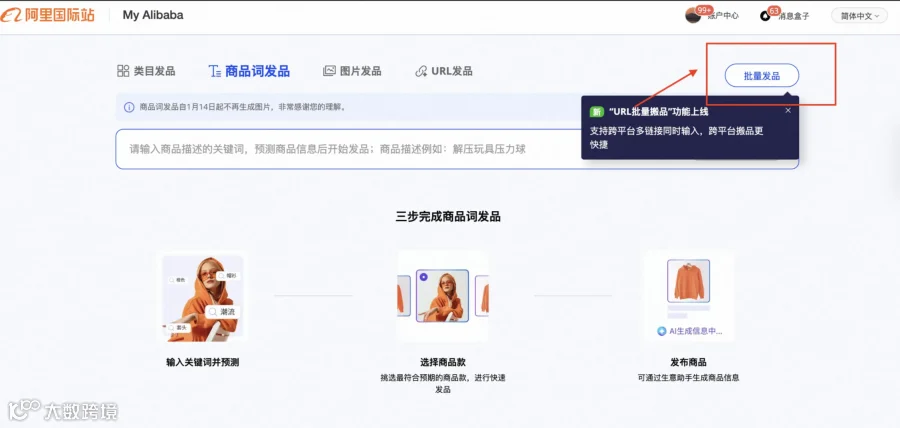
Step2 输入需要搬品的URL
单次最多支持100个URL;支持同时输入不同网站的URL
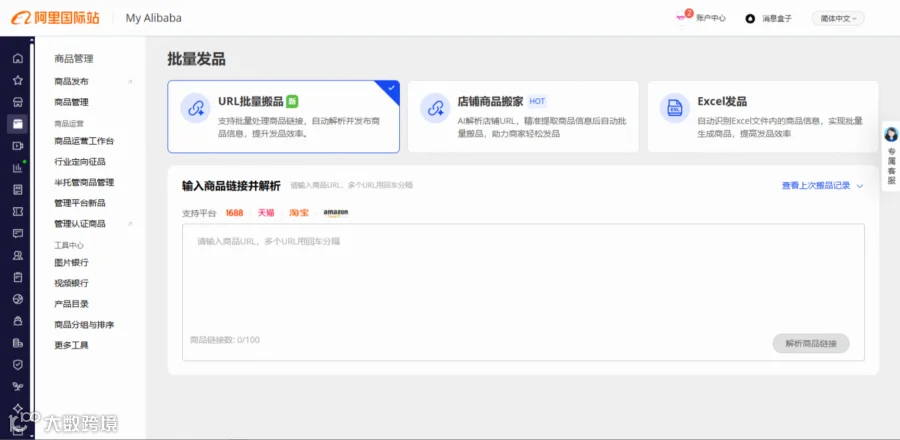
Step3 输入URL后,选择对应的图片翻译范围、销售模型、发布方式,点击“立即搬品”即可开始搬品。国内发货支持自动发布和存储到草稿箱两种方式,若选择自动发布可进一步筛选发布自动发布条件,保障发布商品的质量。
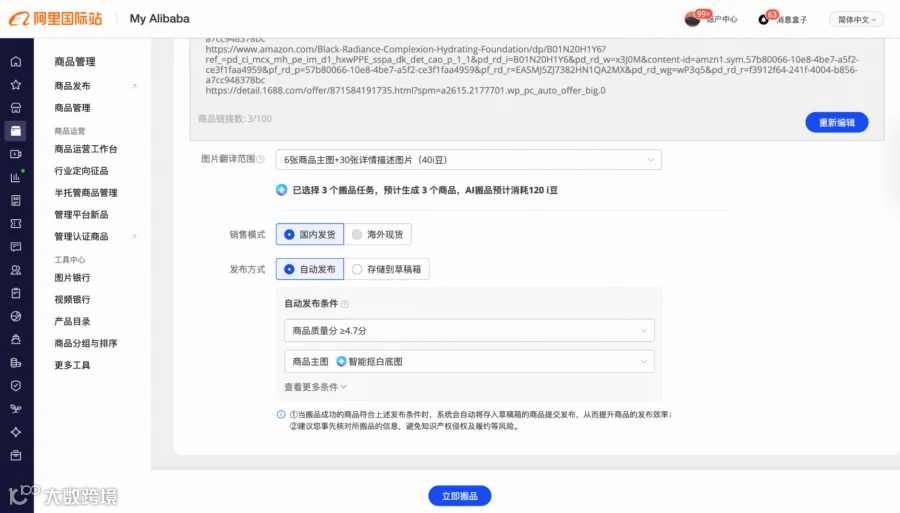
Step4 开始批量搬品,100个商品预计需耗时30分钟。此时可随时退出页面,不影响搬品进程,刷新该页面可更新搬品进度。
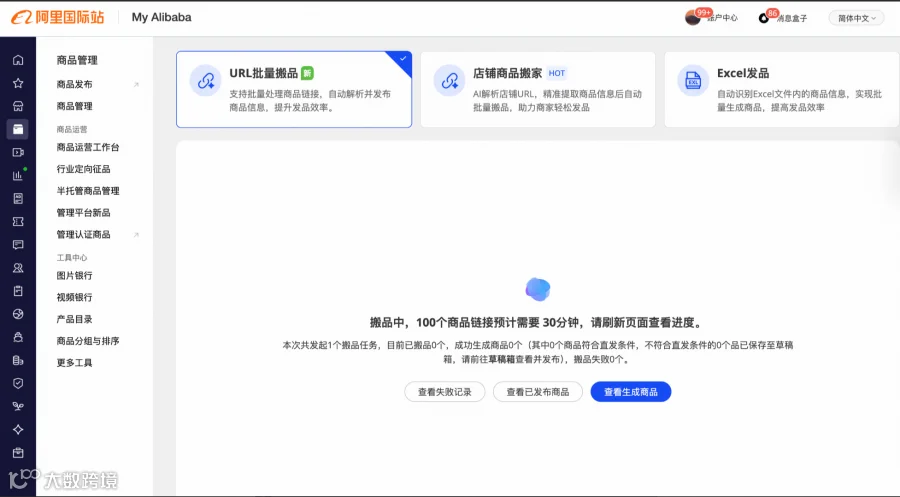
Step5 搬品结束后再次进入该页面,可查看搬品任务完成情况。选择了自动发布的商品如搬品成功将会自动发布,选择了存储到草稿箱的商品将会自动进入草稿箱。
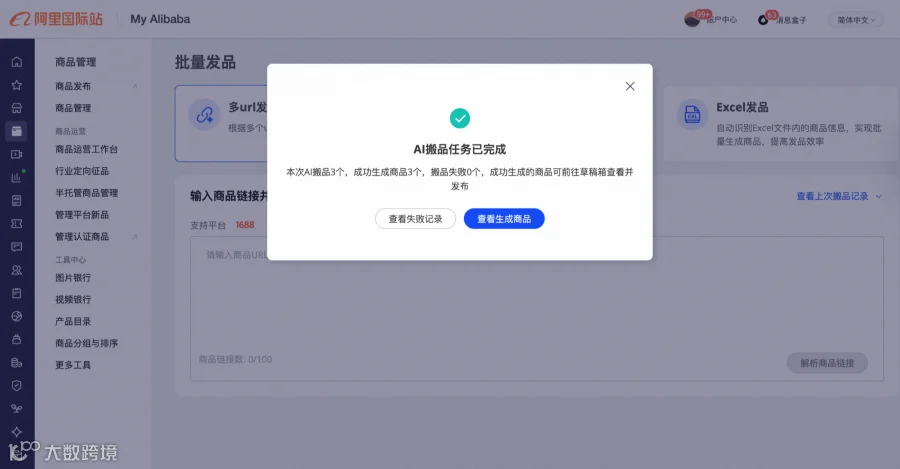
点击“查看生成商品”即自动跳转商品管理页面 查看 搬品成功的商品。
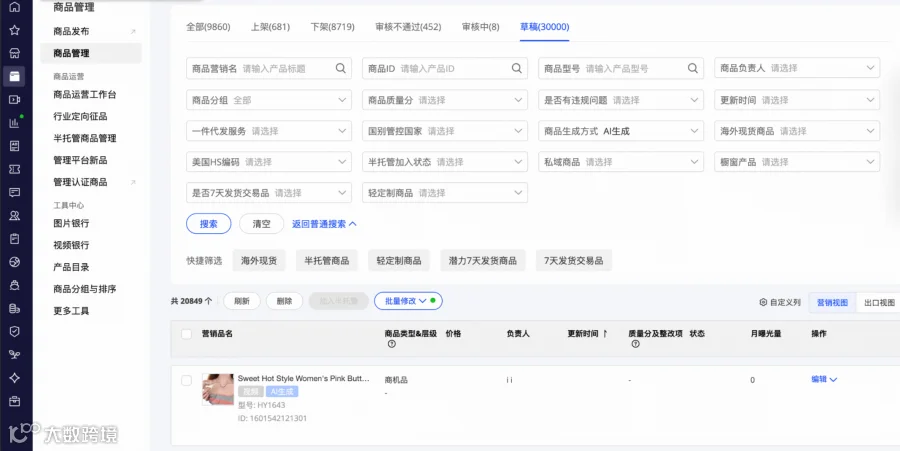
点击“查看失败记录”可查看对应搬品失败原因。
相关FAQ
Q:为什么批量发布直接下单品只支持询盘品使用?
A:主要是为了避免重复铺货,目前重铺规则检测的是同一品类。
Q:如果对同一询盘品重复操作了批量发布直接下单品,那这些商品发布成功后会被判为重复铺货吗?
A:会。客户操作了批量发布直接下单品后,产品首先移入草稿箱,此时客户需要对这些产品做内容维护和二次确认是否要发布,发布之后系统会执行重复检测,对重复的产品执行审核退回。
Q:为什么批量发布直接下单品后产品会移入草稿箱?
A:目前批量发布功能只覆盖了产品表单中的部分板块内容,其他内容需要客户再对产品进行编辑后再发布,所以产品会首先移入草稿箱。其次也是为了防止客户大面积滥发产品或发布重复产品,我们将产品移入草稿箱后可由客户作二次确认后再发布上线。
Q:批量修改功能一次可编辑多少个产品?
A:一次最多编辑50个产品。
Q:进入批量修改页面后,看到部分产品信息显示不支持是什么原因?
A:显示不支持的为普通询盘品,因产品本身缺少这些版块内容,所以不支持批量修改。
Q:进入批量修改页面后,看到部分产品信息显示空白是什么原因?
A:显示空白表示该产品并未填写过这些内容
Q:使用批量修改功能的产品,重新发布后需要审核吗?
A:除了产品标题(营销品名),修改完毕后流入审核系统,其他内容修改后即时更新。
Q:为什么下载的Excel模版无法编辑,提示‘被保护单元格不支持此功能’
A:批量发品的的Excel文件,上传之前是让您填写信息上传发品的。上传之后,下载的文件是上一次操作数据的拷贝和备份,用于查看结果,所以不支持修改。
Q:为什么现在Excel发品条数有限制?
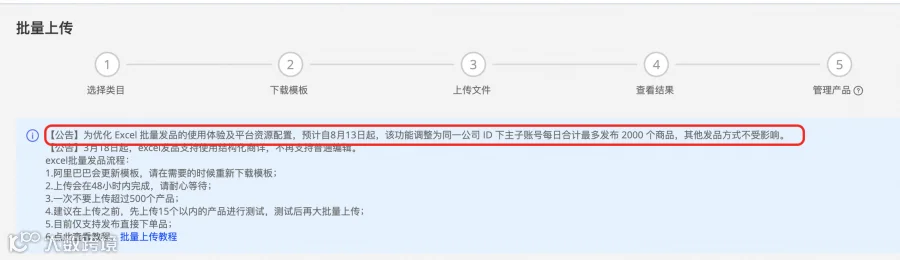
A:为了优化Excel批量发品使用体验和平台资源配置,预计自8/13起,同一公司ID下主子账号每日合计最多发布2000个商品。若当天已发满2000个产品,请次日再操作Excel发品。