


电商小师姐

前两天有位小可爱后台问我,那个气泡是怎么做出来的?
今晚,我们就来聊聊吧,顺便做一张相关的手机壁纸!

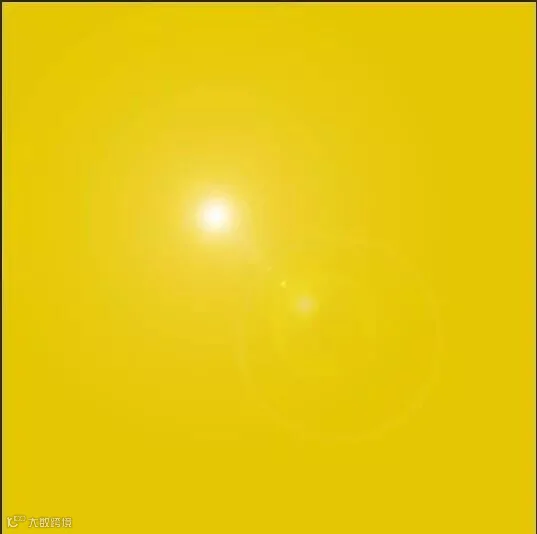
新建一个黄色背景图层,执行:滤镜-渲染-镜头光晕

复制一个图层,滤镜-扭曲-极坐标

再复制一个图层,ctrl+f,按上次的参数再做一次上次的滤镜
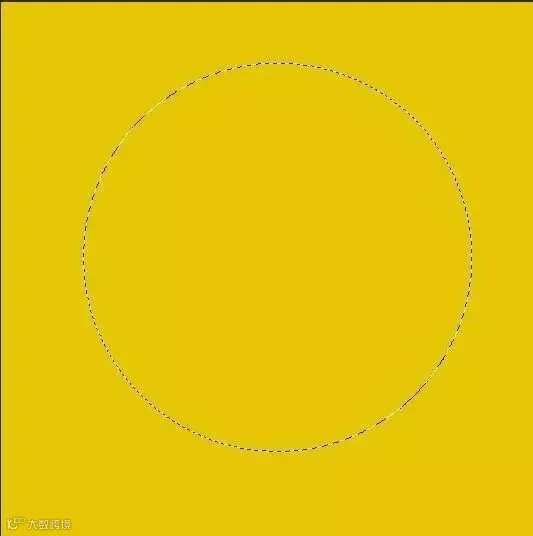
再新建一块画布,同样的大小跟背景颜色;选择椭圆选框工具,拉出一个正圆选区

把之前做过光束图层,拖拉到椭圆选框图层上来
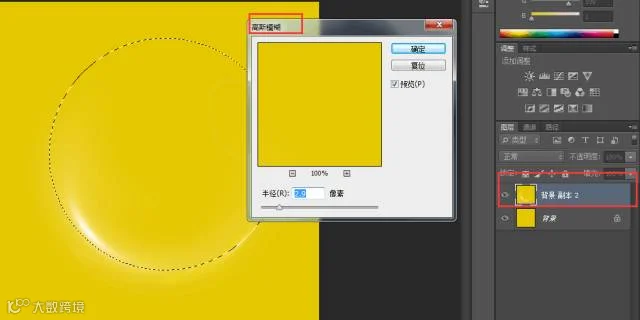
将光标图层进行,滤镜-模糊-高斯模糊

执行:ctrl+alt+g,创建剪贴蒙版
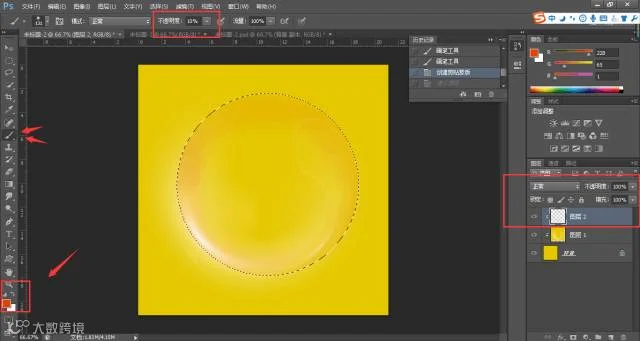
新建一个图层,选择画笔工具,选择 任意你想挑选的颜色,调节画笔的不透明度,绕椭圆正圆选框刷一圈,再创建剪贴蒙版
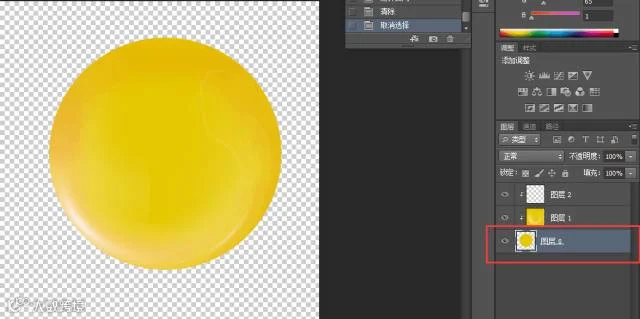
选中背景图层,将其解锁,执行:选择-反相-清除-取消选择

ctrl+alt+shift+e,盖印可见图层;再选择混合选项,内发光,调节发光色调及发光大小
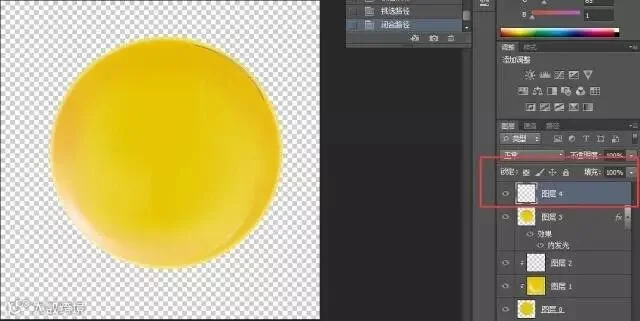
新建一个图层,运用钢笔工具,勾勒出一道光标路径
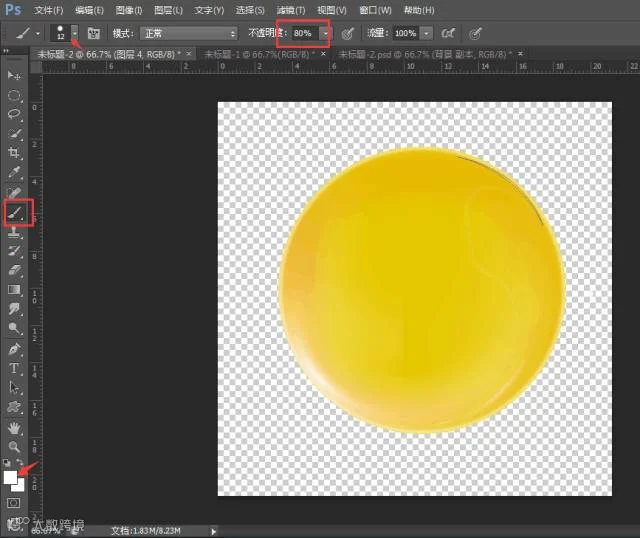
选择画笔工具,调节画笔大小,画笔颜色为白色,以及调整画笔的不透明度

路径-右击鼠标-描边路径,选择画笔
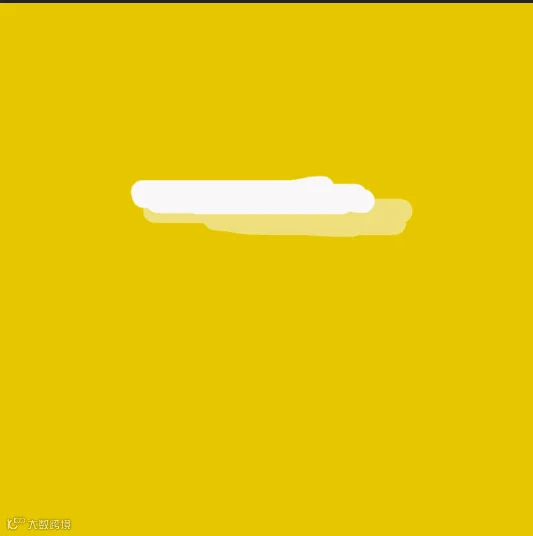
第三次新建一块画布,用画笔涂上一些线条
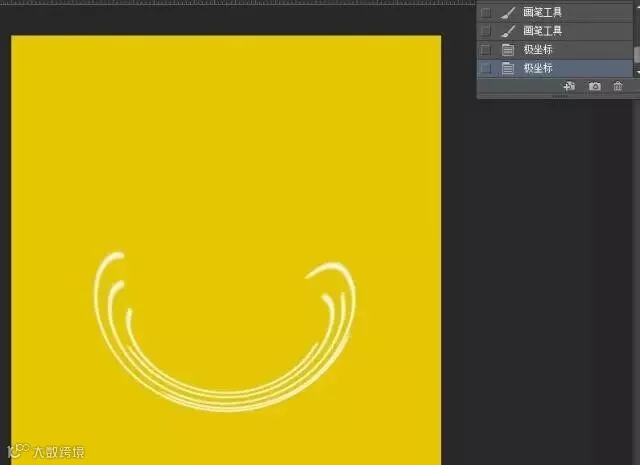
滤镜-扭曲-极坐标,ctrl+f,按上次的参数再做一次上次的滤镜
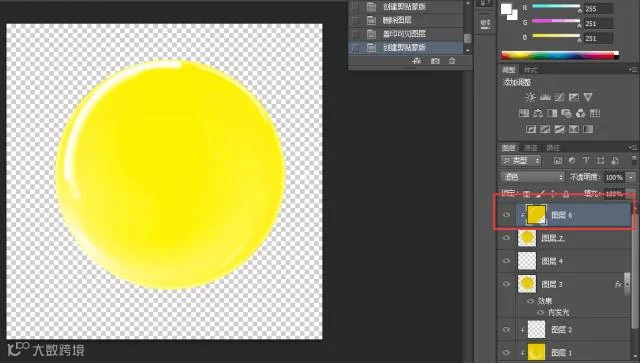
再把光标线移到圆形图层上,调整到合适的位置,执行:滤镜-模糊-高斯模糊,选择"滤色”,再创建剪贴蒙版
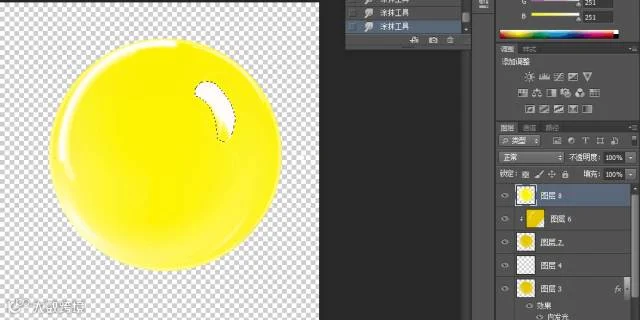
ctrl+alt+shift+e,盖印可见图层;运用钢笔工具,勾勒高光部分;运用画笔工具涂刷;用涂抹工具涂抹开来

用相应的方法,制出合适的高光,彩色气泡就出来了;步骤虽然看着繁琐,但其实就分三大部分:制作光标、制作球面跟制作高光

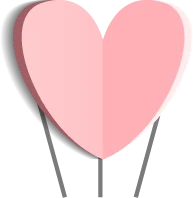
再利用彩色气泡,发挥你们的想象制作一张好看的壁纸
有人提出在一些教程上有的时候看不懂,有不懂的可以尽管在后台私发给我;还有今后一些复杂的教程我会提供相应的PSD格式,供你们了解步骤跟图层;今天的教程在公众号后台回复:气泡壁纸,即可获得PSD格式下载的链接跟密码
电商小师姐
微信:XINFU242326
愿你:
有梦为马,
随处可栖!

喜欢它,就关注它吧