


电商小师姐


水彩画制作

第一步
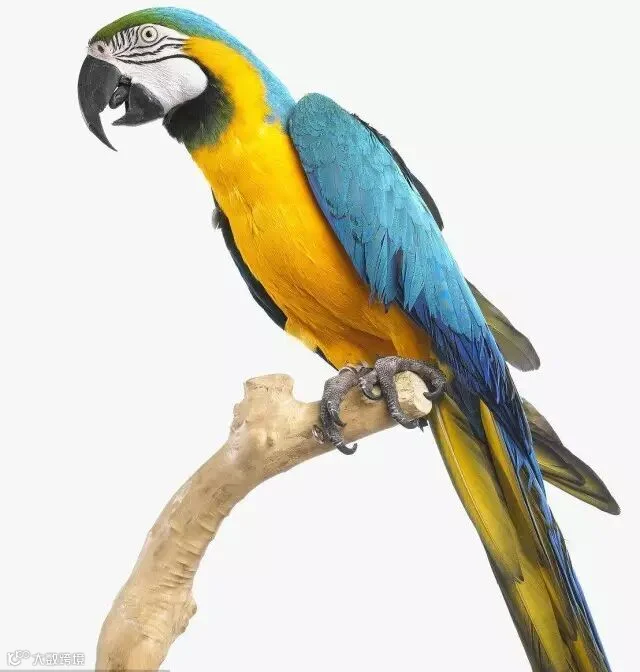
打开素材,并将素材用钢笔工具、快速选择工具等方法抠选出来!

第二步
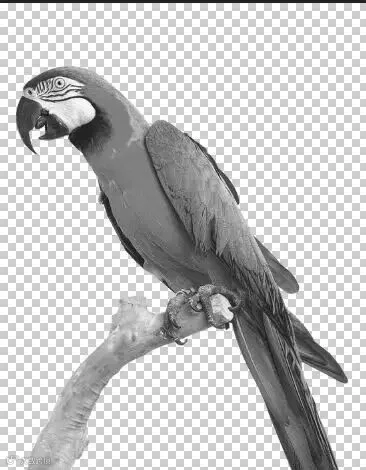
将鹦鹉素材抠出来,且拖入到新建的画布上去,然后将背景图层隐藏,ctrl+shift+u,将素材去色。

第三步

用色阶,(快捷键:ctrl+l)加大素材黑白的对比度;滑块1代表黑场,使图像变暗;滑块2代表中间调,像暗区移动中间调使图像变亮;滑块3代表白场使图像变亮;滑块4输出黑场,滑块5输出白场。

第四步

将鹦鹉素材执行艺术效果:滤镜-滤镜库-艺术效果-水彩。

第五步
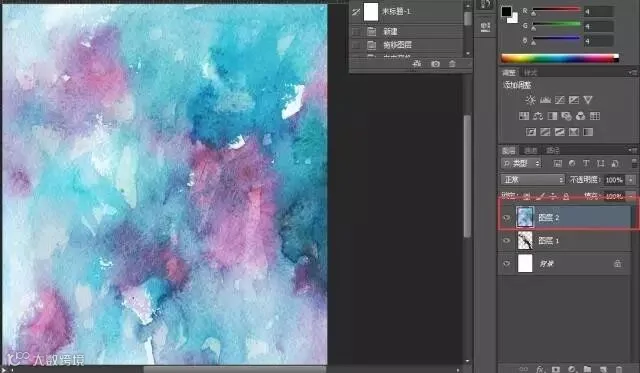
将水彩素材拖到素材上方。

第六步

先把水彩素材隐藏起来,选中鹦鹉素材,将鹦鹉素材的暗部选择出来,快捷键:ctrl+alt+3。

第七步
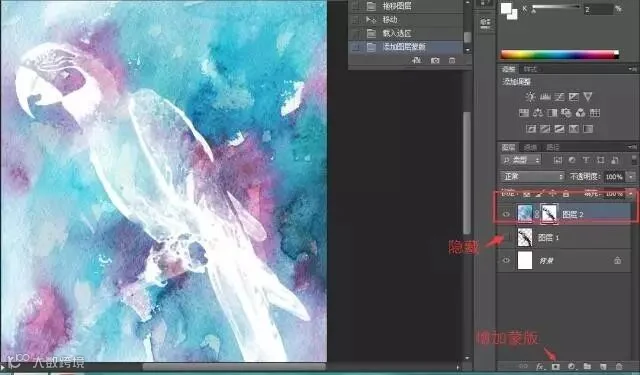
将鸟的素材图层隐藏,打开水彩素材图层,然后增加蒙版。

第八步
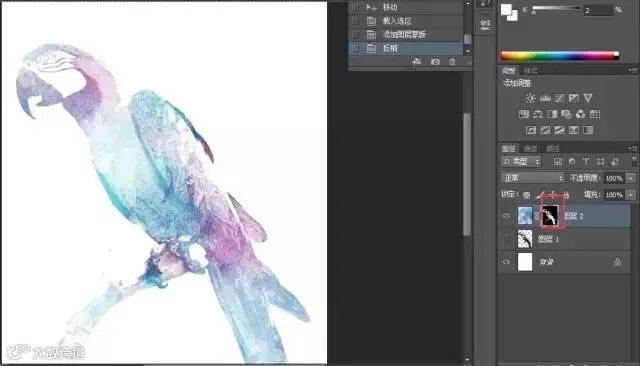
选中蒙版 ,ctrl+i,进行反相。

第九步

点开鸟的素材图层,将混合模式改为柔光

第十步
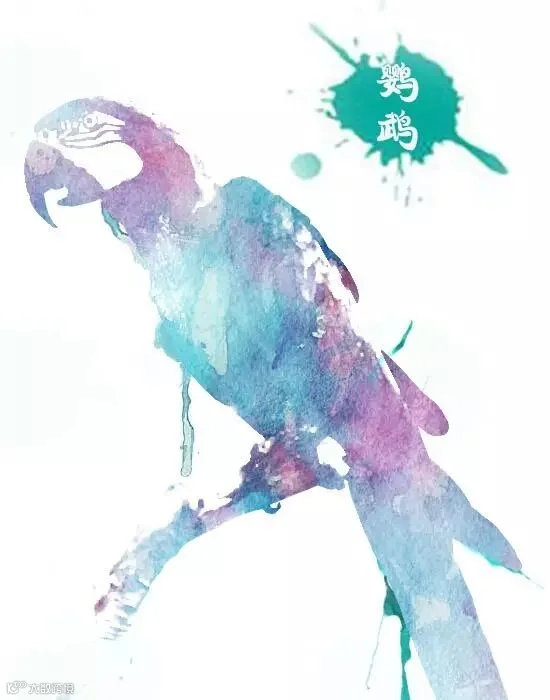
再对下载两个水彩素材,进行相应的调整等,就完工了。

说明
在“电商小师姐”公众号里发送:水彩效果;
即可获得此次教程的PSD格式以及素材。

电商小师姐
微信:XINFU242326
愿你:
有梦为马,
随处可栖!

喜欢它,就关注它
