


电商小师姐

许多人跟我说,学习PS是因为在平常的生活中,看到别人的图片很好看,别人P的照片很有高大上的海报风格,所以想学。
那么,今晚小师姐满足你们的愿望,教你们一招,让你的照片分分钟在朋友圈里提升一个逼格!
没错,今天小师姐要教的就是人物双重曝光海报风格,一起来探索呀!

这座城市天生就适合恋爱
你天生就适合我的灵魂


将人物抠出来,拖入到新建的白色背景图层上
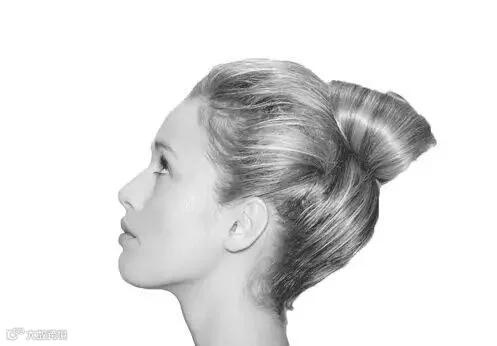
图像-调整-去色,快捷键:ctrl+shift+u
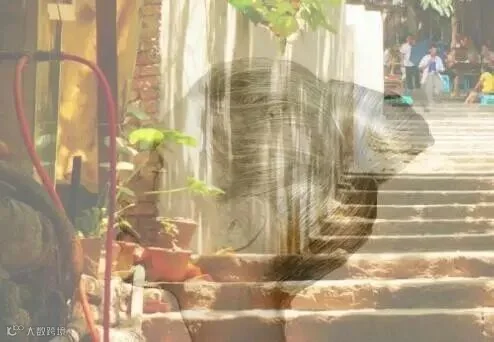
将风景素材ctrl+t进行自由变换,调节合适的位置,可将图片的 不透明度调低一点,以便观察图片的调整位置
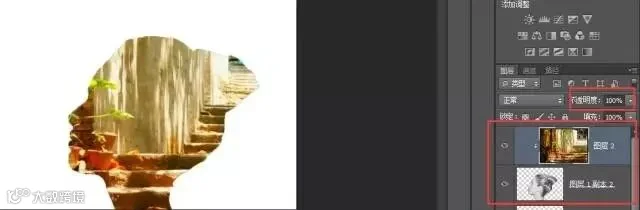
风景素材在上,人物素材在下,ctrl+alt+g,创建剪贴蒙版,然后把透明度调回去
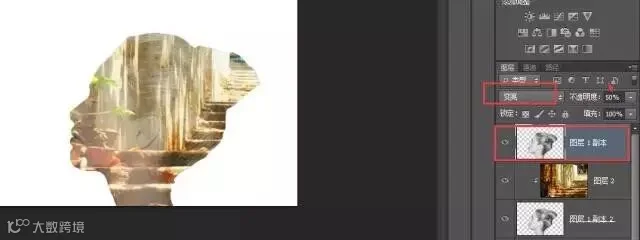
再复制一个去色图层,将混合模式更改为变亮,调整它的不透明度

增加蒙版,黑色画笔工具,在蒙版上进行涂抹,将脖子跟耳根部分的背景加深点
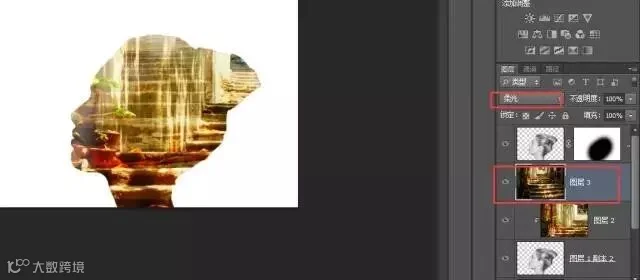
再将背景复制一层,将混合模式更改为柔光

将剪贴蒙版的那个图层新增一个蒙版,然后黑色画笔工具将脸部檫除
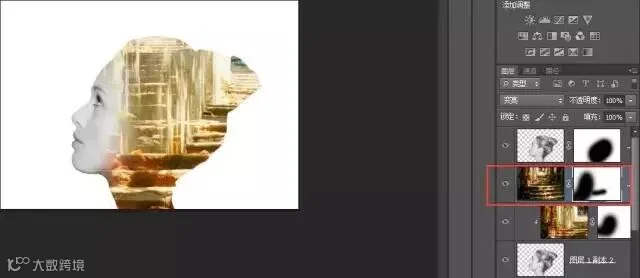
再将复制的风景素材增加蒙版,同样黑色画笔工具将脸部进行檫除

最后修改一下背景颜色,增加文字等你喜欢的东西进行修饰就OK啦!

在“电商小师姐”微信公众号后面回复:双重曝光,即可获得本次教程的PSD格式、素材
上期教程回顾:
五分钟用PS打造喜爱的卡通人物头像

电商小师姐
微信:XINFU242326
愿你:
有梦为马,
随处可栖!

喜欢它,就关注它吧