


电商小师姐
嗨咯,大家周末快乐呀!由于小师姐即将毕业,然后有许多事情要做,有的时候更新不及时,还望各位原谅呀!我相信你们是真爱,会原谅我的。
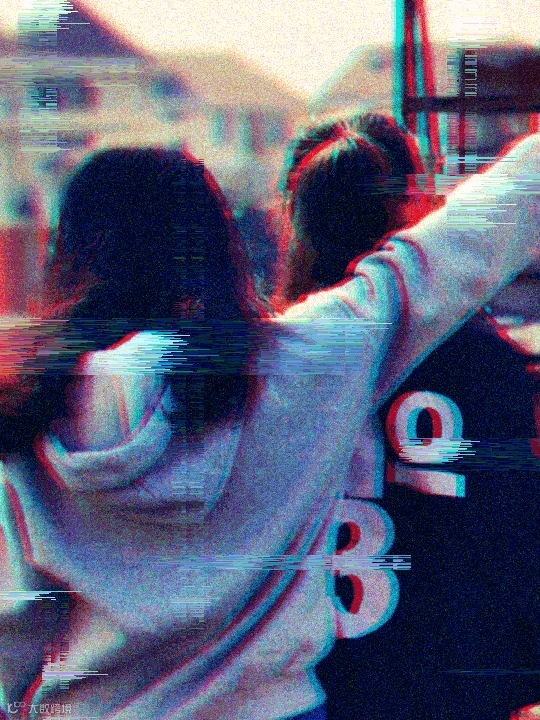
今天就跟大家一起Get一个新技能吧,PS制作故障信号干扰GIF动画效果。
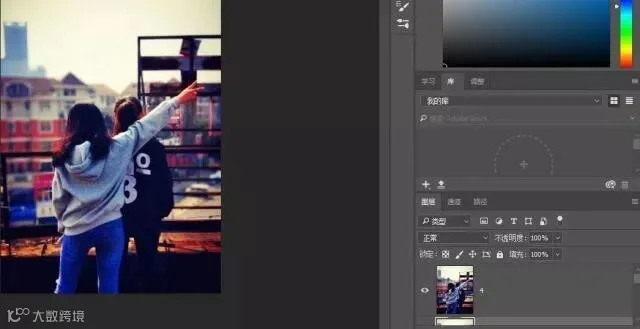
用photoshop打开素材图,复制3次,
命名为123,这次小师姐使用的是自己跟室友的背影照,你们觉得哪个背影帅气,哪个就是小师姐。
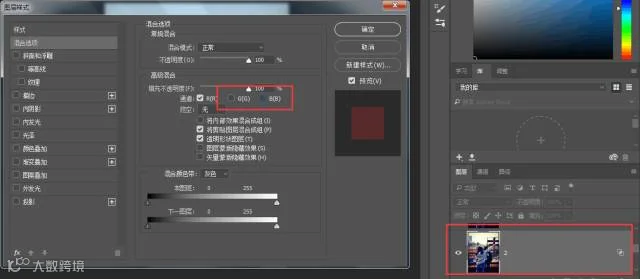
先隐藏3图层,选中2图层,右击鼠标,点混合选项,将G、B的勾选取消掉

选中移动工具,将图层2向左移动两三下

选中3层,右击鼠标,点混合选项,将R、G勾选取消掉
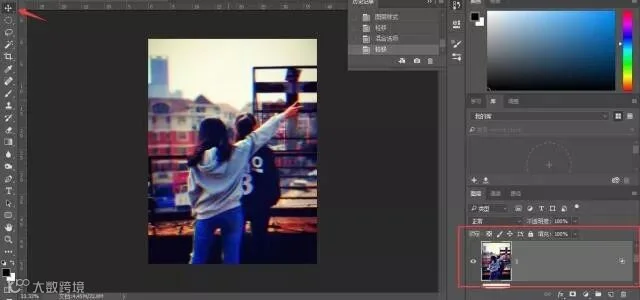
选中移动工具,将图层3右移动两三下
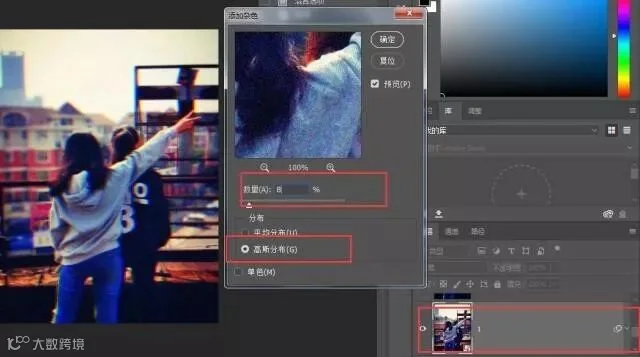
将图层1转化为智能滤镜,执行:滤镜-杂色-增加杂色,选择高斯分布,调节合适的数值

ctrl+shift+e,盖印可见图层,将图层命名为重影图层

选择矩形选框工具,在重影图层上进行矩形选框,按shift键可以增加矩形选框
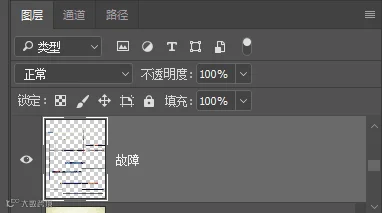
弄了矩形之后,ctrl+j命名为故障

将故障图层拷贝一层,拷贝的图层向右移动两三下,故障图层向左移动两三下

ctrl+shift+e,盖印可见图层,将图层命名为整体,然后再拷贝两个图层
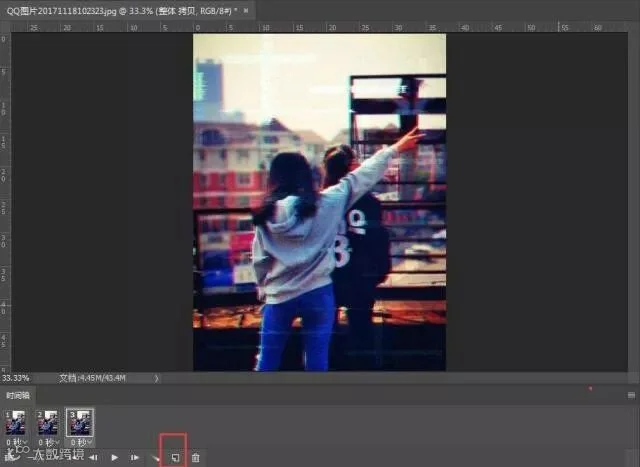
打开窗口时间轴,创建帧动画;将图层复制三层

选中第一个时间,隐藏整体图层的两个拷贝图层,打开整体图层

选中第二个时间,隐藏拷整体图层和整体 拷贝2图层,打开整体 拷贝图层并把整体 拷贝图层放大

选中第三个时间,选中整体 拷贝2 关闭整天图层跟整体拷贝图层
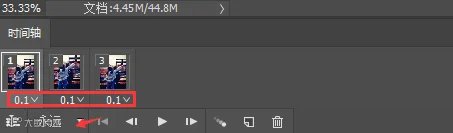
将时间改为0.1秒,播放次数改为永远

打开文件,选择存储为web格式,选择GIF格式
小知识:智能滤镜就像给图层加图层样式差不多,要是直接用滤镜,如果需要改回就不行了。智能滤镜就能返回使用前的效果。很好的保护图层的内容。而且智能滤镜还能对使用的滤镜再次修改。不用撤销再使用这么麻烦。
电商小师姐
电商小师姐
微信:XINFU242326
愿你:
有梦为马,
随处可栖!

喜欢它,就关注它吧!