


电商小师姐

嗨咯,小可爱们,晚上好呀!
天气越来越寒冷,你们那里是否下雪了呢?反正小师姐这里是没有下雪,天气也说不上好坏,好像比去年气温要高一点;临近毕业的日子也越来越近,可能今年在这里是看不到雪了吧。
那么,今天就用Photoshop制作一场雪景吧!
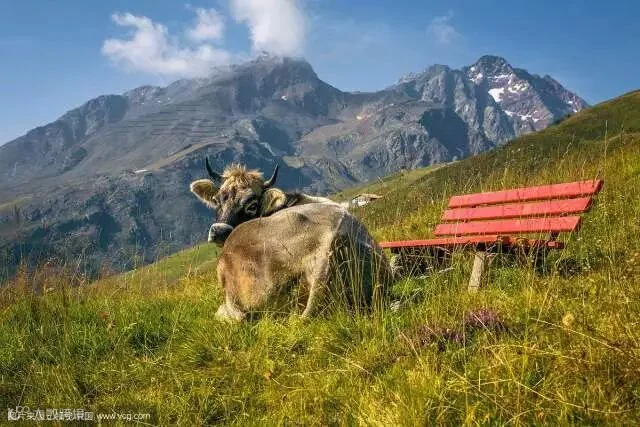
原素材
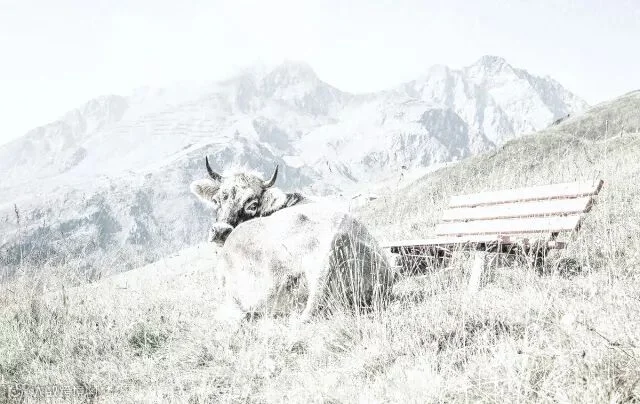
制作后效果
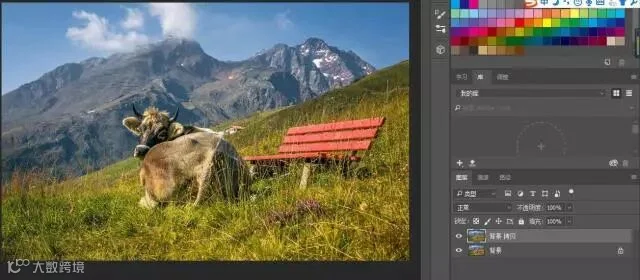
打开素材图,ctrl+j,复制一层素材图;在复制之前去水印,去水印的方法以前讲过,相信大家都会了吧。
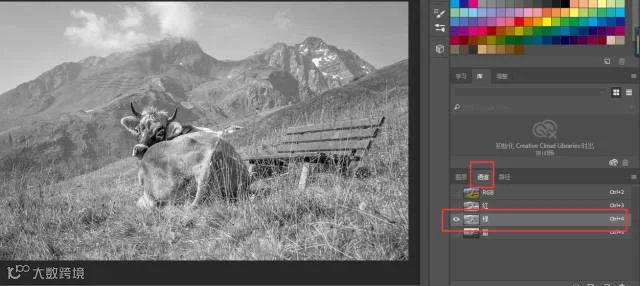
再打开素材的通道,选择一个对比度相较比较弱的通道,通过对比,我这张素材绿色通道对比相较弱,我据选择绿色通道。

选择右下角的,虚线圆圈,点击载入选区
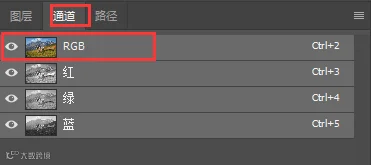
再回到RGB通道
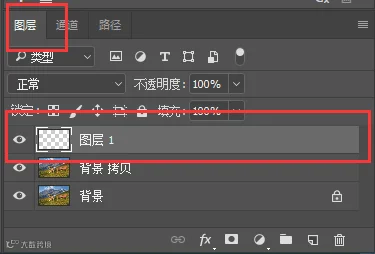
再回到图层,再新建一个图层
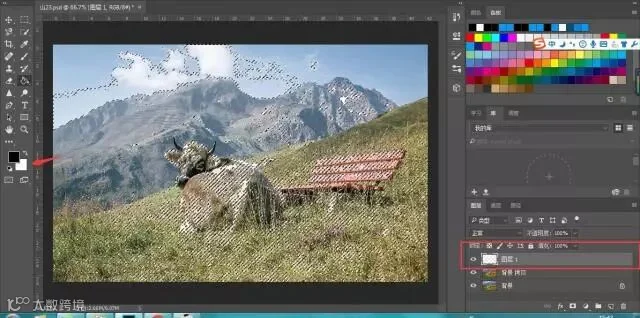
确定背景色为白色,快捷键ctrl+delete
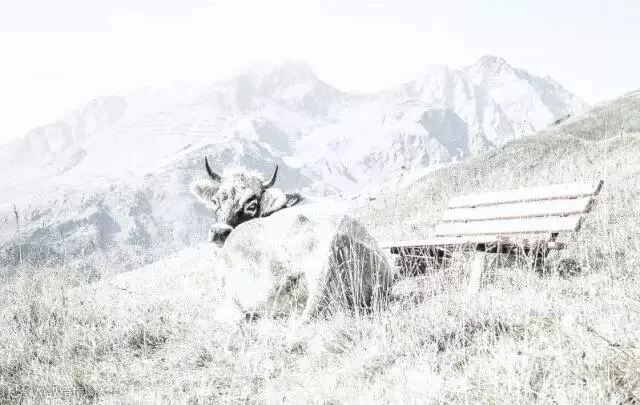
重复两三次ctrl+delete,视你情况而定,有雪的感觉就行。

确定前背景色为黑色,新建一个图层,选择油漆桶工具,进行填充。

执行:滤镜-像素化-铜板雕刻,将类型改为粗网点。
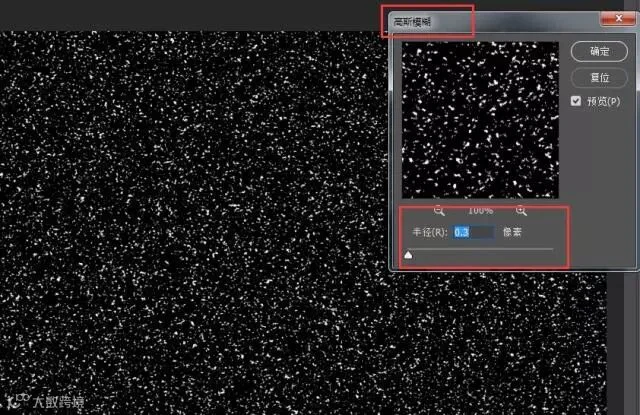
执行:滤镜-模糊-高斯模糊,调整合适半径数值。
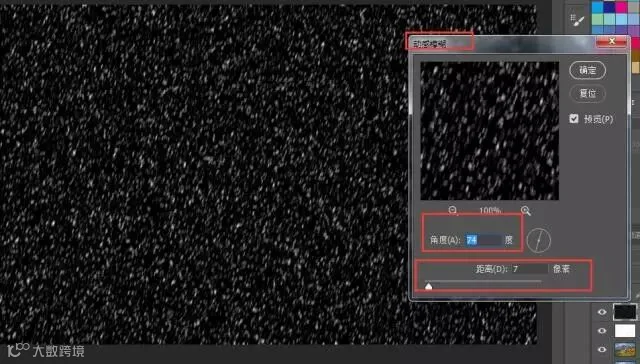
执行:滤镜-模糊-动感模糊,调整合适的方位与数值

最后修改图层的混合模式,修改为滤色
雪花 像绽放的礼花
天地间肆意地飘洒
纵情在一刹那


电商小师姐
微信:XINFU242326
愿你:
有梦为马,
随处可栖!

喜欢它,就关注它吧!