


电商小师姐


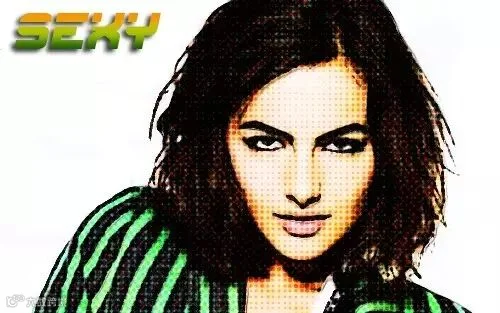
今天教大家一个技能,五分钟用PS制作喜爱的波点卡通人物头像。

第一步:将素材先转为智能滤镜
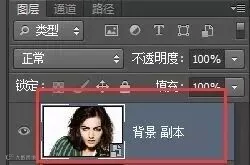

第二步:再执行滤镜效果,滤镜-滤镜库-海报边缘,调整数值大小
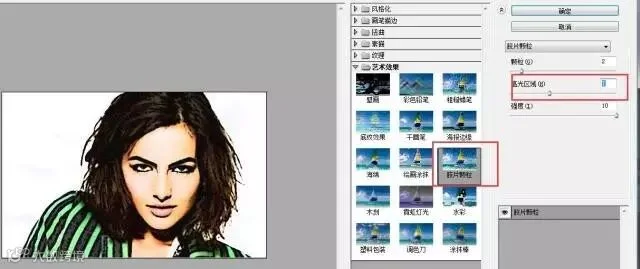

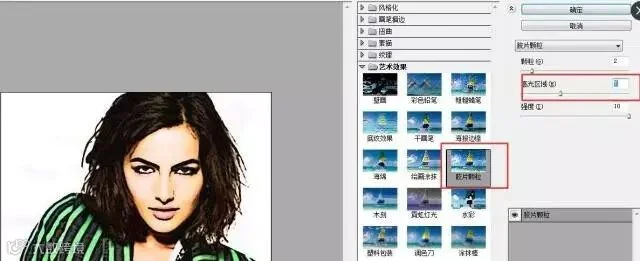
第三步:再一次执行滤镜,滤镜-滤镜库-胶片颗粒,主要调整高光区域的数值,使画面看起来干净些,再调节降低颗粒的数值

第四步:制作波点,滤镜-像素画-彩色半调
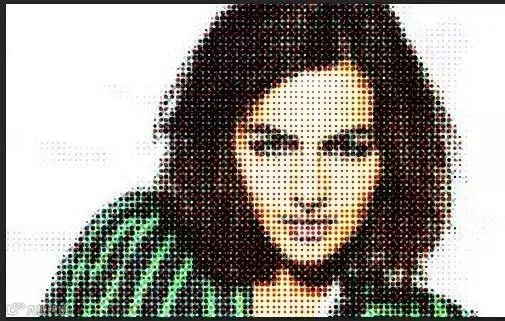

第五步:为了减少周边的波点,也为了让画面好看些,点击“彩色半调”后面的小三角,将模式改为柔光即可
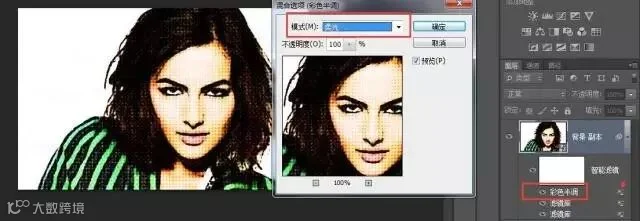

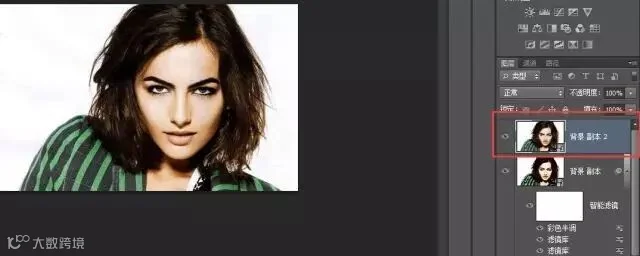
第六步:复制一个图层,且清除滤镜

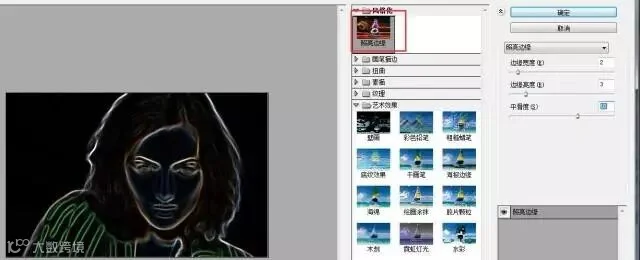
第七步:接下来,调节一下人物的线条柔和度,滤镜-滤镜库-风格化-照亮边缘;边缘亮度调低一点,平滑度调高一点

第八步:为了去除里面的颜色,先栅格化图层,再选择图像-调整-黑白即可
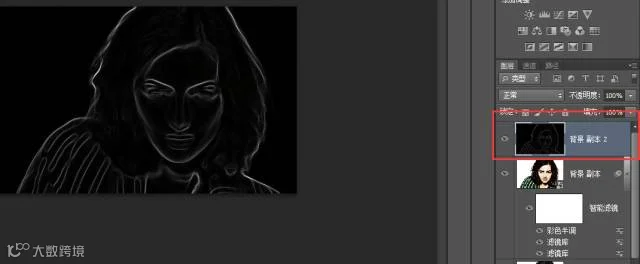

第九步:再将线条提取出来,ctrl+i,进行反相
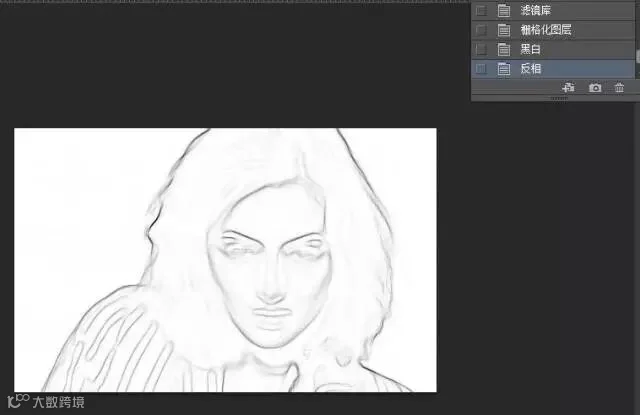

第十步: 再细微的调节,ctrl+l,色阶调节;色阶的功能我们在上一期教程中就讲过,在这里不多说了


十一步:再将图层正片叠底,完成之后可以自己去对比一下线条的细微变化
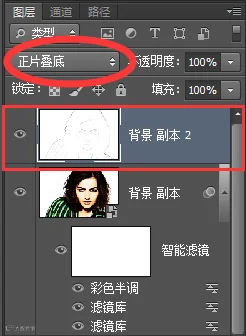

十二步:自己再发挥想象增加一些元素即可,在“电商小师姐”微信公众号里发送“卡通头像”可获得教程的PSD格式以及素材。

上期回顾:
电商小师姐
微信:XINFU242326
愿你:
有梦为马,
随处可栖!

喜欢它,就关注它吧