




第一步:
新建一个图层,将砖墙素材拖入进去作为背景

第二步:
选择矩形工具,深棕色,用矩形工具将整个版面覆盖,然后混合模式改为叠加

第三步:
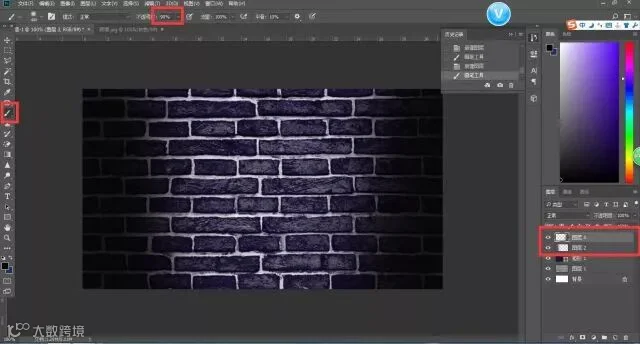
新建两个图层,用黑色画笔工具,调节画笔的不透明度,分别用画笔涂抹两个版面边缘
第四步:
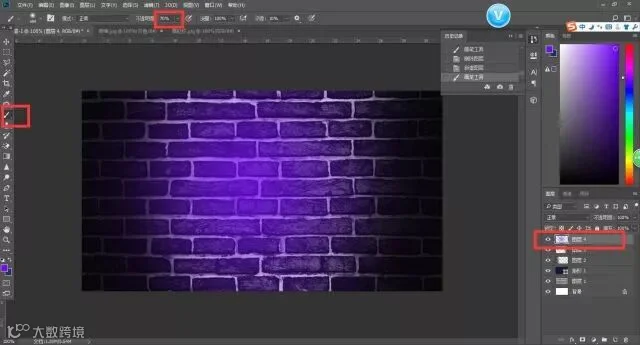
再新建一个图层,使用紫色画笔工具,调节画笔的不透明度,再涂抹版面中心
第五步:
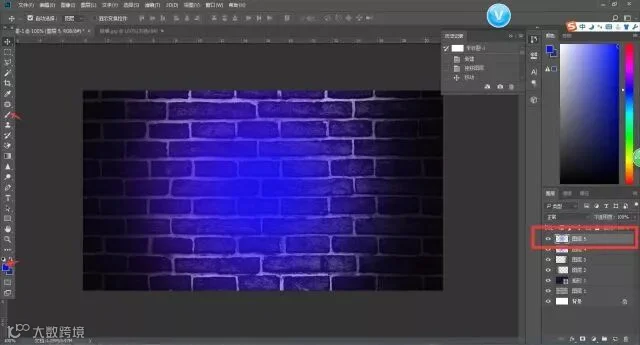
与上方步骤相同的,新建一个图层,使用蓝色画笔工具,调节画笔的不透明度,再涂抹版面中心
第六步:
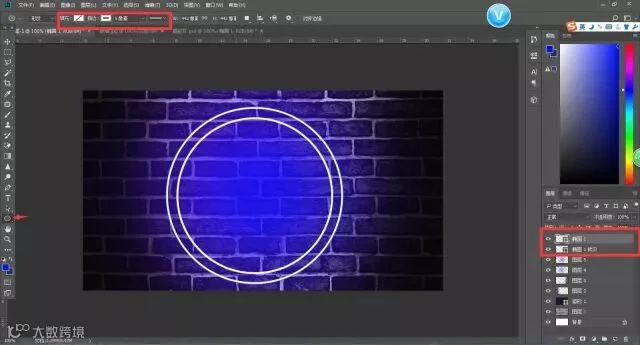
椭圆工具,找到界面上方,不要填充,描边颜色白色、5像素,按住鼠标左键+Shift键,在版面中心画两个正圆
第七步:
同样的道理,沿白色圈画两个红色的圈,然后将两个红色圈圈执行:滤镜-模糊-高斯模糊

第八步:
再用你喜欢的字体用你喜欢的颜色打上你喜欢的字,当然颜色要搭配

第九步:
再将你打上的字,鼠标右键栅格化文字

第十步:
再分别同时右键+Ctrl键,将文字选择

第十一步:
然后Delete删除,Ctrl+D取消选择

第十二步:
分别将字体拷贝,然后进行合适的外发光,这样霓虹灯字体就做出来啦!

再根据自己的喜好进行装饰
在微信公众号里回复:霓虹灯,可获得PSD格式及素材哟~
电商小师姐
微信:XINFU242326
愿你:
有梦为马,
随处可栖!

喜欢它,就关注它吧
