


什么是热区切图?
将设计好的图片上传,在图片上自定义绘制区域,添加需要添加的链接,即热区切图功能~所以之后各位要在PC旺铺、无线旺铺上做一张大图上放好几个点击位的效果,就so easy啦~~再也不用逼迫美工学代码,比自定义区块好用多了!旺铺2.0装修就是要:省心省力,优雅大气~

如何在PC端旺铺上设置热区切图?
Step1:进入旺铺2.0编辑器,添加热区切图模块
进入旺铺2.0 PC旺铺首页/自定义页的编辑器,在左侧导航栏的【图文】中找到【热区切图】模块,拖拽并添加到装修展示区,如下图所示:
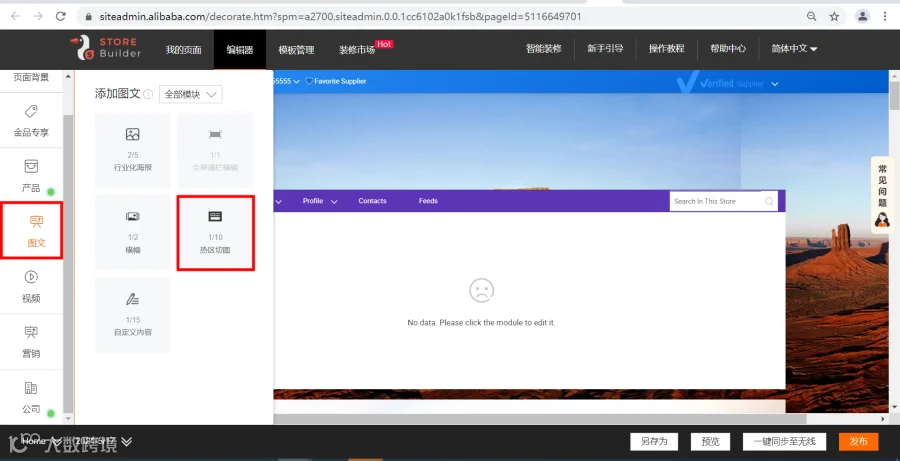
Step2:在模块中添加图片,绘制热区
点击展示区,到右侧编辑弹框中点击“设置热区切图”,添加图片,要求图片宽度为1200像素,图片大小小于2MB。PC旺铺首页和自定义页面均支持添加热区切图模块,每个页面支持添加10个区块:
*图片高度不限,但请亲不要上传太长的图片哦~热区切图模块每个页面可添加10块!单张图上传太长严重影响页面打开速率呢~

添加完图片后,试试用鼠标在图片区域绘制区域,支持自定义绘制多个区域哦~十分方便~

绘制完成后请在右侧添加对应区域的对应的链接,链接可添加旺铺内产品、搜索列表页等

添加完成后点击确认即可。
Step3:点击保存,预览并发布
保存后,您可先预览查看页面前台效果,确认点击生效,即可发布!
*注意:预览的状态仅做效果查看使用,如果您的旺铺前台页面是旧版旺铺的页面,可能预览环境下的点击会跳转到前台的旧版旺铺里的页面,实际发布是正常的,请您放心,如果您的旺铺前台目前是新版旺铺,不会存在这样的问题。
当选择“店内类目商品列表”中“选择店铺分组”时,只能选到二级分组,因为三级分组下一般商品数较少,不建议以此分组展示。

如何在无线旺铺上设置热区切图?
Step1:进入无线旺铺的编辑后台添加热区切图模块
进入旺铺2.0编辑器,在左上角切换无线旺铺的编辑后台,如下图所示:

在无线旺铺编辑器左侧的导航栏的【营销】中找到【热区切图】模块,拖拽并添加到装修展示区,点击“设置热区切图”,如PC端热区切图模块的操作:上传图片>绘制区域>添加链接>保存即可:

无线端热切图尽量上传750×750像素的图片,无线首页支持添加10块热区切图模块。

Step2:点击保存,预览并发布
保存后,您可先预览无线版查看页面前台效果,确认页面效果后,点击发布,无线页面即生效!真正实现无线旺铺自定义装修!可以装修出更加吸睛更加大气的无线效果,助力商家获取更多无线流量的转化!