HK & TW User guide - 商品類型及發品流程
1.商品類型介紹
商品類型簡化升級為【交易品】和【商機品】,兩者區別可見下圖:
2.如何發佈兩類商品?
2.1港臺發品表單主要升級點如下:
1.商家無需選擇商品類型,系統根據價格、運費、及交期自動判斷商品類型歸屬;
2.港臺支持兩地發貨,商家可在發品表單內選擇從大陸或香港/臺灣倉庫發貨;
2.2發品步驟
2.2.1登錄MA後臺
https://www.alibaba.com/
輸入帳號和密碼,進入My Alibaba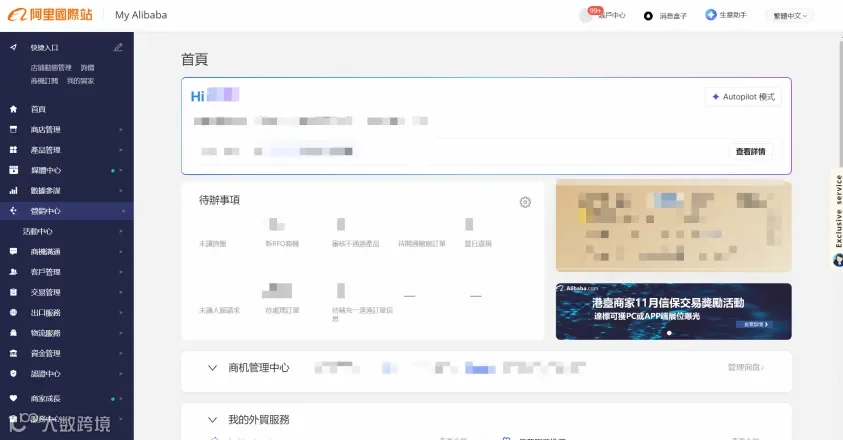
2.2.2開啟信保服務
請注意:僅信保商家可發佈交易品
方法1:My alibaba -> 交易管理 -> 交易保障服務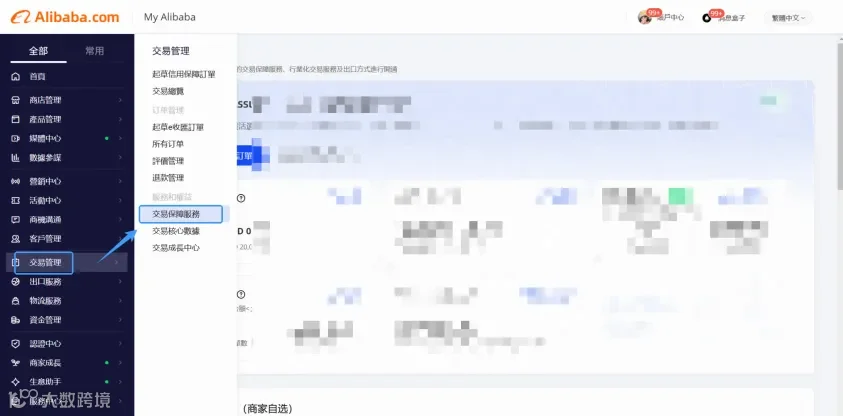
方法2:快捷入口:https://bao.alibaba.com/bao/serviceCenter.htm
2.2.3進入發品頁面
點擊左側功能表列中的產品管理 -> 商品管理 -> 去發佈產品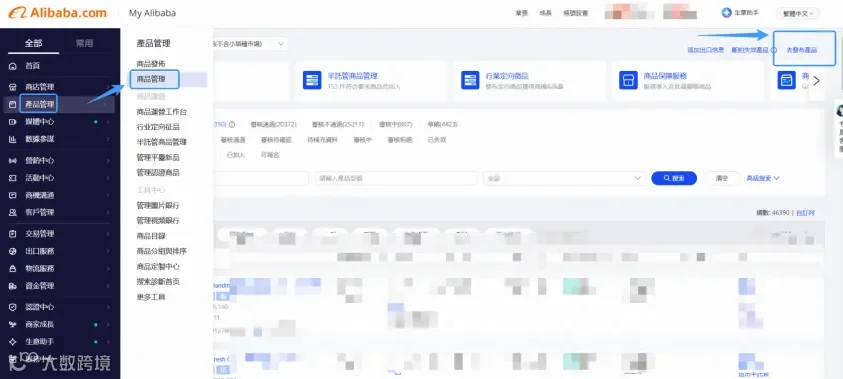
2.2.3.1選擇商品類目
1.可通過搜索產品英文表達方式來找到對應的類目,也可在您經常使用的類別中選擇常用類目。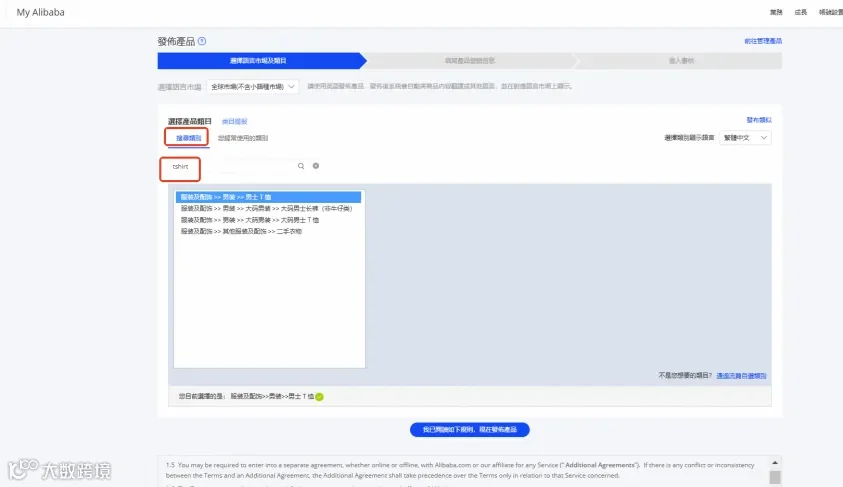
2.2.3.2填寫商品資訊
輸入商品的資訊和圖片,請確認資訊是真實準確的。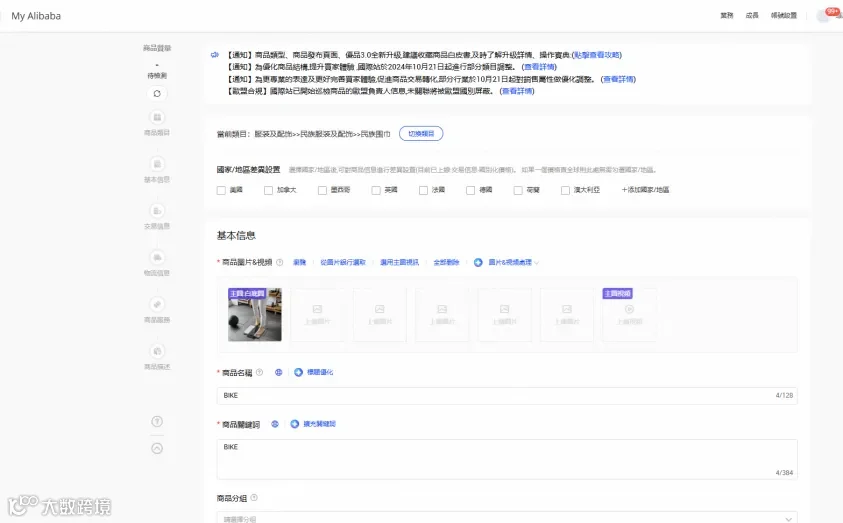
2.2.3.3填寫商品價格
交易品的價格只能選擇根據數量設置階梯價或根據規格設置價格,不包含區間價。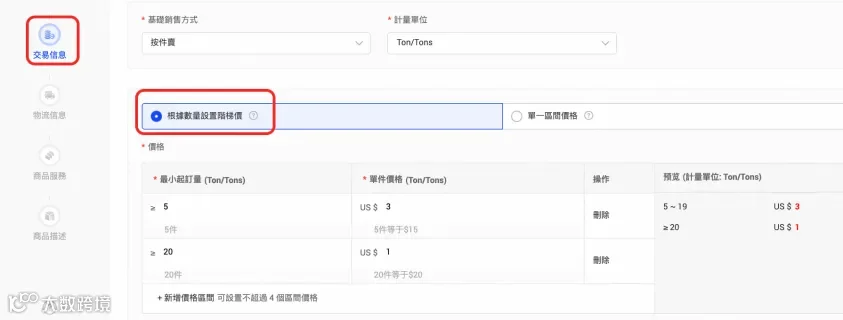
2.2.3.4填寫發貨期
交易品的最小MOQ發貨期必須小於等於30天;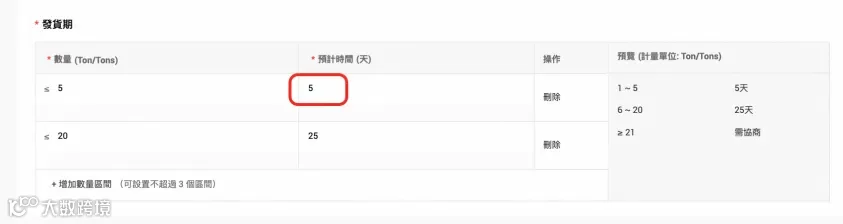
最小起訂量和最小MOQ發貨期設置的數字是一致的,或者最小發貨數量包含最低起定量;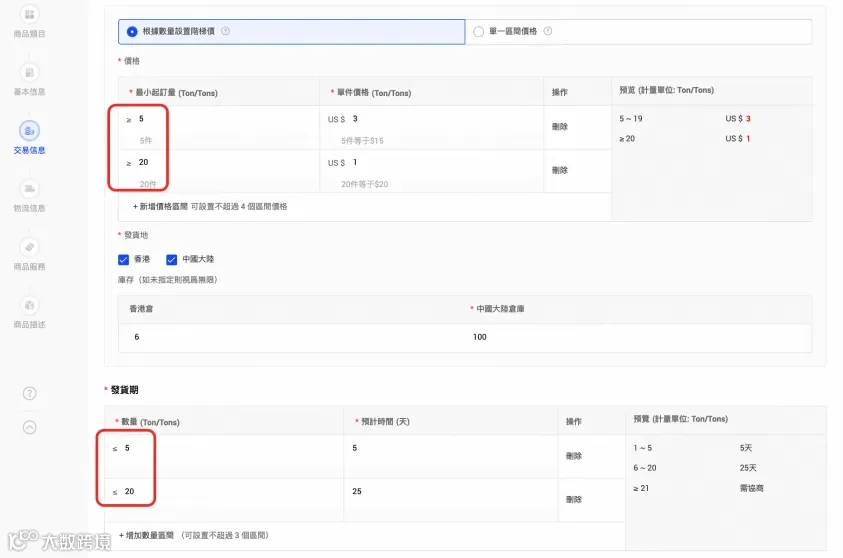
2.2.3.5填寫件重尺及物流資訊
交易品:必須填寫件重尺、物流屬性,並綁定物流模版,且核心22國運費可以算;
商機品:可選擇填寫件重尺並綁定物流模版,也可選擇運費可協商;
2.2.3.5.1填寫件重尺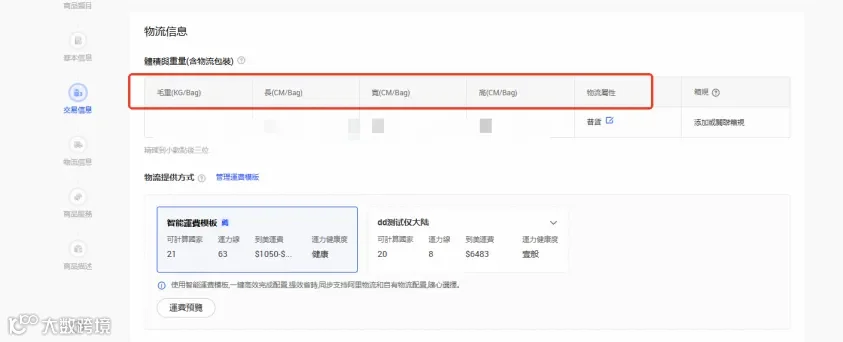
2.2.3.5.2選擇物流模版
當前支援商家使用阿裡物流(即智能運費模版),以及商家自有物流線兩種,商家可根據實際情況選擇;點擊模板右上角的箭頭,在下拉式功能表中選中適合的物流模板。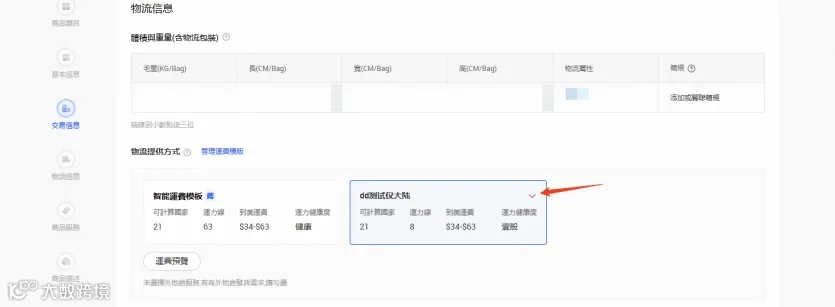
若沒有適合的模版選擇,可點擊管理運費模板,創建新模板(詳細見配置新物流模板步驟)。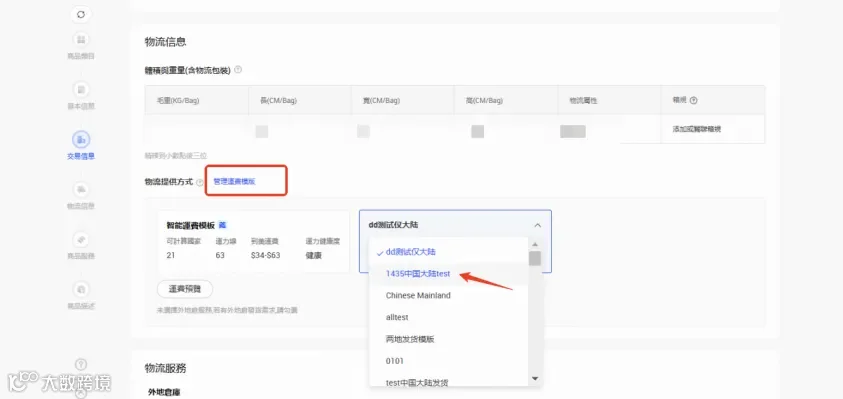
4港臺用戶可設置從香港(臺灣)/大陸發貨。此處可單選任一項,也可全選。
注意:
1.庫存設置:
香港庫存:庫存數量非必填。如果未設置庫存數量,則視為有無限庫存。
中國大陸庫存:必須設置庫存數量。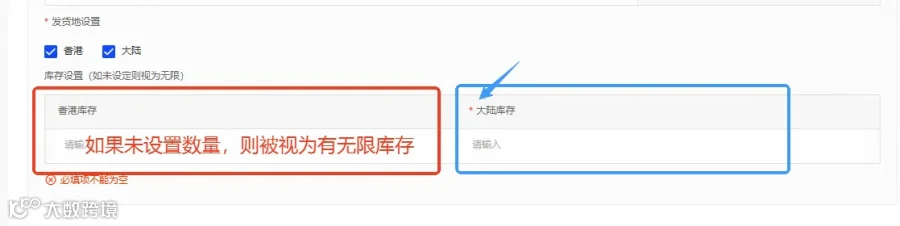
2.修改發貨地
當商家先選擇發貨地,再選擇發貨模板時,系統會根據您勾選的發貨地為您篩選符合要求的運費模板,物流運力線暫未覆蓋發貨地的模板已被過濾。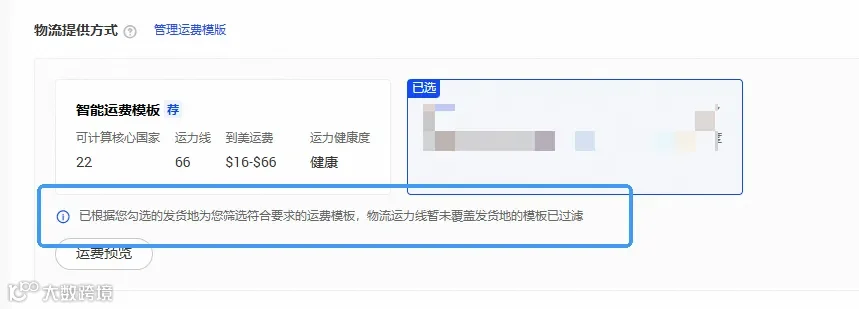
如果已選好運費模板,再重新修改了發貨地,且之前選定的模板中的發貨地與所選發貨地資訊不匹配時,會出現報錯。
解決方法:
a. 點擊報錯資訊中的”切換“更換成左側的智能運費模板,
b. 點擊右側已選模板的下拉式功能表進行重選。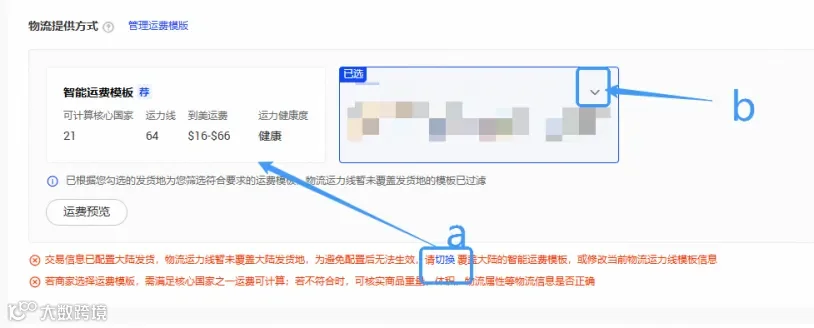
2.2.3.6確認商品類型
將所有資訊填完後,可看到頁面下方提示該商品為交易品或商機品,確認後點擊提交。
商機品: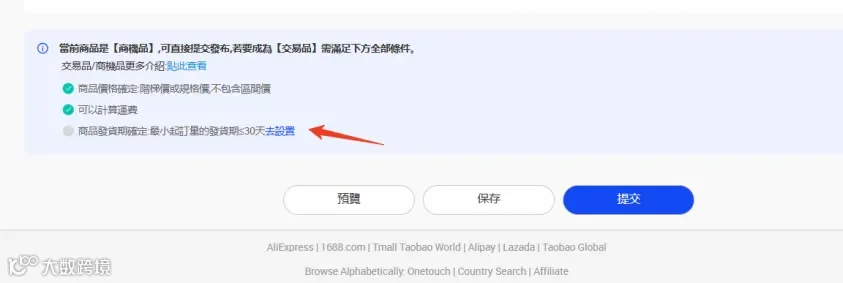
交易品: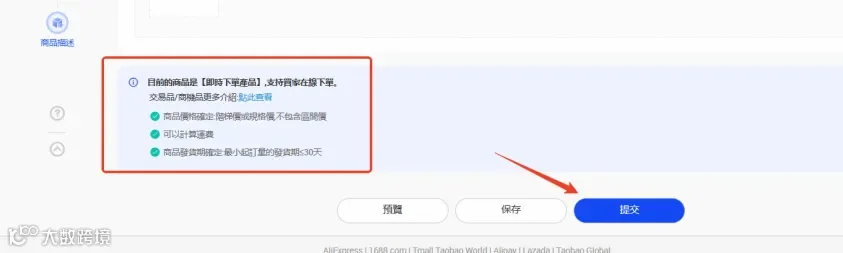
2.3附錄
配置新物流模板步驟
智能運費模板(適合沒有常用物流線的商家)
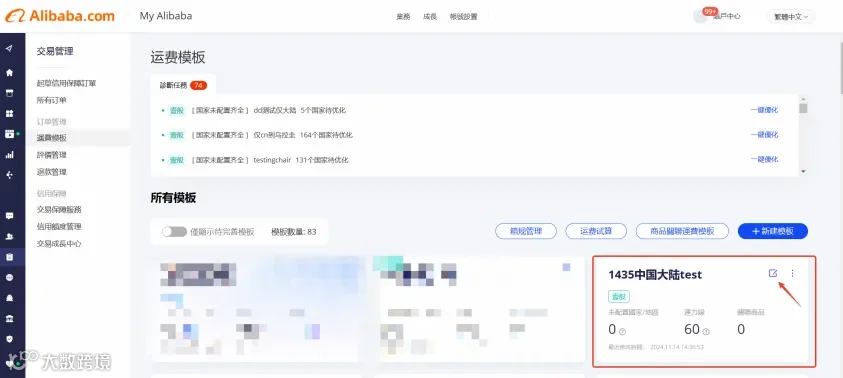
1.路径:My alibaba -> 交易管理 -> 運費模板 -> 智能運費模板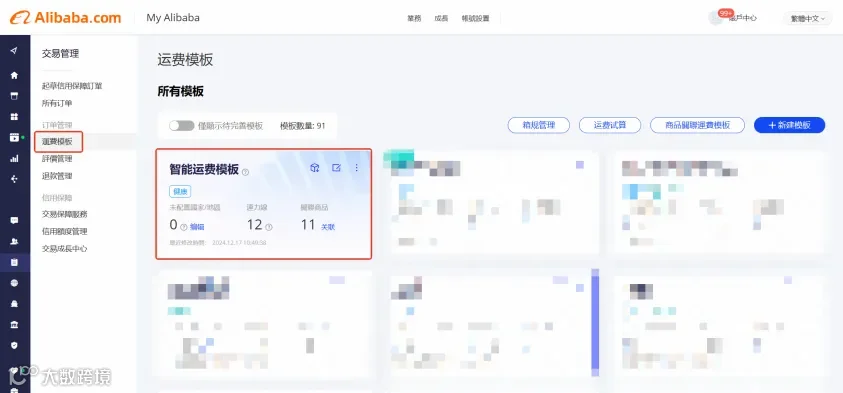
2商家在發品時也可直接選擇智能運費模板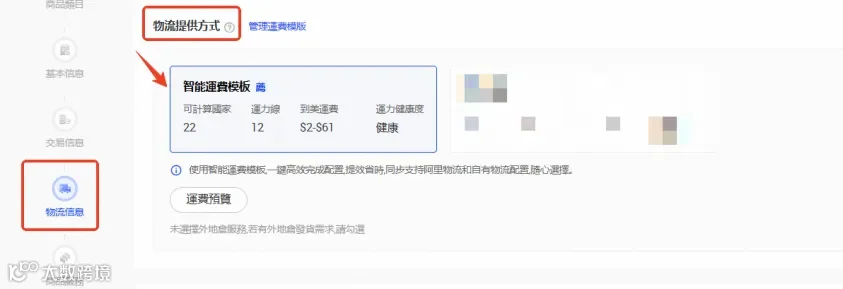
新建物流模板(適合有常用物流線的商家)
1.點擊左側功能表列中的物流服務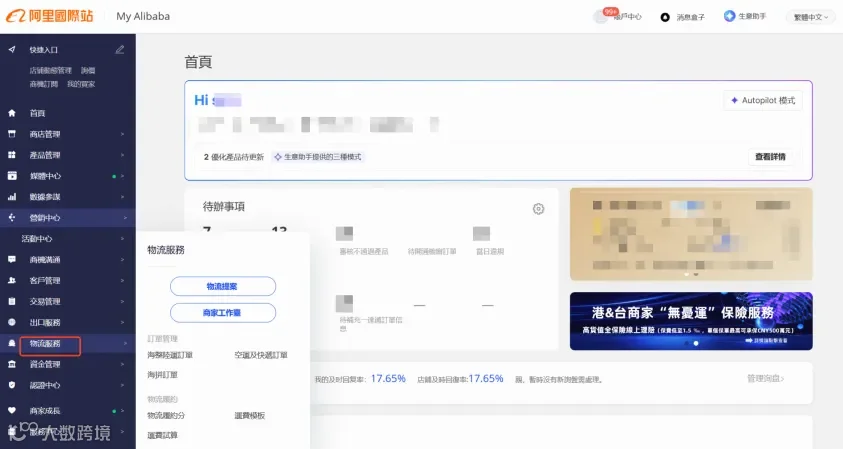
2.點擊運費模板開始設置
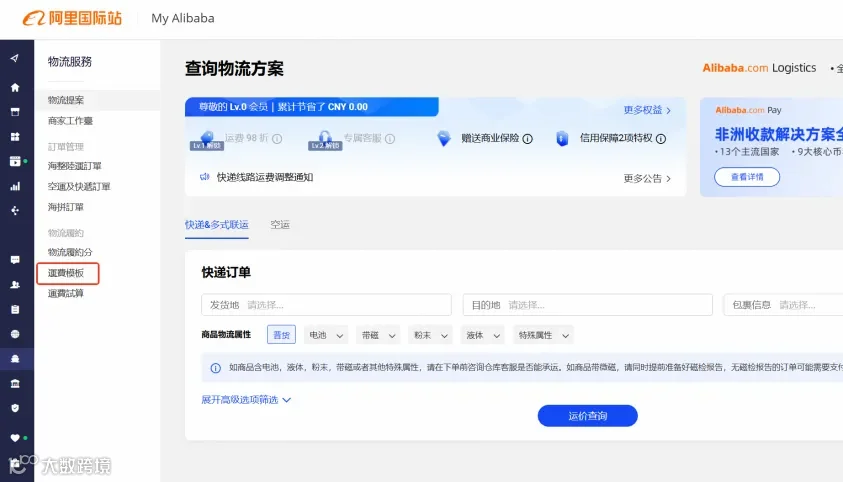
3.創建模板
1)點擊新建模板開始創建運費模板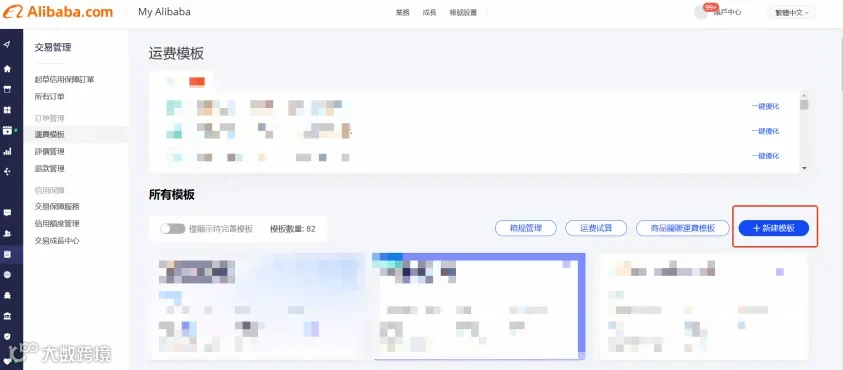
2)填寫模板名稱,選擇發貨地(可多選),發貨地郵編。
注意:
郵編按實際填寫,如有大陸發貨就按實際填寫大陸郵編;僅港臺發貨的話就填港臺郵編,此處郵編主要參予發品頁運費預覽,不影響買家下單運費運算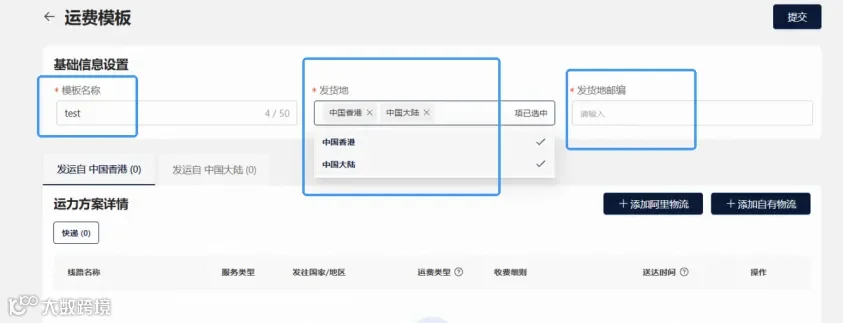
3)添加物流
a. 阿裡物流
依次選擇所有資訊,點擊確認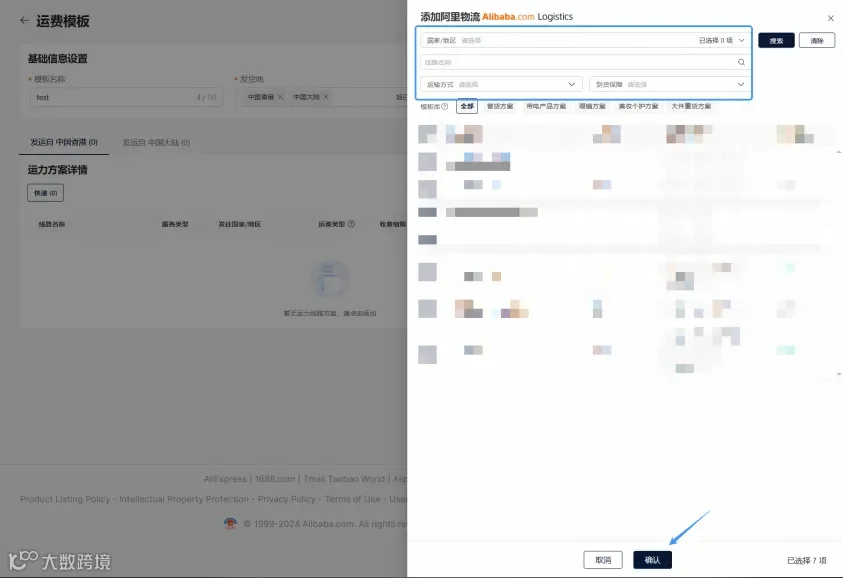
b. 自選物流
自選運輸方式、服務方式、承運商、國家/地區等資訊。點擊確認。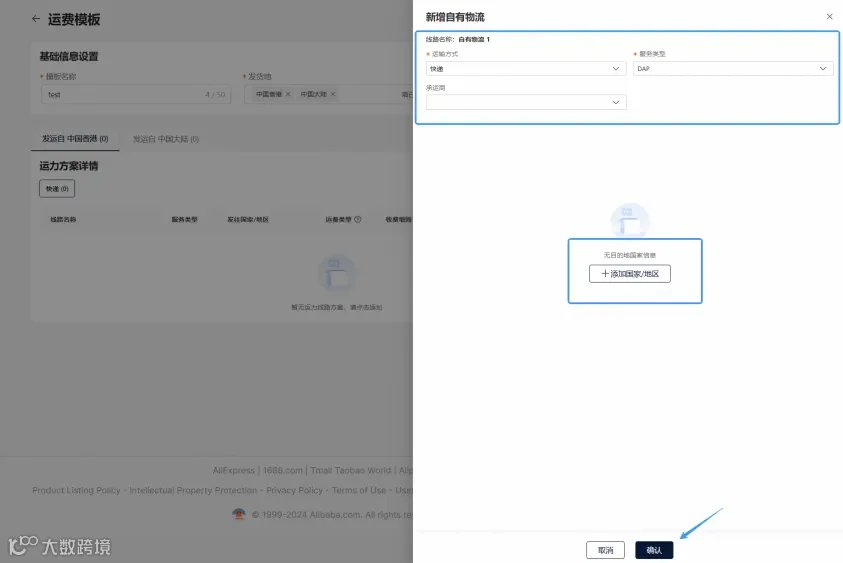
4)一個模板中可以同時包含從中國香港和中國大陸發貨的運線。確認完資訊後,點擊提交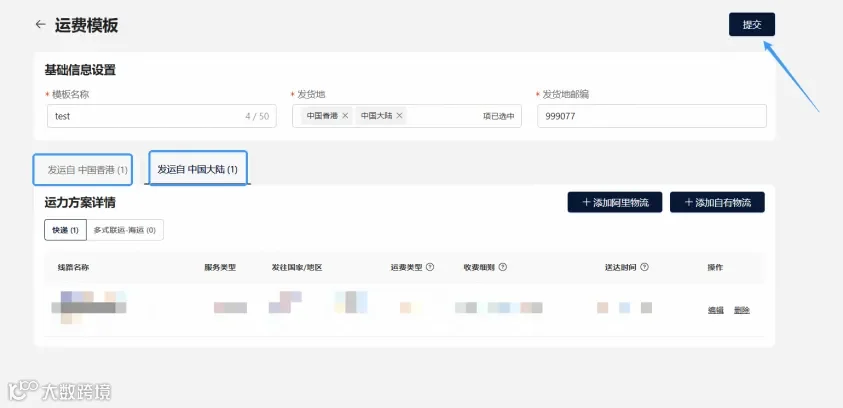
5)回到物流服務,可以看到新創建的物流模板。若需要變更,可點擊右上角的標誌重新編輯