


谷歌地球(Google Earth)是由谷歌公司开发的虚拟地球仪软件,整合卫星图像、航空摄影及地理信息系统(GIS)数据,为用户提供交互式三维地球模型。用户可通过电脑、手机或平板设备,探索全球地理信息、地形地貌、建筑景观乃至海底世界。
主要功能与特点
3D 地图浏览
- 提供高分辨率卫星图像和 3D 地形模型,支持自由缩放与旋转视角,清晰查看山脉、城市及海洋等地貌特征。
- 部分重点城市支持精细化的 3D 建筑模型展示,涵盖地标性建筑及街区细节。
街景模式(Street View)
- 结合谷歌街景数据,用户可沉浸式查看街道级别的实景照片,获得身临其境的视觉体验。
历史影像回溯
- 部分区域支持时间轴功能,可对比不同年份的卫星图像,直观观察城市扩张、自然灾害影响等地表变化。
多元探索工具
- 旅行者(Voyager):提供由专家策划的互动导览,涵盖自然风光、人文历史等主题。
- 测量工具:支持精确计算两地距离或特定区域面积。
- 海洋与太空探索:除地球外,还支持查看海底地形,并可通过专业版或网页版探索月球、火星等天体。
自定义标注与教育应用
- 用户可添加地点标记、绘制路径或多边形,并支持保存与分享。
- 广泛应用于地理教学、科学研究及环保监测(如森林砍伐追踪)等专业领域。
Google Earth Pro 桌面版安装指南
以下是 Windows 系统下安装谷歌地球专业版(Google Earth Pro)的详细步骤:
步骤 1:使用浏览器访问谷歌地球官方网站。
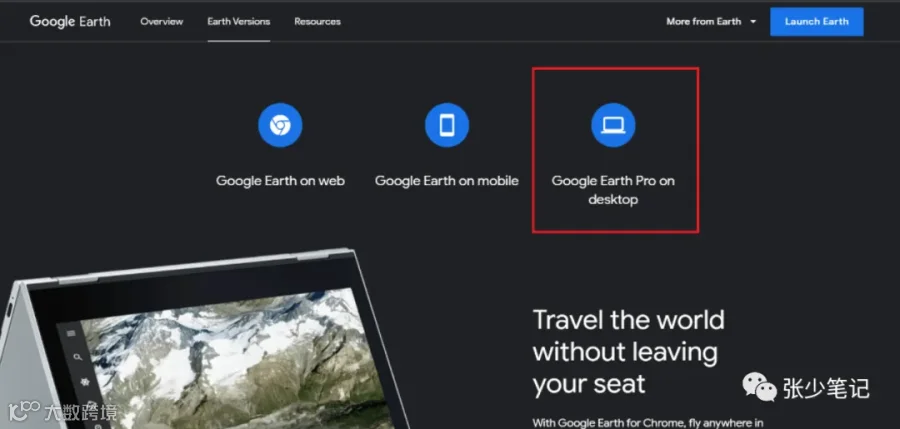
步骤 2:在页面中找到并点击"Google Earth Pro"下载按钮。
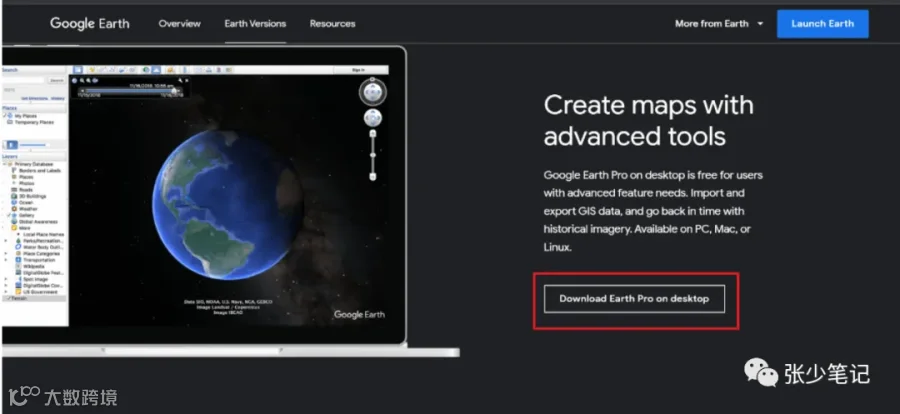
步骤 3:在新弹出的窗口中,点击“在桌面上下载 Earth Pro"。
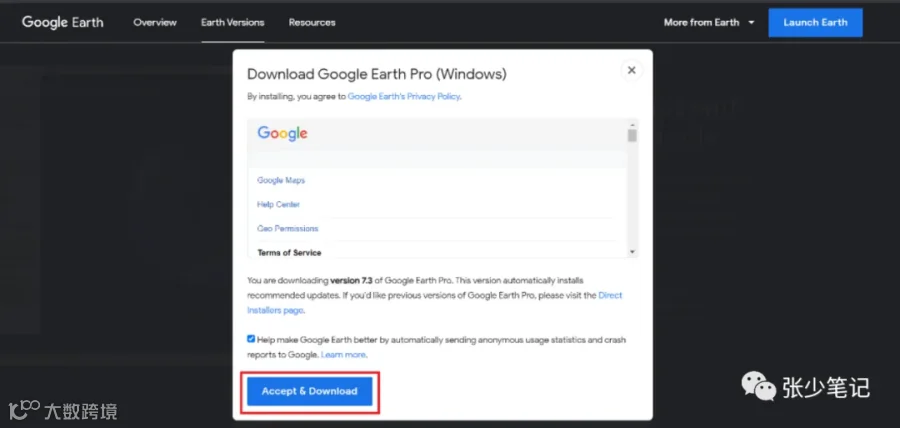
步骤 4:阅读许可协议后,点击“接受并下载”开始获取安装包。
步骤 5:下载完成后,在系统下载文件夹中找到可执行文件并双击运行。
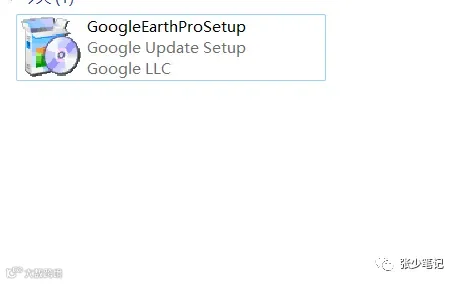
步骤 6:启动安装程序。若 Windows 11 系统弹出安全提示,请点击“运行”继续安装。

步骤 7:等待安装完成,通常耗时 2-3 分钟(视网络速度而定)。官方正式版默认安装路径为 C 盘,不支持自定义更改。
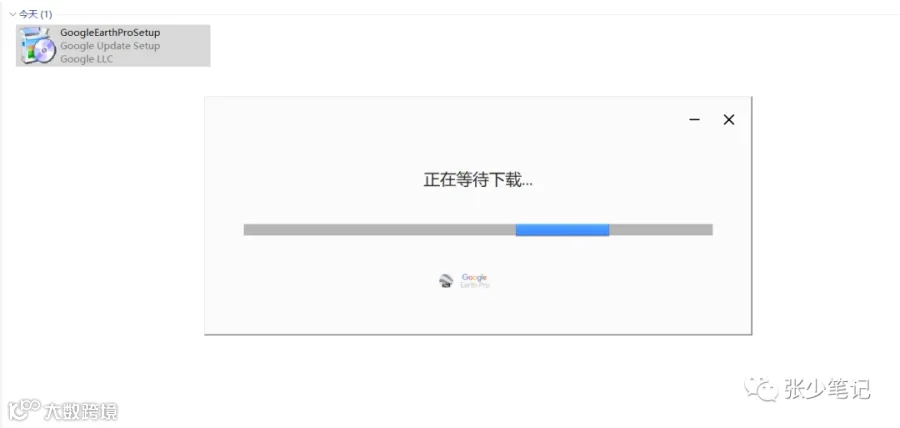
步骤 8:安装结束后,点击右下角“关闭”按钮,即表示软件安装成功。

步骤 9:在电脑桌面找到"Google Earth Pro"图标,双击启动软件。

步骤 10:首次启动若出现引导页或欢迎页,可直接关闭。

步骤 11:至此,软件已完全启动,呈现完整操作界面,您可开始探索地球。
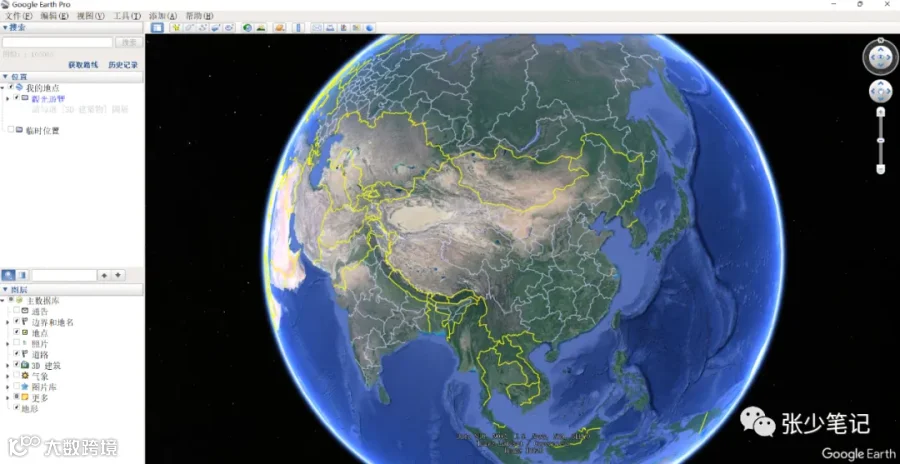
按照上述步骤操作,即可顺利完成谷歌地球专业版的安装与使用。该软件支持苹果 macOS、安卓 Android 及 Windows 电脑等多平台,满足不同用户的探索需求。