大数跨境

DeepSeek Agent+Power BI应用环境构建

DeepSeek Agent+Power BI应用环境构建 Power BI商业智能分析
2026-09-07
5
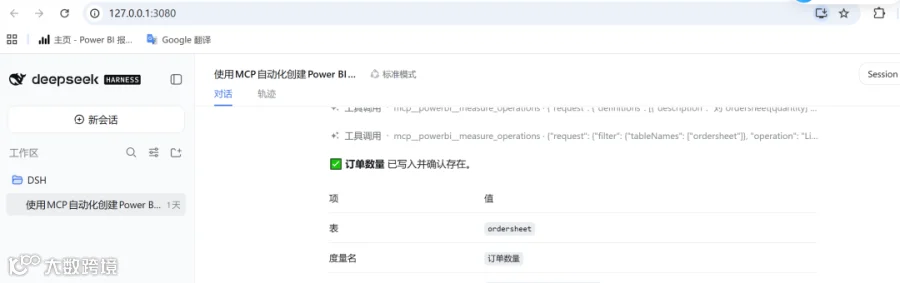
在上篇文章,演示了通过DeepSeek Agent写入度量值到Power BI的过程。接下来从头开始,构建DeepSeek Agent+Power BI的应用环境
首先打开DeepSeek,在下方选择API开发平台
进入开发平台之后,选择左下角的接口文档,如下图
在DeepSeek API文档中选择首次调用API,然后右侧在接入Agent工具中,点击DeepSeek Harness入门
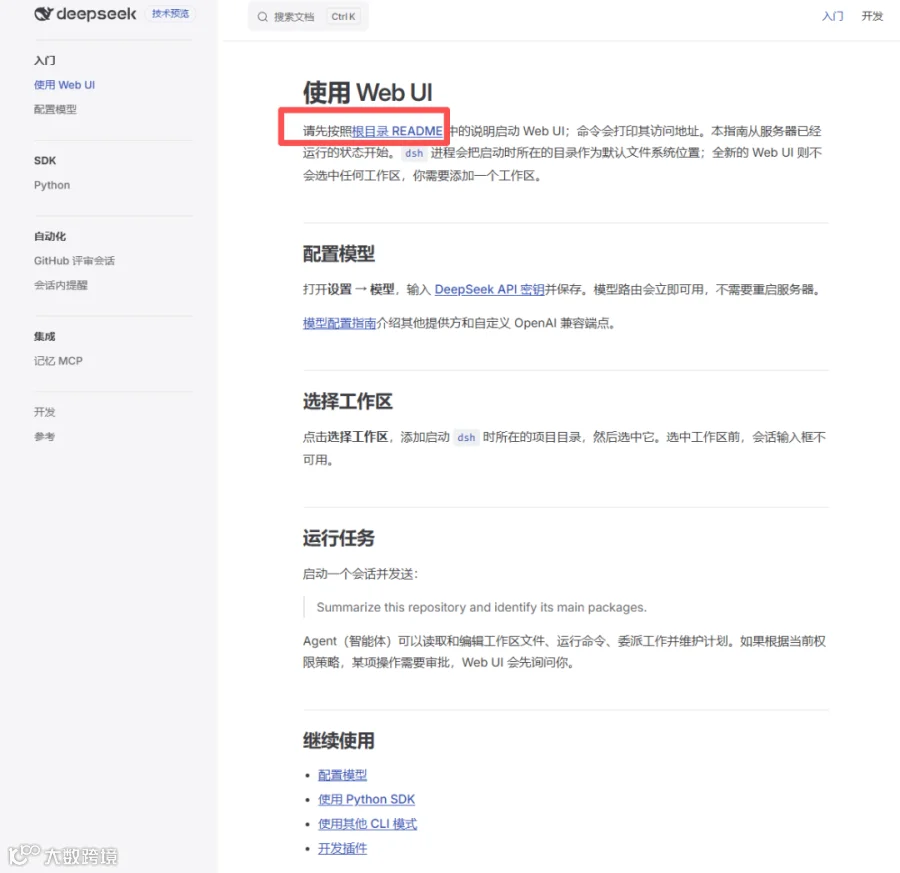
进入DeepSeek Harness入门之后,界面如下图,在这个界面中,首先介绍的是Web UI界面,,然后下面是配置模型及选择本地文件夹的工作区,最后完成之后运行一个任务,对DeepSeek Agent进行测试验证
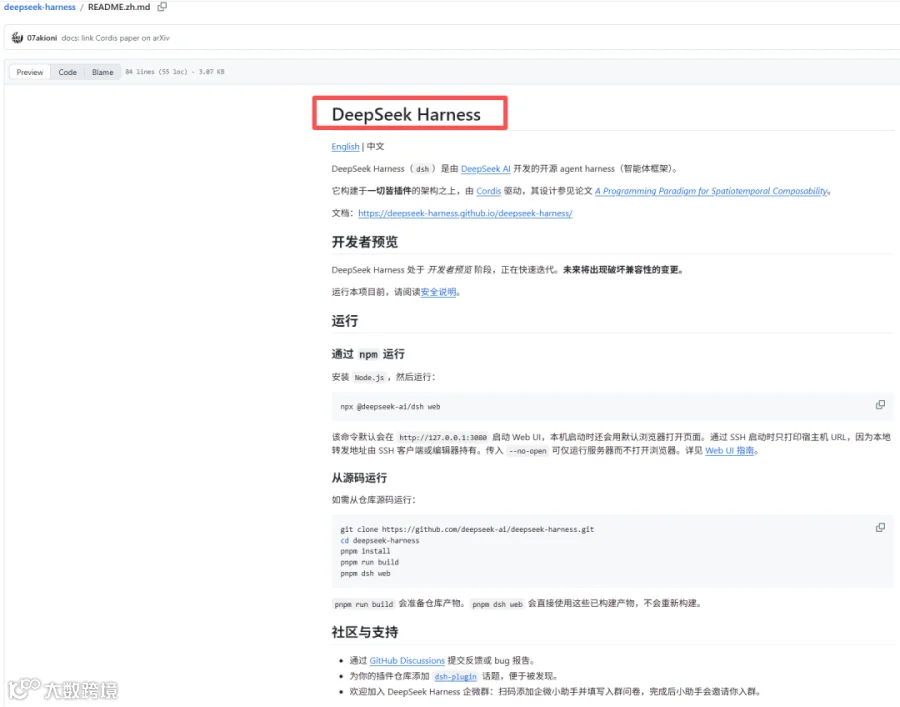
下面第一步首先需要完成Web UI的配置与安装,点击上方的使用Web UI下面的根目录 README进入DeepSeek Harness中,如下图,DeepSeek Harness是由DeepSeek AI开发的开源agent harness,它构建于一切皆插件的架构之上,理解到这里就可以了,在使用DeepSeek Harness Agent之前,需要安装Node.js环境,然后在终端CMD下运用下面这个语句
npx @deepseek-ai/dsh web
运行完成之后如下图,能看到http://127.0.0.1:3080的本地环境已经起来了
下面是在浏览器看到的DeepSeek Harness Agent
在上述过程中,需要安装一个Node.js的环境,具体安装可以百度搜索,安装完成之后使用node -v,及npm -v运行,能看到具体的版本号就说明安装成功了
上述介绍了如何在DeepSeek运行Harness的方法,在下篇文章中介绍Power BI MCP的环境安装,这样Harness配置Power BI MCP路径之后,就能对Power BI MCP进行连接与写入Power BI函数与分析Power BI可视化内容
AI基础与进阶课程具体链接如下
GPT+Gemini+Claude Code系列AI课程

扫描增加微信备注来意说明
Power BI+AI数据可视化分析产品+视频目录完整版,具体链接如下
GPT+Gemini+Claude Code系列AI课程
Power BI+AI Gemini Agent数据分析视频课
Excel建模+AI Skills高效制作PPT分析报告

2025PowerBI零基础可视化分析课程

PowerBI销售数据可视化分析产品5.0版

PowerBI供应链基础数据可视化产品4.0版

PowerBI渠道流向管理数据可视化分析产品3.0版

PowerBI人效与经销商分析可视化产品

Power BI上市财报可视化产品完整版

PowerBI预算分析可视化产品

Power BI应收账款可视化分析看板

PowerBI业财一体零基础实战应用

PowerBI上市财报可视化产品4.0版

PowerBI市场分析可视化产品1.0版全网首发

PowerBI上市公司估值可视化产品1.0版

Power BI电商数据分析产品(含PPT与视频版)

Power BI+SQL医药企全链路经营分析

医药经营分析会产品Power BI+PPT1.0版

SaaS+Power BI供应链渠道流向与合规分析产品

Excel从入门到进阶可视化分析看板课程

Excel销售数据可视化产品
Excel供应链数据可视化产品


【声明】内容源于网络
0
0
Power BI商业智能分析
站在Excel的肩膀上洞察数据商业价值。
内容 611
粉丝 0
Power BI商业智能分析 站在Excel的肩膀上洞察数据商业价值。
总阅读5.5k
粉丝0
内容611