



现在让 AI Agent 生成一个页面已经很容易了。生成之后想把它拿到设计稿里继续改,本来就有两条挺顺手的路:如果拿到的是静态 HTML 文件,直接把文件拖进 Refore 网页转设计插件就能导入;如果页面已经在浏览器里跑起来了,用浏览器插件录制再导入也一样。这两种方式都快捷、方便,还原也准。
真正费劲的是另一类活儿:想让 AI 按你的要求,从一堆页面里挑出某几个页面、某几个模块导入;或者把一个操作流程上会经过的页面全都导入。这时候用 MCP 更省精力——给你的 Agent 配上 Refore 网页转设计 MCP,在对话里说一句「帮我导入到 Figma 里」,剩下的它自己跑。
MCP 也有缺点:比上面两种常规方法慢很多。所以它适合的是这样的场景——你希望 Agent 智能地把你要的那些页面导进设计稿,而时间上并不着急,比如:让 Agent 干活,你去吃个饭。

例子一:WorkBuddy 刚生成的页面,一句话进设计稿
在 WorkBuddy 里让它生成一个登录页,页面出来之后,紧接着一句「帮我导入到 Figma 里」:
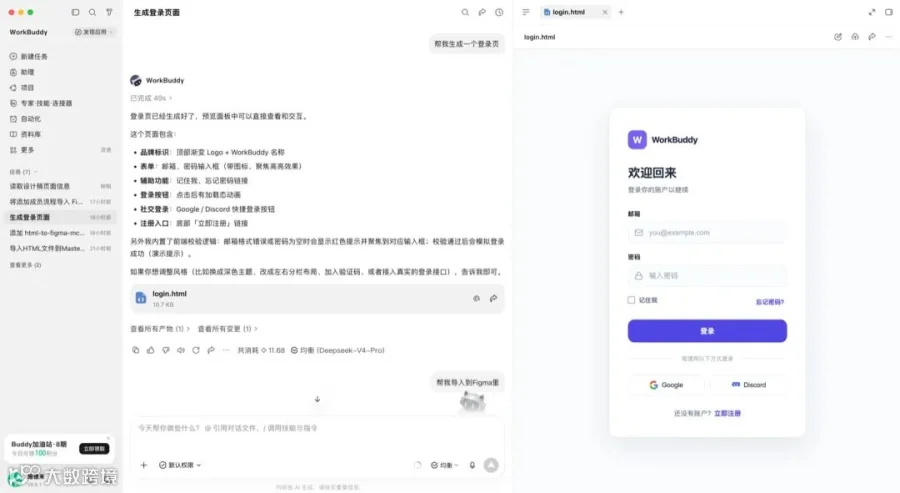
不用保存文件,也不用切窗口——就在同一个对话里往下说一句。

上图在 Figma 里的样子:页面已经落在画布上,帧的名字是「登录 - imported by Refore HTML to Figma(MCP)」,插件面板里能看到是哪个 Agent 连进来的、导入任务跑到哪一步了。
例子二:让 Agent 走完一个流程,边走边导
这才是 MCP 最能发挥作用的地方——多页面、带交互的流程。
比如把「打开某个页面,把添加用户的整个流程导入设计稿」交给 Claude Code,它会自己打开页面,先导列表页;点「添加」按钮,把弹出的弹窗导进去;在表单里填内容、做勾选,把填好的状态也导一份。流程走完就停。你在设计稿里拿到的是三张独立的设计帧。

同样的思路也可以用来「把这个页面下所有的 tab、弹框、下拉菜单挨个点开并导入」——这些以前要一个个手动点开再抓的状态,现在交给 Agent 去跑就行。
上面两个例子的完整过程,都在下面这段视频里:
什么时候不适合用 MCP
得说清楚代价。让 Agent 一页页「爬」很省心,但它比你自己用浏览器插件录制再导入要慢;而且导入哪些内容、什么时候算「这一页可以了」,都是模型当场判断的,同一个页面跑两次结果不一定完全一样。
所以:要稳定的高还原度,用浏览器插件录制并导入,或者直接把 HTML 文件拖进插件,这两条路都比走 MCP 强。MCP 的价值在别处——你完全不用亲自操作,以及它能和 Agent 生成页面的工作流无缝接上。
另外,导入页面会消耗免费额度,付费用户则不限量。
Figma、MasterGo、Pixso、即时设计都支持,操作完全一样。