
整理一摞现场照片要一张张点开打印?
同事来连 WiFi,密码却怎么也想不起来?
改个到期密码,还得在几个页面间来回切换?
系统好不好用,往往不取决于庞大的架构,而藏在这些每天高频遇到、却又让人烦恼的小细节里。
我们把日常体验和安全都打磨了一遍——6 个小改进,让日常操作更顺手,也让安全防护更安心。
01 批量打印图片
过去,打印一摞图片要一张张点开、一张张打印,来回折腾。
现在,多选图片,右键菜单里就有【打印】。
点进去可一次配置打印份数、方向、纸张、布局,还能自由调整图片排版——既可以直接打印,也能把多张图片一键保存为 PDF 或合并为单张图片。

02 放大镜
不小心按到快捷键,屏幕瞬间放大,可界面上没有任何提示——不知道按什么缩小、怎么退出,只能干着急。
现在,按 Super + "+" 进入放大镜后,会弹出快捷键提示框,放大、缩小、退出都标注得清清楚楚——照着操作即可,即便误触进入,也能按提示轻松退出。

更多快捷键可在控制中心 → 键盘与语言 → 快捷键中查看。
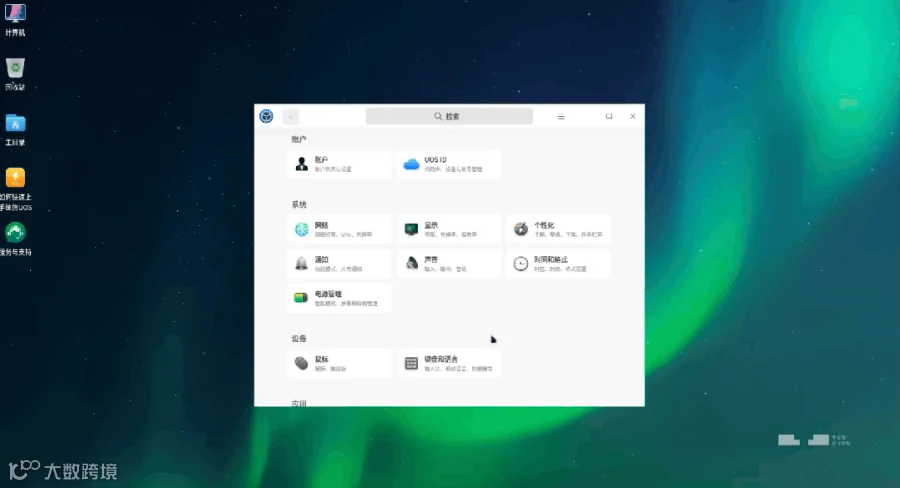
03 WiFi 密码查询
忘了 WiFi 密码,又要给同事或新设备连网?不必再麻烦 IT,或翻找历史记录。
控制中心 → 网络 → 无线网络 → WiFi 设置,密码右侧就有【显示密码】图标,点一下即可查看。
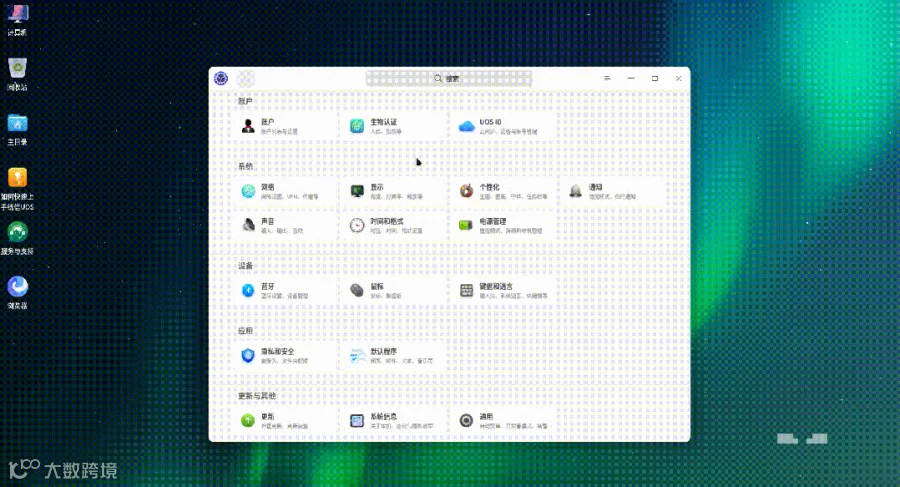
04 蓝牙通话耳机
戴着蓝牙耳机开线上会议,听得见别人,轮到自己发言对方却没声。
现在,系统已支持 HFP 免提协议的通话耳机:连接后声音收发都正常,发言、接听清晰顺畅。
控制中心 → 声音 → 输出 → 模式选择,选择 handsfree 模式即可。

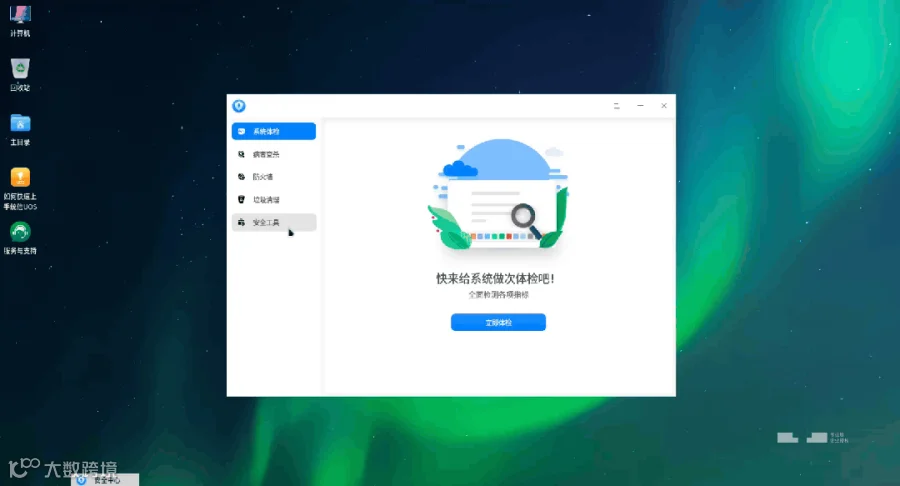
05 错误密码次数显示
登录时手滑输错几次密码,心里没底?
现在,登录界面会直接显示已输错的次数,一目了然;如需调整阈值,可前往安全中心 → 安全工具 → 账户锁定自定义锁定策略——既能防暴力破解,也能让你心里有数。
06 密码过期交互优化
密码到期需要重置,过去要经过【输当前密码 → 输新密码 → 再次输入】三个页面,来回切换、繁琐易错。
现在精简为一个页面三个输入框,填完一次搞定。


上述 6 项优化现已覆盖统信 UOS V20 桌面专业版最新版本。
升级方式:
联网场景下,在控制中心 → 系统更新中直接升级;
离线场景下,在企业级更新管理系统升级。
6 个小改进,实实在在地把【顺手】与【安心】落进了每一天的使用里——这正是统信 UOS 主张【极致体验 · 安全易用】的日常注脚。欢迎您升级至最新版本体验。

编辑审校:公共事务部