


晚上十点,你在床上翻了个身,想到项目还有几个重构任务,而这个月Token额度快要见底。
在你看不见的角落,一个提前写好的定时任务,已经悄悄启动:它把上下文拉齐、把方案起好、把代码改完,等你第二天查看IDEA,活儿已经干完了,Token还省了一大半。
这便是飞算 JavaAI 新功能——定时任务 × 错峰折扣。接下来,我们就把它一次讲透。
01|什么是飞算 JavaAI 定时任务?
一句话:让 AI 按你给的 Cron 表达式,自动在指定时间执行你写好的任务指令。
它不是定时提醒,而是——给你的 AI 助手排一张「夜班表」。
在这张「夜班表」上,你可以填:
- 任务名称
:标识这条任务是干嘛的 - Cron 表达式
:几点几分、每周几、每月几号跑 - 选择项目
:当前 IDEA 里打开的哪个工程要参与 - 任务描述
:这次要 AI 干什么——写代码?跑测试?做代码审查?写文档?
填完点确定,飞算 JavaAI 会接管后续所有事:到点自动跑、过程可回溯、状态可追溯、记录可重放。
02|手把手:四步创建一个定时任务
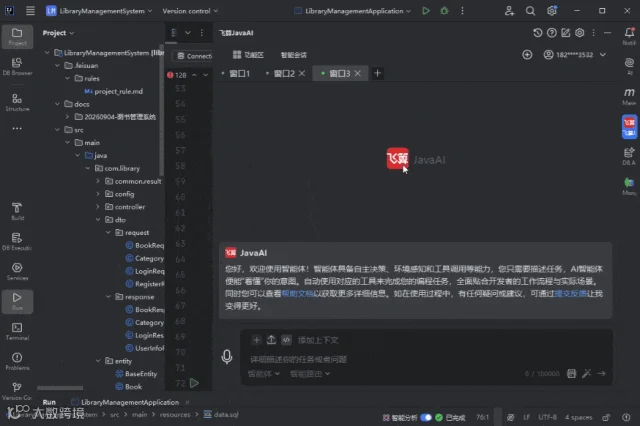
第 1 步:进入创建入口
在 IDEA 里的飞算 JavaAI 插件侧边栏,依次进入 设置 → 定时任务 → 创建,单击「创建」按钮,进入新建任务界面。
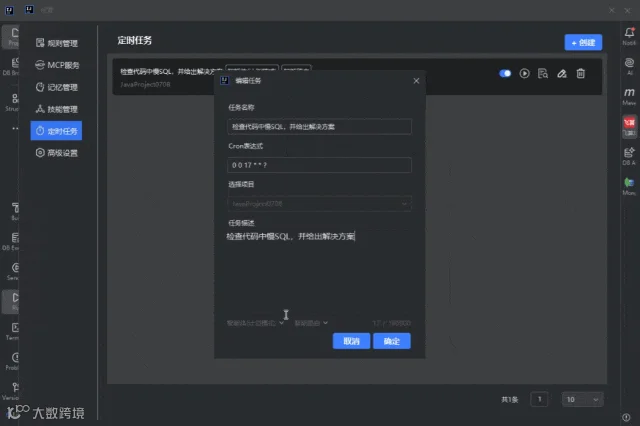
第 2 步:填写任务基本信息
|
|
|
|---|---|
| 任务名称 |
weekly-code-review
|
| Cron 表达式 |
秒 分 时 日 月 周,详见第 04 节
|
| 选择项目 |
|
| 任务描述 |
|
| 执行方式 |
|
第 3 步:点确定,任务上线
填完所有信息后,单击右下角「确定」,任务立刻进入定时调度队列。
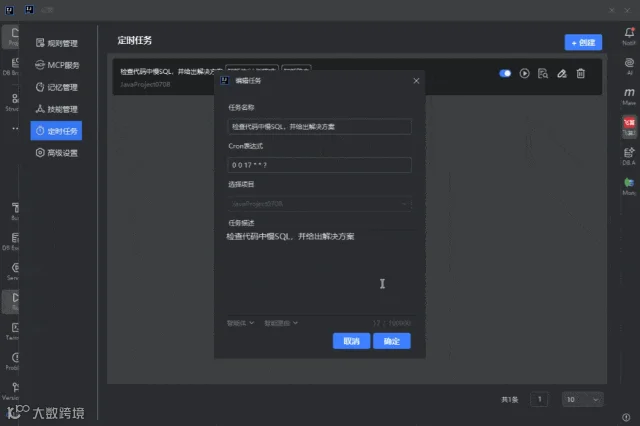
第 4 步:回到列表,点「开启」
任务创建出来默认是关闭状态——这是为了防止你还没配置好 Cron 就被半夜跑起来。点一下任务行的「开启」图标(一个小开关),任务才真正进入「待执行」状态。

03|Cron 表达式速查表:一行公式搞定「几点几分跑」
飞算 JavaAI 的定时任务,调度时间用的是标准 6 位 Cron 表达式,字段之间用空格分隔:
秒 分 时 日 月 周四个符号就把 Cron 全搞定
|
|
|
|
|---|---|---|
* |
|
* ?
|
? |
|
?
|
/ |
|
0/5
|
, |
|
8,12
|
- |
|
1-5
|
7 个常用 Cron 现成抄
|
|
|
|---|---|
|
|
0 0/5 * ? |
|
|
0 0 0 ? |
|
|
0 30 8 ? |
|
|
0 0 21 ? * 2 |
|
|
0 0 12 1 * ? |
|
|
0 15 10 ? * 2-6 |
两个最容易踩的坑
- 周几的取值范围是 1~7
,其中 1=周日,7=周六(不是 0~6,写错过就要被它坑半夜) - 「日」和「周」不能同时写具体值
,有一个必须用 ?占位(这是 Cron 的硬规则,不这么写飞算 JavaAI 会直接报错)
一句话总结:Cron 表达式看着像火星文,其实就 6 个数字加 5 个符号。
04|定时任务 × 错峰折扣 = Token直接省一大半
飞算 JavaAI 不仅能让你把任务调度到夜里跑——夜里跑,本身就是打折时段。
请记住这两个窗口:
智能路由:每日 18:00 ~ 次日 09:00,上下文窗口大小在 0 ~ 500000 Tokens、处理文本信息(不含图片、视频、文件)时,一律 2.5 折。
专家模型:每日 18:00 ~ 次日 08:00,上下文窗口大小在 0 ~ 500000 Tokens、处理文本信息(不含图片、视频、文件)时,一律 2.0 折。
项目开发阶段,每日需要批量做代码评审、接口文档生成、代码整洁,安全漏洞检测,日均消耗 30 万 Tokens打底。
-
方案 A:白天业务高峰直接执行任务 -
方案 B:使用飞算 JavaAI 定时任务,错峰夜间折扣时段运行
|
|
|
|
|
|
|---|---|---|---|---|
|
|
|
|
|
75% |
|
|
|
|
|
80% |
一句话总结:凡是「不紧急但要跑」的 AI 任务,都可以交给定时任务托管,让它在你休息的时候替你卷。