


品牌官方橱窗是Ozon上用于展示品牌的页面,可帮助买家在指定卖家处找到该品牌的商品。 如果该品牌已开通推广功能,即可进行橱窗设计。
设置品牌官方橱窗
仅具有“主管”、“管理员”、“商品经理”、“推广经理”和“技术合作伙伴”角色的员工可以管理该功能。
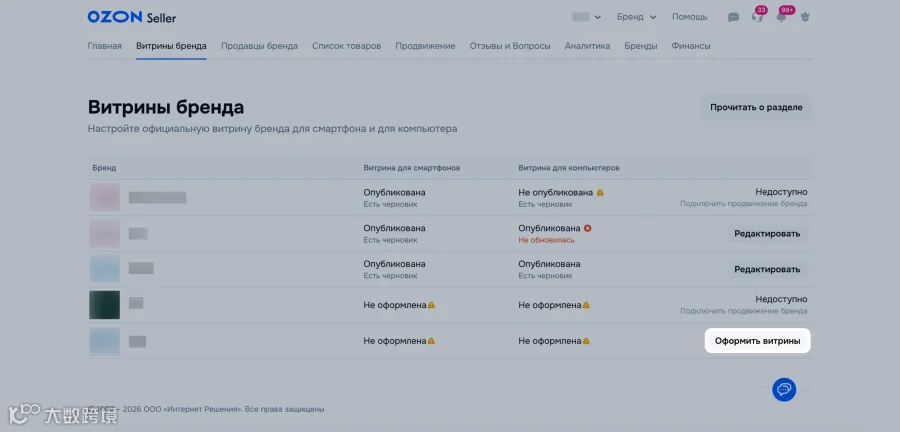
进入品牌橱窗模块。如果您代表多个品牌,我们会显示品牌列表;如果仅代表一个品牌,则会直接打开橱窗设置。在需要设置橱窗的品牌所在行,点击设计橱窗。
选择从哪个橱窗开始,并打开智能手机版橱窗或电脑版橱窗选项卡。
添加将在橱窗中展示其商品的卖家。此类卖家必须已开通您品牌商品的推广。若Ozon也销售该品牌商品,则Ozon也可能出现在列表中。打开 橱窗中的卖家模块,并从列表中选择卖家。
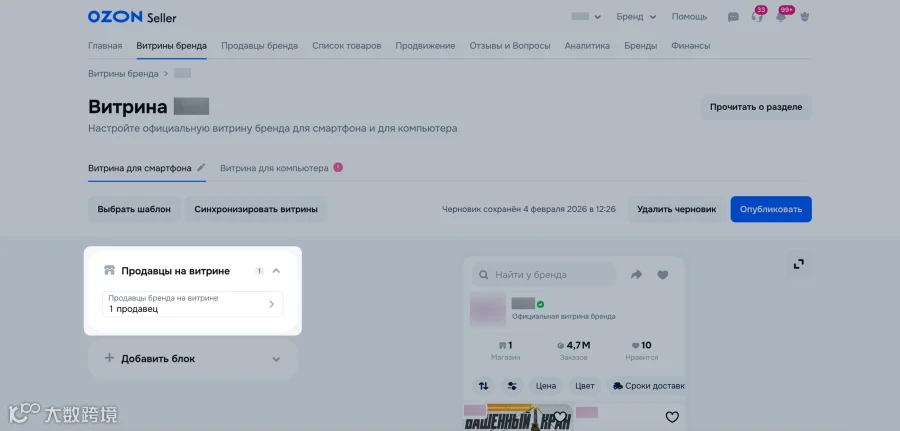
添加卖家后,我们会将状态变更为“品牌官方橱窗”。如果所有卖家都停止推广该品牌:
橱窗将被隐藏,状态变为“品牌”;
橱窗中的模块将变为不可用。
进行橱窗设计。为了快速设计,可使用模板——点击选择模板。
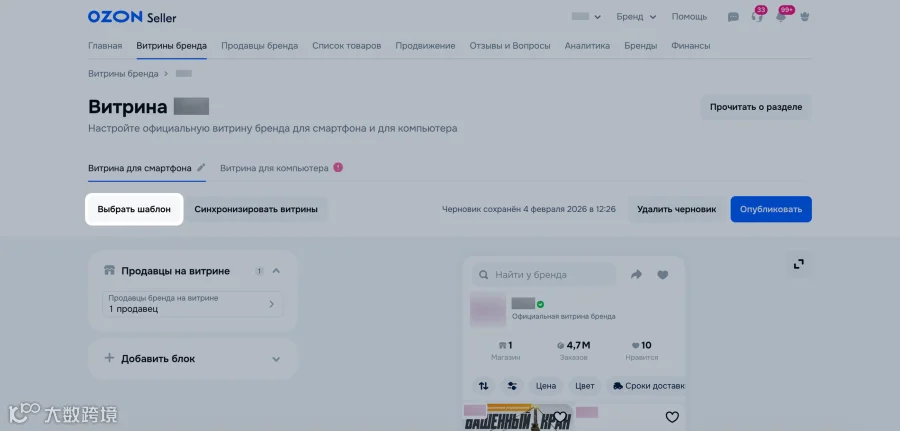
提供三种模板选项,标签、描述和预览各不相同:
通用L:适用于大型品牌。
通用M:适用于中等商品规模的品牌。
通用S:适用于商品规模较小的品牌。
选择模板后,请上传图片并添加目标页面。您还可以调整模块顺序、删除模块或添加其他模块。
配置模块。填写字段时我们会保存草稿。
请选择要编辑的模块:
横幅
当目标页面上至少有1个在售商品时,横幅会展示在橱窗中;如果没有在售商品,该区块将自动隐藏。
点击添加模块,选择横幅。

选择横幅尺寸:
S:窄幅;
M:宽幅;
L:竖幅。
添加图片。手机端图片要求:
尺寸:
S:686 × 290 像素;
M:686 × 560 像素;
L:686 × 924 像素。
格式:JPG或PNG。
文件大小:不超过500KB。
电脑端图片要求:
文件大小:不超过500KB。
尺寸:2832 × 600 像素。
格式:JPG或PNG。
选择买家点击横幅后看到的目标页面:
类目:某个具体类目的所有商品,例如“运动鞋”;
商品集:为当前设计橱窗的品牌展示的商品页面,例如系列或新品。
如何创建精选商品集商品:您希望在横幅上推广的具体商品。
点击更新预览。右侧会显示区块效果预览。要全屏查看预览,请点击
 。要删除区块,请点击
 。
。
轮播图
轮播图是由多个横幅组成的区块,仅适用于移动端橱窗。 当目标页面上至少有1个在售商品时,轮播图会展示在橱窗中;如果没有在售商品,该区块将被隐藏。
点击添加模块,选择轮播图。
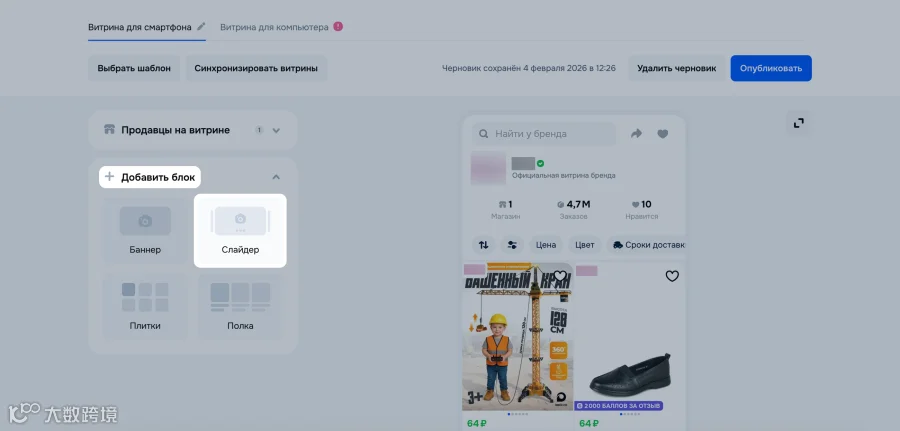
设置:
轮播图尺寸:
S:窄幅;
M:宽幅;
L:竖版。
轮播图中的横幅数量:2–5 个。
对每个横幅:
添加图片。要求:
尺寸:
S:686 × 290 像素;
M:686 × 560 像素;
L:686 × 924 像素。
格式:JPG或PNG。
文件大小:不超过500KB。
选择买家点击轮播图后看到的目标页面:
类目:某个具体类目的所有商品,例如“运动鞋”;
精选商品集:为当前设计橱窗的品牌展示的商品页面,例如系列或新品。
如何创建精选商品集商品:您希望在轮播图中推广的具体商品。
点击更新预览。右侧会显示区块效果预览。要全屏查看预览,请点击
。要删除模块,请点击。
展示方块
展示方块中可展示类目、品牌、精选商品集或具体商品。 如果所有目标页面上至少有 1 个在售商品,展示方块才会显示在橱窗中。若某个展示方块对应的页面没有商品,所在整行展示方块都将被隐藏。
点击添加模块,选择商品展示方块。
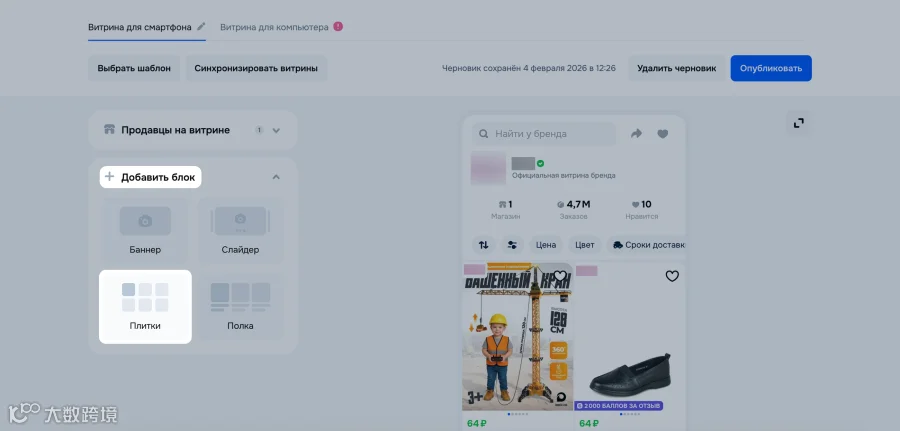
选择展示方块数量:2、4 或 6。
针对每个展示方块:
添加图片。手机端图片要求:
尺寸:
2个展示方块:336 × 336 像素;
4个展示方块:336 × 336 像素;
6个展示方块:218 × 218 像素。
格式:JPG或PNG。
文件大小:不超过500KB。
电脑端图片要求:
尺寸:
2个展示方块:1392 × 400 像素;
4个展示方块:672 × 440 像素;
6个展示方块:400 × 400 像素。
格式:JPG 或 PNG。
文件大小:不超过500KB。
选择买家点击展示方块后看到的目标页面:
类目:某个具体类目的所有商品,例如“运动鞋”;
精选商品集:为当前设计橱窗的品牌展示的商品页面,例如系列或新品。
如何创建精选商品集商品:您希望在展示方块上推广的具体商品。
点击更新预览。右侧会显示区块效果预览。要全屏查看预览,请点击
。要删除区块,请点击.
货架
货架用于展示某个精选商品集中的商品。 如果该精选商品集中至少有5个在售商品,买家才会在橱窗中看到货架;若商品少于5个,我们会隐藏该区块。
点击添加模块,选择货架.
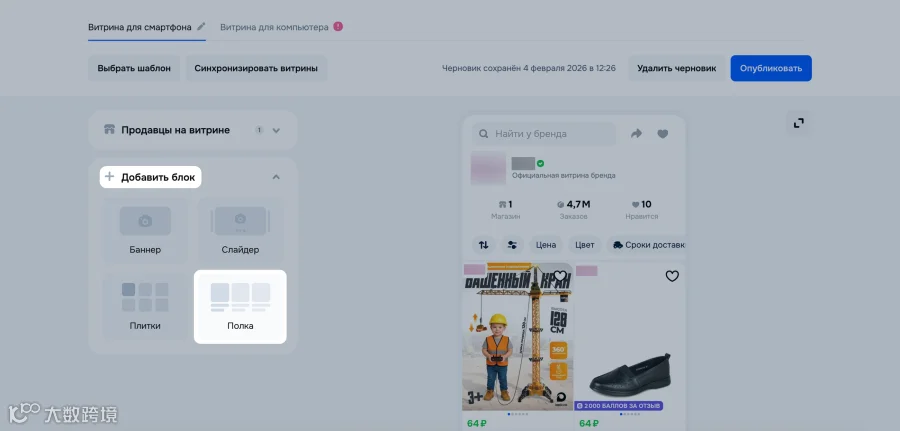
填写货架名称,便于在橱窗中识别。
选择或创建当前设置橱窗的品牌精选商品集,例如系列或新品。
如何创建精选商品集点击更新预览。右侧会显示区块效果预览。要全屏查看预览,请点击
。要删除区块,请点击。
如需调整区块顺序,请按住 并将区块拖动到需要的位置。
如需查看买家视角下橱窗的展示效果,请点击更新预览。 若存在未填写字段,系统会高亮提示。
点击发布。橱窗将提交审核,并在 1 小时内发布。如存在错误,系统会高亮提示并将状态改为“未通过审核”——买家将看不到该橱窗。
同步橱窗
为避免从零开始创建第二个橱窗,您可以同步橱窗。请进入以下选项卡:
智能手机版橱窗:与电脑版橱窗同步;
电脑版橱窗:与智能手机版橱窗同步。
点击同步橱窗。当作为源的橱窗状态不是“未设计”时,按钮才会可用。系统会按相同顺序并使用相同设置迁移区块(轮播图区块除外)。
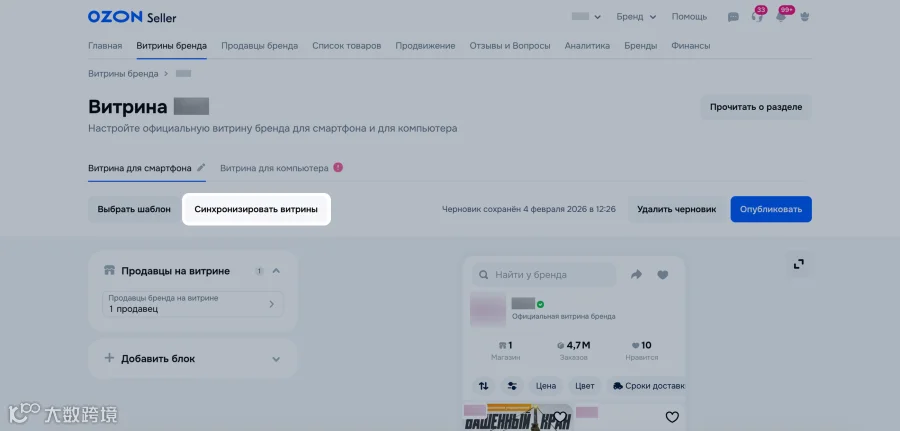
请按要求补充图片。如有需要,可调整区块顺序或区块设置。
橱窗状态
“草稿”:存在未发布的更改;
“审核中”:橱窗已提交审核;
“未通过审核”:存在需要修正的错误;
“已发布”:橱窗已通过审核并对买家可见。
买家看不到橱窗中的区块
目标页面上没有在售商品;
目标页面上的商品在买家所在地区不可用;
买家安装了会屏蔽广告的浏览器扩展程序。