


打开推广 → 按点击付费并点击 创建广告活动 → 手动。
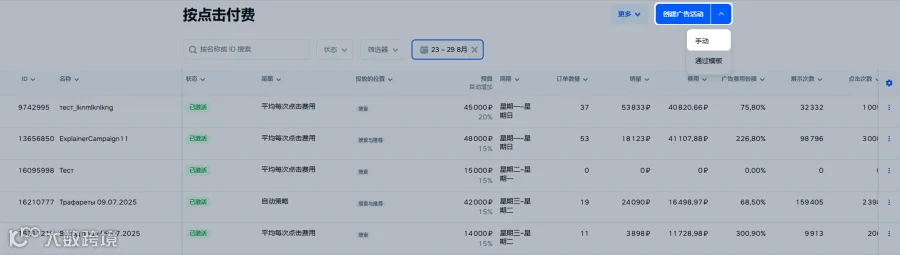
输入广告活动的名称。
点击添加商品。 商品可以:
点击添加商品。
请选择您要为广告活动设置的预算类型:
每周预算。按每件商品至少2000卢布的标准,设置您计划投入推广的预算金额。该预算将在7天内平均消耗。如果您选择了“登上顶端”策略,建议按每件商品10,000₽的标准设置预算,这样广告活动效果会更佳。如何计算每周预算
不限量预算——仅适用于“目标费用”和“平均每次点击费用”策略。
了解更多关于预算的信息
选择出价管理策略:
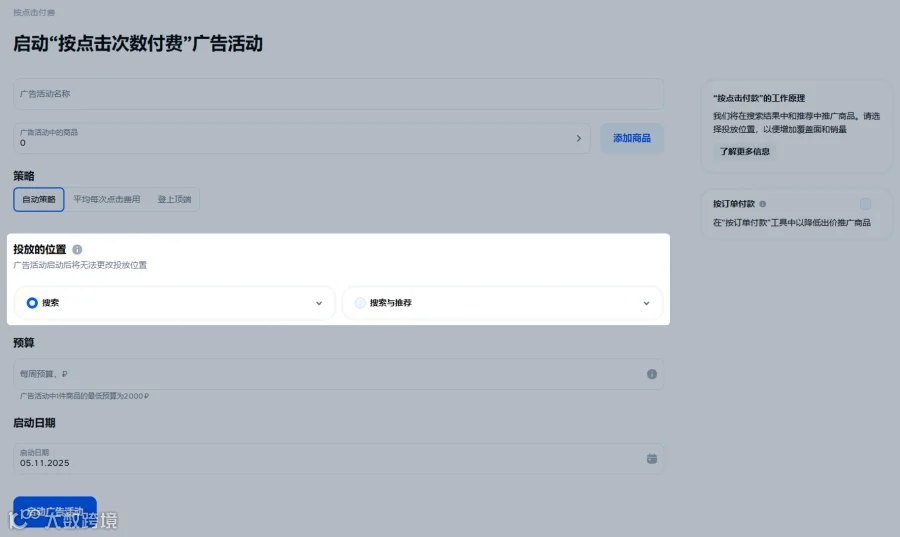
请指定商品推广位置:
搜索:在搜索结果和目录中推广。
搜索与推荐:在搜索结果、商品卡片、购物车和已付款订单页面中推广。
广告活动启动后,将无法修改投放位置。
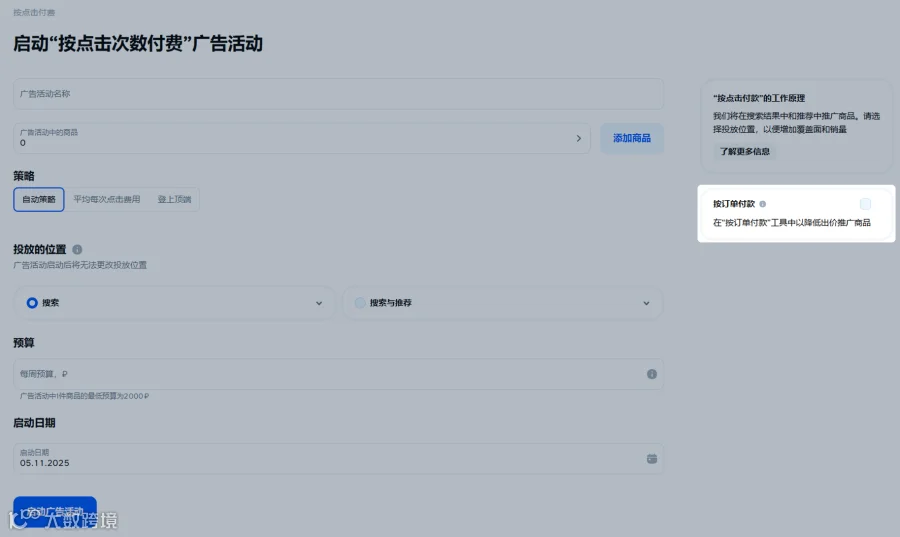
如要获得额外推广权益,请在推广活动中为商品同时启用“按订单付费”。只需在按订单付费模块中勾选即可。 您可随时开启或关闭该商品的推广。
点击启动。您的商品将开始以竞争出价参与推广竞价。
如何更改出价
您可以随时关闭广告活动。
打开推广 → 按点击付费并点击创建广告活动 → 通过模板。
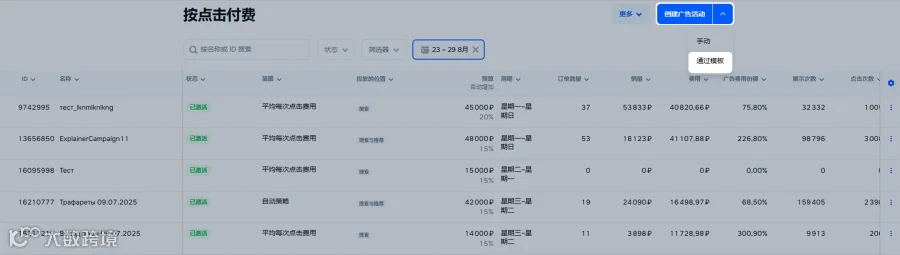
下载模板。
在文件中填写以下列:
在广告活动信息表单中:
广告活动名称——建议拟定便于您在列表中快速识别的名称,例如“夏季系列连衣裙”。
每周预算,卢布——按每个商品 2000 卢布的标准设置。预算金额将在 7 天内平均分配。
策略——请选择出价管理策略。了解更多关于策略的信息
投放位置——请指定广告活动中商品的推广范围:仅在搜索结果中,或在搜索结果与推荐中。广告活动启动后将无法更改投放位置。
按订单付费——您添加到广告活动中的商品将同时参与“按订单付费”推广,从而在商品推广中获得额外优势。如需更改,请填写否。您可随时开启或关闭商品“按订单付费”的推广功能。
-在商品列表表单中:
SKU——请填写商品标识符。
货号——若未填写 SKU,可填写货号。
出价(₽)——仅适用于“平均每次点击费用”策略。请设置您平均愿意为每次商品卡片点击支付的金额。系统默认设置为具有竞争力的出价。
目标广告费用份额,%——仅适用于“目标费用”策略。请指定系统在该广告活动中应遵循的目标广告费用份额值。默认设置为15%。
展示位置范围——仅适用于“登上顶端”策略。选择每个商品推广的展示排名范围。默认设置为“前20”。
添加文件并点击上传。
使用已上传的模板创建广告活动——它将在24小时内可用。为此,请在状态为已通过检查的文件旁边点击创建广告活动。如有错误,您可以下载文件,修正后重新上传。
点击 启动。
您可以随时关闭广告活动。