


您可以在指标面板、报告中, 或在推广分析选项卡查看推广统计数据。
了解有关推广分析的更多信息
推广结果
所选商品
请选择您想查看结果的时间段。
请筛选商品。默认情况下,我们会显示推广中的商品及其合并型号的数据。要仅查看推广中商品的数据,请在筛选器中选择排除型号。
在表格中,我们将展示以下商品指标:
“费用”:
按订单付费——推广费用。指在按订单付费推广中,推广费用占商品销售额的百分比,不包含按点击付费广告活动。
组合模式 ——推广费用。如果同时开启了按点击付费广告活动,则指推广费用占商品销售额的百分比。
"推广带来的销售额":
按订单付费——您通过推广售出的金额,包括合并到同一商品卡片的商品型号销售额。我们会计入所有已付款订单,包括取消和退货。
组合模式——您在按点击付费广告活动中推广,并叠加按订单付费推广优势后售出的金额,包括合并到同一商品卡片的商品型号销售额。我们会计入所有已付款订单、取消和退货。
“订单”“已售商品数量”:
按订单付费——您仅通过按订单付费推广售出的商品数量,包括合并到同一商品卡片的商品型号。我们会计入所有已付款订单、取消和退货。
组合模式——您在按点击付费广告活动中推广,并叠加按订单付费推广优势后售出的商品数量,包括合并到同一商品卡片的商品型号。我们会计入所有已付款订单、取消和退货。
“推广中的广告费用份额”——推广费用与推广销售额之比,包括合并到同一商品卡片的商品型号销售额。
在报告中可以查看订单日期和订单号, Ozon ID, 货号, 商品名称, 类目和商品价格,以及指标面板中的各项指标。
要下载报告:
进入推广 → 按订单付费 → 所选商品模块。
点击下载报告,然后选择报告类型:按商品 或按订单。
指定所需期间,然后点击生成。
点击
 ,打开已生成报告模块。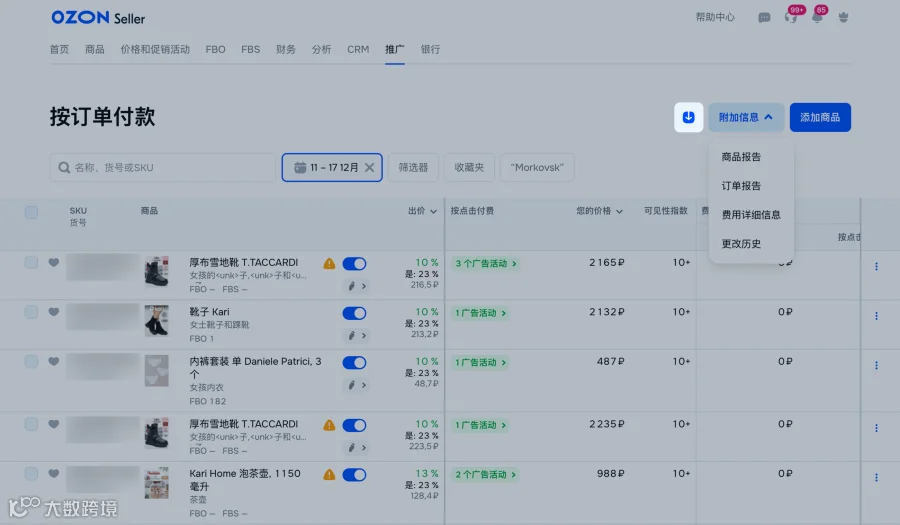
下载报告——在对应报告所在行中点击
。
所有商品
在推广 → 按订单付费 → 所有商品模块中,选择 您想查看指标的时间段:
“推广带来的销售额”:
“来自搜索”——您通过搜索结果页推广售出的金额,包括已开通的按点击付费广告活动。我们会计入合并到同一商品卡片的商品型号销售额。
我们会显示与未使用推广时预计可获得的销售额相比的销售增长。“来自推荐”——您通过推荐位推广售出的金额,包括已开通的按点击付费广告活动。我们会计入合并到同一商品卡片的商品型号销售额。
“已售商品数量”:
“来自搜索”——您通过搜索结果页推广售出的商品数量,包括已开通的按点击付费广告活动。我们会计入合并到同一商品卡片的商品型号。我们会显示与未使用推广时预计可获得的订单量相比的订单增长。
“来自推荐”——您通过推荐位推广售出的商品数量,包括已开通的按点击付费广告活动。我们会计入合并到同一商品卡片的商品型号。
“费用”——商品推广费用。 指商品进行按订单付费推广期间,推广费用占商品销售额的百分比;如果开启了按点击付费广告活动,也会将其计入。
“推广中的商品”——通过该工具进行推广的商品数量。
“推广积极性”——在所选时间段内,商品开启推广的天数。
进入推广 → 按订单付费 → 所有商品模块。
点击下载报告,然后选择报告类型:按商品 或按订单。
指定所需时间段,然后点击生成。
点击
,打开已生成报告模块。下载报告——在对应报告所在行中点击
。
具体商品
只有推广已选商品时,才能查看单个商品的推广结果。
进入推广 → 按订单付费 → 所选商品模块。
将商品添加到收藏夹——点击
 。 要查看这类商品的列表,请点击收藏夹。
订单计入统计
通过“按订单付费”推广获得的订单,会计入统计,前提是买家:
将商品加入购物车或收藏夹:
来自搜索,
来自类目页面,
来自推荐货架。
并在此后的30天内下单并完成付款。
再次下单购买了推广中的商品。
购买了同一型号的其他变体商品。
查看该工具的费用
您可以查看费用:
在 财务 → 商店经济状况 → 应计费用详细信息——在筛选器中选择计费类型推广和广告;
在完工单的财务 → 文件 → 含附加服务的通用传输文件——在列表中选择单据并下载。
如果您有推广积分,我们会自动将其用于抵扣推广费用,并在费用明细中进行反映。