


查看促销商品
您可以通过创建自己的促销活动来免费推广商品。Ozon将展示您的促销商品:
对于添加到“折扣”类型促销活动的商品,我们显示折扣前价格和优惠百分比。
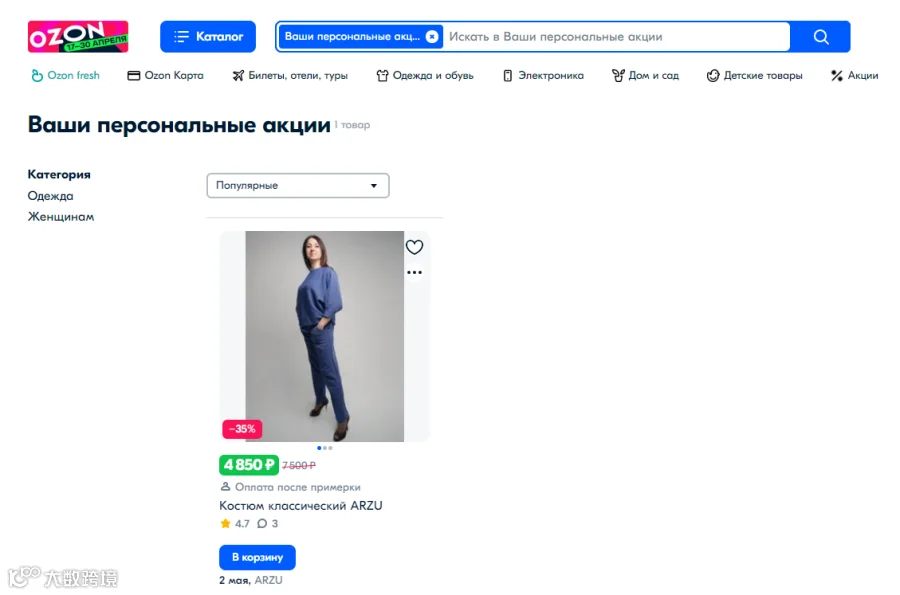
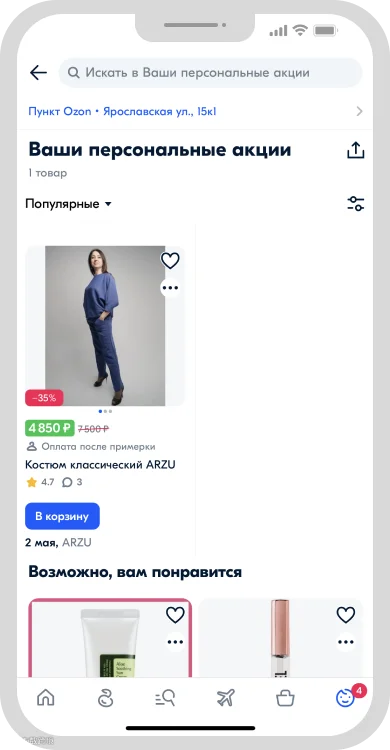
当商品参与多个具有相同机制的促销活动时,Ozon 将只添加一个标签显示最低的促销价格。例如,如果同时参加两个促销活动,比如 “促销码” 活动,折扣分别为 10% 和 15%,则在商品卡上,买家只会看到 15% 的促销码标签。
促销活动类型
普通折扣活动。您可以将任何您的商品添加到此促销活动中,并为它们设置任何折扣,但不能低于促销活动限制。如果您的商品同时参与多个促销活动,则将按照最低的促销价格销售。
“促销码” 是一种通过使用优惠码来获得购买折扣的方式。
"基于订单总额的折扣". 买家在达到特定订单金额时可以获得额外折扣。折扣可以是百分比或是具体金额,将适用于参与该促销活动的所有商品。
“多级满额折扣”。买家在达到指定金额时可获得额外折扣。您可设置 2–4 个折扣等级。折扣可按百分比或上传商品的货币填写。折扣将应用于您店铺的所有商品。
卖家折扣不是促销活动。这是您在商品卡片的 价格 和 折扣前价格 字段中设置的价格差异。Ozon将无法在促销页面上展示此类商品或提供任何提示。
设置促销活动
您可以设置以下参数:
促销活动期间。您的促销活动日期可能与Ozon的促销活动日期重叠。
折扣 类型 — 普通、基于 订单 总额 或 促销代码。
购买人群,为哪些客户提供促销活动。
地理范围,使促销活动仅适用于特定地区或特定仓库中的商品。
任何要参与促销活动的商品。为此,它们必须:
在您的仓库中都有库存;
创建时间超过7天 —— 需要这么长时间才能在搜索中找到这些商品。
同一商品可以同时参与Ozon的促销活动和您的促销活动。
如果您的促销活动已结束,则无法延长或恢复它。
创建促销活动
为了在Ozon网站的促销页面上显示商品,需要大约12小时的时间。因此,Ozon建议提前创建促销活动并将开始日期设置为未来的日期。
进入 价格和促销活动 → 我的促销活动 部分。
点击 创建促销活动。
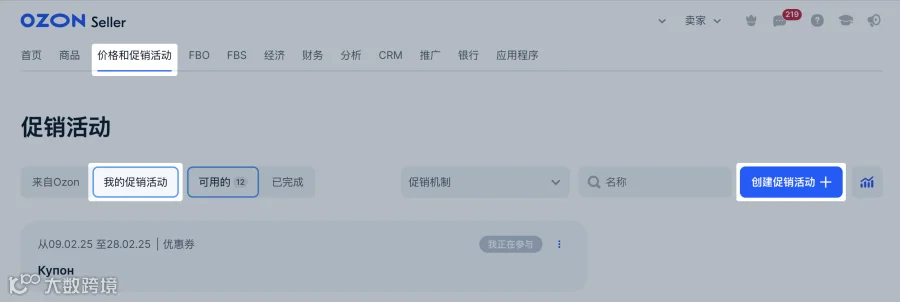
填写基本信息:
名称。该名称将成为您在Ozon网站上促销活动页面的标题,并对买家可见。 Ozon建议添加带有商品类型标识的名称。例如,“Presale Black Friday —— 纺织品” 。
开始日期 和 结束日期。 请填写促销活动的起止日期。 日期可以与其他活动的时间重叠。 已结束的活动无法延期或重新启动。 如果不确定结束时间,可以填写任意期限,最长为半年。 您可以随时手动结束活动。
促销活动机制。 可用的促销机制:
折扣;
基于订单总额的折扣;
4.填写促销活动机制的参数:
折扣
基于 订单总额的 折扣
点击 选择商品。 勾选将参与促销活动的商品,并点击添加所选内容。 若要对全部商品生效,请点击添加全部。
设置受众
若要活动对指定类别买家可见,在买家模块选择:
全部 买家
所有Ozon买家都可以享受商品折扣。
群体
选择一个或多个群体。买家只要符合所选任一群体条件即可使用折扣。例如,如果选择了“器具”与“装饰和房间内饰”群体,凡在这些品类下有订单的买家都可享受该折扣。
若需设置多个群体交叉,请点击 添加交叉点。 这样您可筛选同时满足多个条件的买家。 例如,选择了“装饰和房间内饰”下单且拥有Ozon Premium会员的买家。
若要使部分买家无法参与促销活动,请点击 排除 并选择对应群体。 例如,为了防止客户在"蜡烛和烛台"类目购买商品时无法使用促销折扣。。
买家 列表
请填写买家ID。只有列表中的买家可享受本促销活动折扣。
编辑和分析促销活动
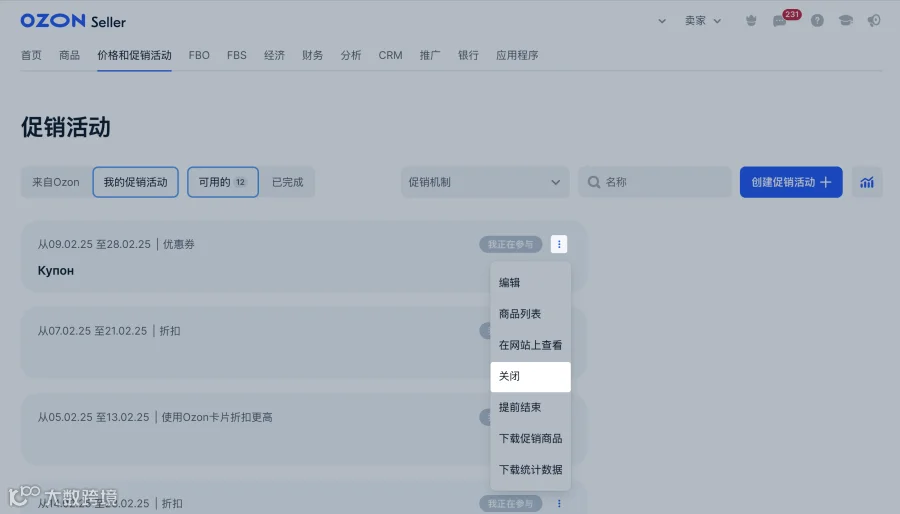
您可以在 我的促销活动 部分中查看所有促销活动。
要查看可用操作,请单击活动行中的  . 您可以:
编辑促销活动 —— 单击 编辑;
查看活动如何显示给买家 —— 单击 在网站上查看;
更改促销商品列表 —— 单击 商品列表;
下载促销商品列表 —— 单击 下载促销商品;
查看分析数据 —— 单击 下载统计数据;
暂停并稍后恢复活动 —— 单击 关闭;
要删除促销活动 —— 点击 删除。
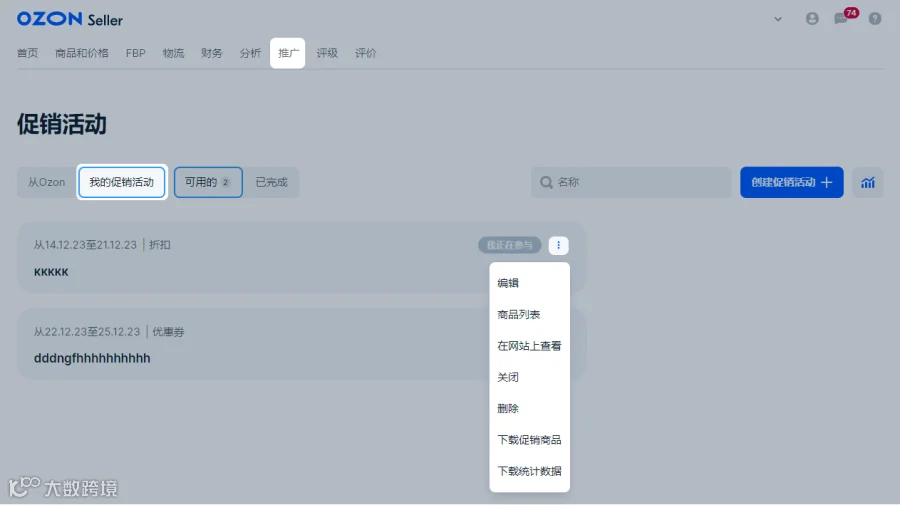
您也可以在其页面上编辑活动。为此,请从列表中选择所需的活动,然后单击 编辑活动。
结束促销活动并查看统计数据
当活动结束后,它将移动到 已完成 栏目中。如果您想提前结束促销活动,在与该促销活动相对应的行中点击  → 关闭。
→ 关闭。
您可以通过以下多种方式查看已完成的活动的统计数据:
个人中心的 分析 → 促销活动 部分。 要从 价格和促销活动 → 我的促销活动 部分跳转到这个页面,请点击
 。
。XLS报告。 要查看报告,请在 价格和促销活动 → 我的促销活动 页面上转到 已完成 栏目,然后单击所需活动的行中的
 。
。