


将商品添加至促销活动
立即参与
在个人中心中
在价格和促销活动 → 来自Ozon的促销活动模块中打开所需促销活动。
点击添加商品。
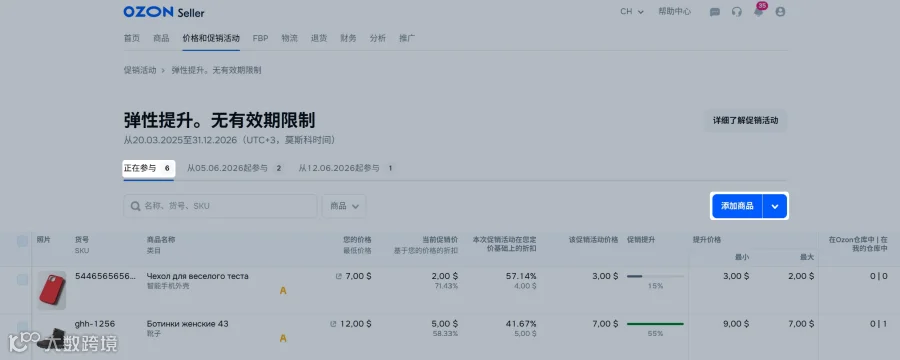
勾选想要添加至促销活动的商品。
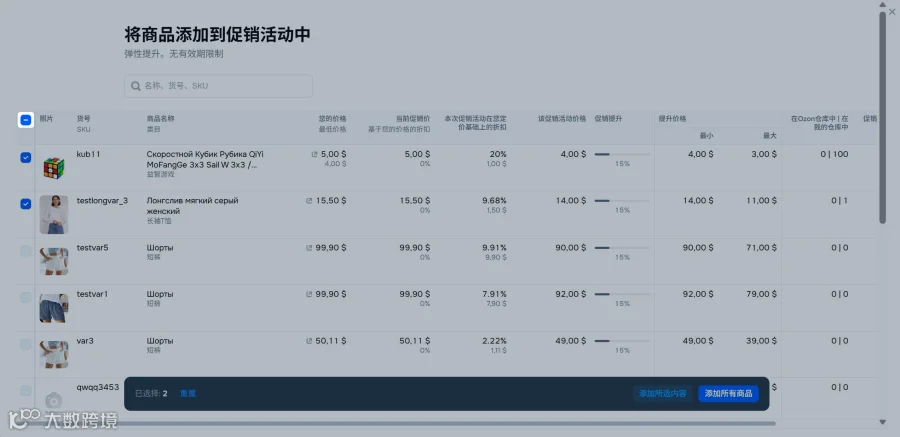
如需更改促销价,请点击“该促销活动价格”列中的数值。
点击添加所选内容。如需一次性添加所有符合条件的商品,请点击添加所有商品。
我们会添加所有符合条件的商品,设置最低折扣,并保存您的更改。在“库存折扣”类型的促销活动中,我们会以不限数量的方式添加商品。如果某些商品的折扣超过90%,我们无法将其添加至促销活动。
您可以随时更改促销活动中的商品列表。
关于更改商品列表的更多信息
通过XLS模板
在价格和促销活动 → 来自Ozon的促销活动模块中打开所需促销活动。
如果页面上有两个选项卡,请选择正在参与。如果没有选项卡,请直接进入下一步。
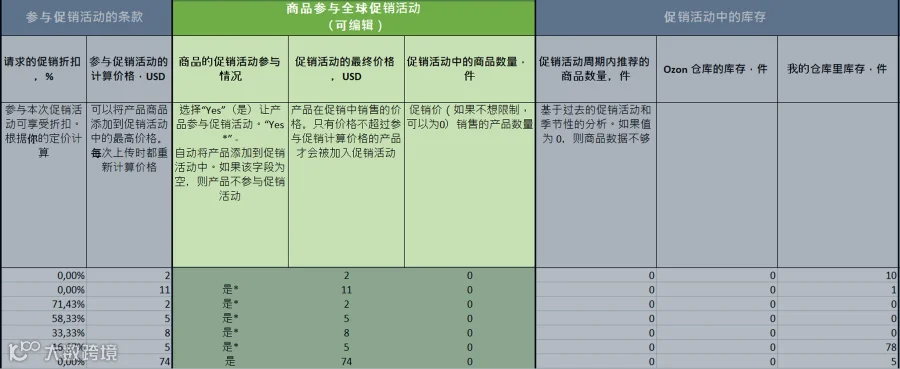
点击添加商品,并在新窗口中点击在XLS文件中导入 → 下载。
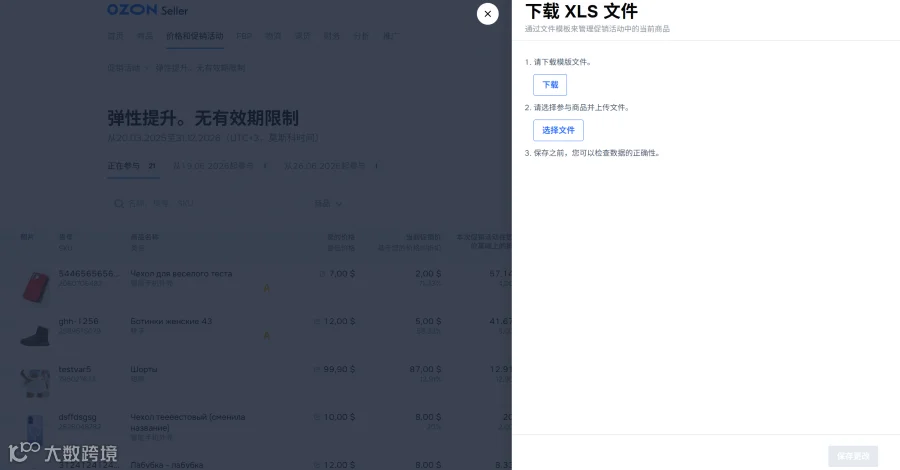
如需添加商品并立即参与促销活动,请编辑模板中的列——我们已用绿色标出:
“商品的促销活动参与情况”——选择“是”即可添加商品。自动添加至促销活动的商品会标记为“是*”。
“促销活动最终价格”——您可以指定自己的价格,但不得高于“最低提升价格”列中的值。价格越低,您获得的提升越多。如需让商品在搜索中获得最高提升,请指定不高于“最高提升价格”列中数值的价格。更改价格后,搜索中的“促销提升”列中的值会自动更新。
“促销活动中的商品数量”——商品在促销活动中的销售数量。如果不打算限制数量,请留空或填写“0”。
请勿更改其他列中的值,也请勿使用排序。
填写完成后,上传文件。我们会在绿色窗口中显示更改状态——如果一切正常,请点击 保存更改。之后,我们会更新促销活动中商品的更改。
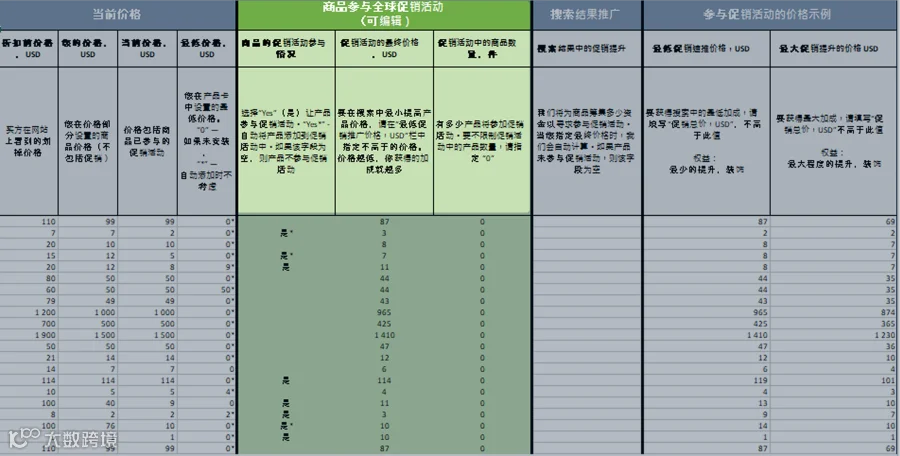
如需添加商品并立即参与促销活动,请编辑模板中的列——我们已用绿色标出:
o “商品的促销活动参与情况”——选择“是”即可添加商品。
o “促销活动最终价格”——您可以指定自己的价格,但不得高于“参与促销活动的计算价格”列中的值。
o “促销活动中的商品数量”——商品在促销活动中的销售数量。如果不打算限制数量,请留空或填写“0”。
请勿更改其他列中的值,也请勿使用排序。
填写完成后,上传文件。我们会在绿色窗口中显示更改状态——如果一切正常,请点击保存更改。之后,我们会更新促销活动中商品的更改。
通过API
获取以下数据:
可参与的促销活动——通过GET /v1/actions请求。
适合参与促销活动的商品——通过POST /v1/actions/candidates请求。
传递您想添加至促销活动的商品数据——通过POST /v1/actions/products/activate请求。
查看哪些商品正在参与促销活动——通过POST /v1/actions/products请求。
从指定日期起参与
对于更受买家关注的商品,我们可能会自动添加至促销活动。届时我们会标记这些商品 . 您可以随时更改此类商品的列表。
关于自动添加商品至促销活动的更多信息
在个人中心中
在价格和促销活动 → 来自Ozon的促销活动模块中打开所需促销活动。
在从(日期)起参与选项卡中点击添加商品。如果促销活动页面没有选项卡,说明当前没有可按指定日期添加的商品。
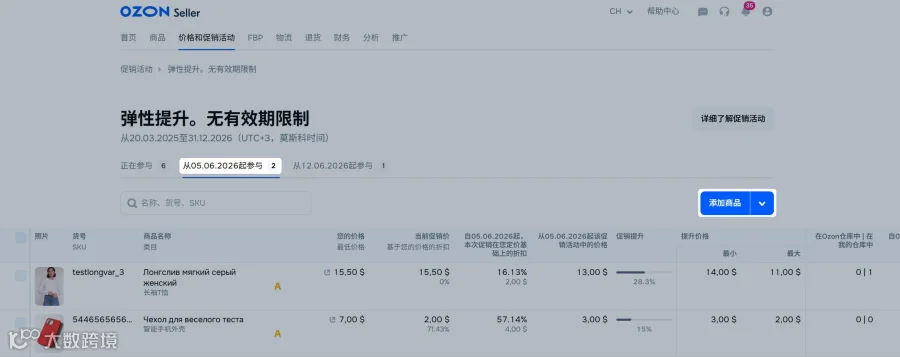
勾选想要添加至促销活动的商品。
如需更改促销价,请点击“从(日期)起的本次促销活动价格”列中的数值。
之后点击添加所选内容。如需一次性添加所有符合条件的商品,请点击添加所有商品。我们会添加所有符合条件的商品,设置最低折扣,并保存您的更改。在“库存折扣”类型的促销活动中,我们会以不限数量的方式添加商品。如果某些商品的折扣超过90%,我们无法将其添加至促销活动。
已添加商品将从指定日期起参与促销活动:
自动添加的商品会被标记
;
手动添加的商品——不使用颜色标出。
您可以随时更改促销活动中的商品列表。
关于更改商品列表的更多信息
通过XLS模板
在价格和促销活动 → 来自Ozon的促销活动模块中打开所需促销活动。
在从(日期)起参与选项卡中点击添加商品 → 在XLS文件中导入 → 下载。
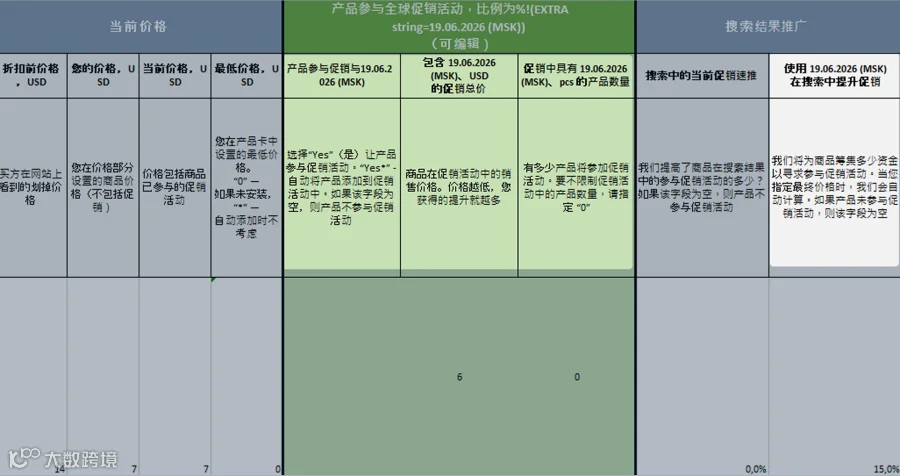
在模板中,可以管理将从指定日期起按促销活动价格销售的商品。请勿更改其他列中的值,也请勿使用排序。我们已用绿色标出可编辑的列:
o “商品从(日期)起参与促销活动”——选择“是”即可添加商品。自动添加至促销活动的商品会标记为“是*”。
o “从(日期)起的促销活动最终价格”——您可以指定自己的价格,但不得高于“从(日期)起的最低促销提升价格”列中的值。价格越低,您获得的提升越多。如需让商品在搜索中获得最高提升,请指定不高于“从(日期)起的最高促销提升价格”列中数值的价格。更改价格后,“从(日期)起搜索结果中的促销提升”列中的值会自动更新。
o “从(日期)起促销活动中的商品数量”——商品在促销活动中的销售数量。如果不打算限制数量,请留空或填写“0”
填写完成后,上传文件。我们会在绿色窗口中显示更改状态——如果一切正常,请点击保存更改。之后,我们会更新促销活动中商品的更改。
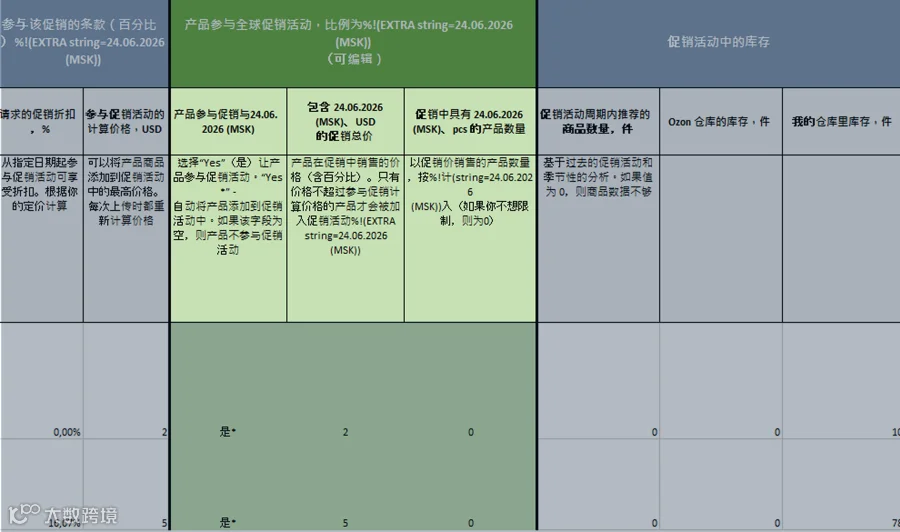
在模板中,可以管理将从指定日期起按促销活动价格销售的商品。请勿更改其他列中的值,也请勿使用排序。我们已用绿色标出可编辑的列:
o “商品从(日期)起参与促销活动”——选择“是”即可添加商品。自动添加至促销活动的商品会标记为“是*”。
o “从(日期)起的促销活动最终价格”——您可以指定自己的价格,但不得高于“参与促销活动的计算价格”列中的值。
o “从(日期)起促销活动中的商品数量”——商品在促销活动中的销售数量。如果不打算限制数量,请留空或填写“0”。
4. 填写完成后,上传文件。我们会在绿色窗口中显示更改状态——如果一切正常,请点击保存更改。之后,我们会更新促销活动中商品的更改。
将商品从促销活动中删除
已按促销活动价格销售
在个人中心中
在价格和促销活动 → 来自Ozon的促销活动模块中打开所需促销活动。
如果页面上有两个选项卡,请选择正在参与。如果没有选项卡,请直接进入下一步。
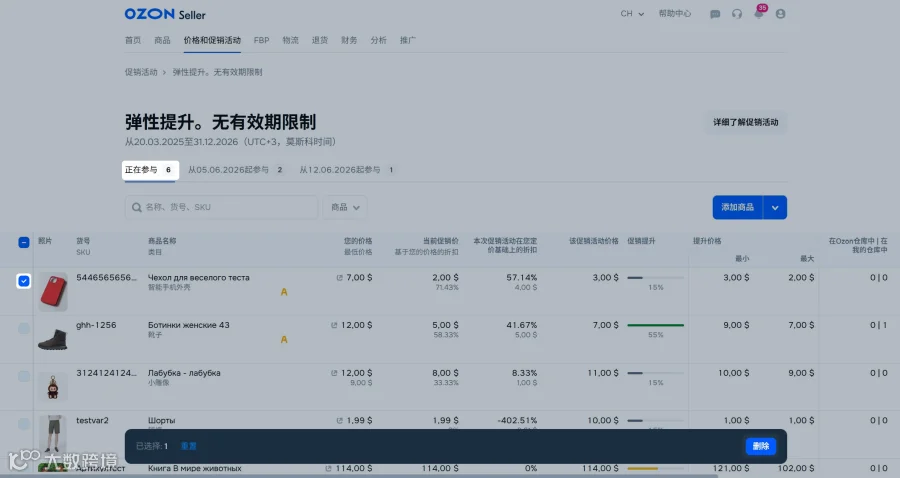
选择所需商品并点击删除。
通过XLS模板
1. 在价格和促销活动 → 来自Ozon的促销活动模块中打开所需促销活动。
2. 如果页面上有两个选项卡,请选择正在参与。如果没有选项卡,请直接进入下一步。
3. 点击添加商品,并在新窗口中点击在XLS文件中导入 → 下载。
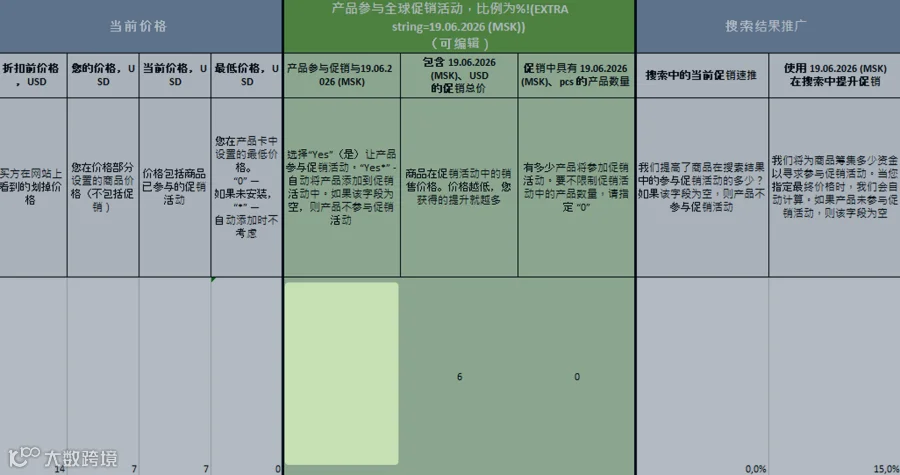
在模板中清空“商品的促销活动参与情况”字段,即可删除商品。
完成更改后,上传文件。我们会在绿色窗口中显示更改状态——如果一切正常,请点击 保存更改。
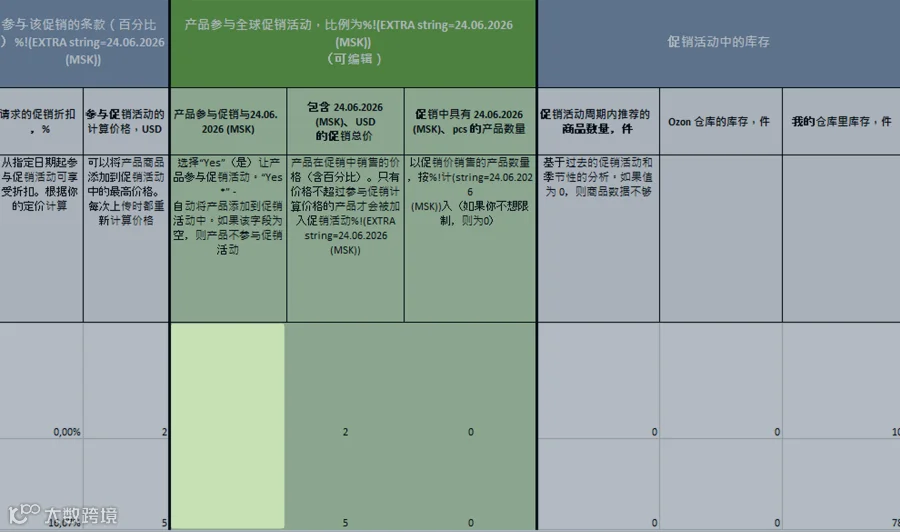
在模板中清空“商品的促销活动参与情况”字段,即可删除商品。
完成更改后,上传文件。我们会在绿色窗口中显示更改状态——如果一切正常,请点击 保存更改。
通过API
4. 可以通过请求POST /v1/actions/products/deactivate完成。
关于该方法的更多信息
将从指定日期起按促销活动价格销售
同一商品可能同时显示在正在参与和从(日期)起参与选项卡中。如果想将商品从促销活动中完全删除,请在两个选项卡中都将其删除。如果未在自动添加日期前一天23:59前删除商品,这些商品将参加促销活动。从(日期)起参与选项卡会消失,自动添加的商品会被标记.
在个人中心中
在价格和促销活动 → 来自Ozon的促销活动模块中打开所需促销活动。
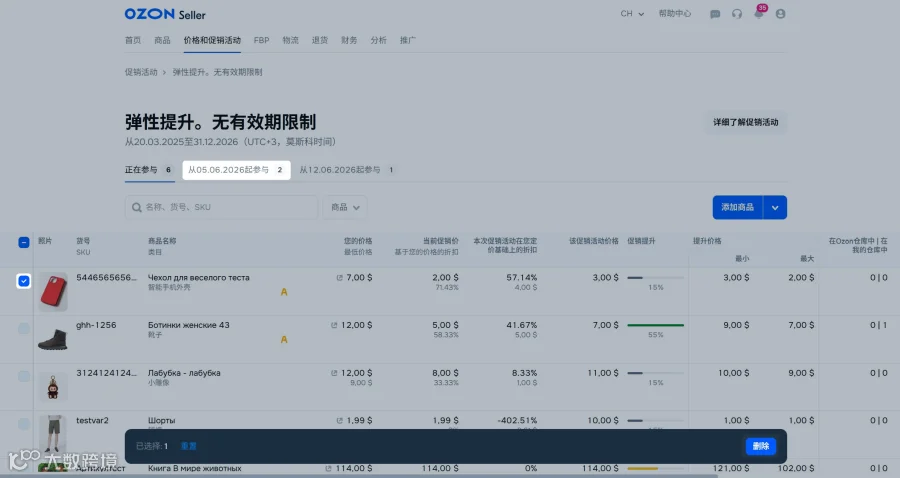
前往从(日期)起参与选项卡。如果促销活动页面没有选项卡,说明当前没有将从指定日期起参与促销活动的商品。
勾选商品并点击 删除。
通过XLS模板
1. 在价格和促销活动 →来自Ozon的促销活动模块中打开所需促销活动。
2. 前往从(日期)起参与选项卡。
3. 点击添加商品 → 在XLS文件中导入 → 下载。
在模板中清空“商品从(日期)起参与促销活动”字段,即可删除商品。
完成更改后,上传文件。我们会在绿色窗口中显示更改状态——如果一切正常,请点击 保存更改。
如果您将商品从从(日期)起参与选项卡中删除,该商品之后可能会再次被自动添加到该选项卡中,并设置新的日期和折扣。
在模板中清空“商品从(日期)起参与促销活动”字段,即可删除商品。
完成更改后,上传文件。我们会在绿色窗口中显示更改状态——如果一切正常,请点击 保存更改。
如果您将商品从从(日期)起参与选项卡中删除,该商品之后可能会再次被自动添加到该选项卡,并设置新的日期和折扣。
更改价格和商品数量
当前正在按促销活动价格销售
在个人中心中
1. 在 价格和促销活动 → 来自Ozon的促销活动模块中打开所需促销活动。
2. 如果页面上有两个选项卡,请前往正在参与。如果没有选项卡,请直接进入下一步。
3. 在所需商品所在行中,可以更改以下字段:
o “该促销活动中根据的折扣”和“最高价格”——如果编辑其中一个指标,另一个会自动设置。
o “商品数量”——请填写参加促销活动销售的商品数量。如果不打算限制数量,请填写“0”。

通过XLS模板
1. 在价格和促销活动 → 来自Ozon的促销活动模块中打开所需促销活动。
2. 如果页面上有两个选项卡,请前往正在参与。如果没有选项卡,请直接进入下一步。
3. 点击添加商品 → 通过XLS文件导入 → 下载。
在模板中编辑以下字段:
-
“促销活动最终价格”——您可以指定自己的价格,但不得高于“最低促销提升价格”列中的值。价格越低,您获得的提升越多。如需让商品在搜索中获得最大提升,请指定不高于“最高促销提升价格”列中数值的价格。更改价格后,“搜索结果中的促销提升”列中的值会自动更新。
“促销活动中的商品数量”——参与促销活动销售的商品数量。如果不打算限制数量,请留空或填写“0”。
填写完成后,上传文件。我们会在绿色窗口中显示更改状态——如果一切正常,请点击保存更改。之后,我们会更新促销活动中商品的更改。
-
在模板中编辑以下字段:
o “促销活动最终价格”——如需参与具体促销活动,请指定不高于“参与促销活动的计算价格”列中数值的价格。
o “促销活动中的商品数量”——参与促销活动销售的商品数量。如果不打算限制数量,请留空或填写“0”。
填写完成后,上传文件。我们会在绿色窗口中显示更改状态——如果一切正常,请点击保存更改。之后,我们会更新促销活动中商品的更改。
将从指定日期起按促销活动价格销售
同一商品可能同时显示在正在参与和从(日期)起参与选项卡中。如果在一个选项卡中编辑价格或数量,其他选项卡中的这些参数不会改变。
在个人中心中
在价格和促销活动 → 来自Ozon的促销活动模块中打开所需促销活动。
2. 前往从(日期)起参与选项卡。
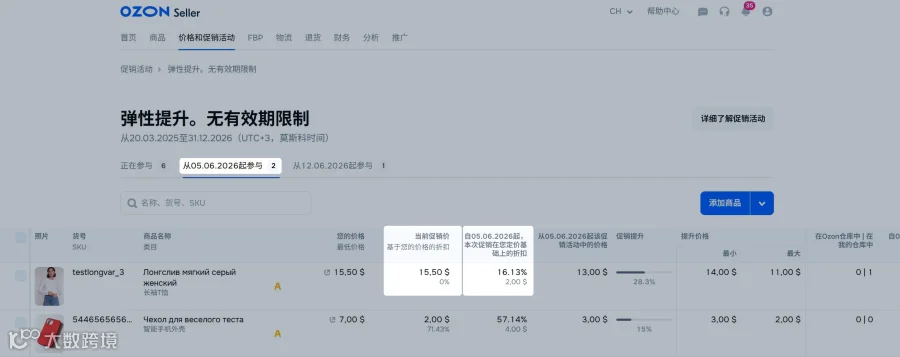
3. 在所需商品所在行中,可以更改以下字段:
o “该促销活动中根据的折扣”和“从(日期)起的本次促销活动最高价格”——如果编辑其中一个指标,另一个会自动设置。
o “从(日期)起促销活动中的商品数量”——请填写参与促销活动销售的商品数量。如果不打算限制数量,请填写“0”。
通过XLS模板
在价格和促销活动 →来自Ozon的促销活动模块中打开所需促销活动。
前往从(日期)起参与选项卡。
点击添加商品 → 在XLS文件中导入 → 下载。
-
在模板中编辑以下字段:
“从(日期)起的促销活动最终价格”——您可以指定自己的价格,但不得高于“从(日期)起的最低促销提升价格”列中的值。价格越低,您获得的提升越多。如需让商品在搜索中获得最大提升,请指定不高于“从(日期)起的最高促销提升价格”列中数值的价格。更改价格后,“从(日期)起搜索结果中的促销提升”列中的值会自动更新。
“从(日期)起促销活动中的商品数量”——参与促销活动销售的商品数量。如果不打算限制数量,请留空或填写“0”。
填写完成后,上传文件。我们会在绿色窗口中显示更改状态——如果一切正常,请点击保存更改。之后,我们会更新促销活动中商品的更改。
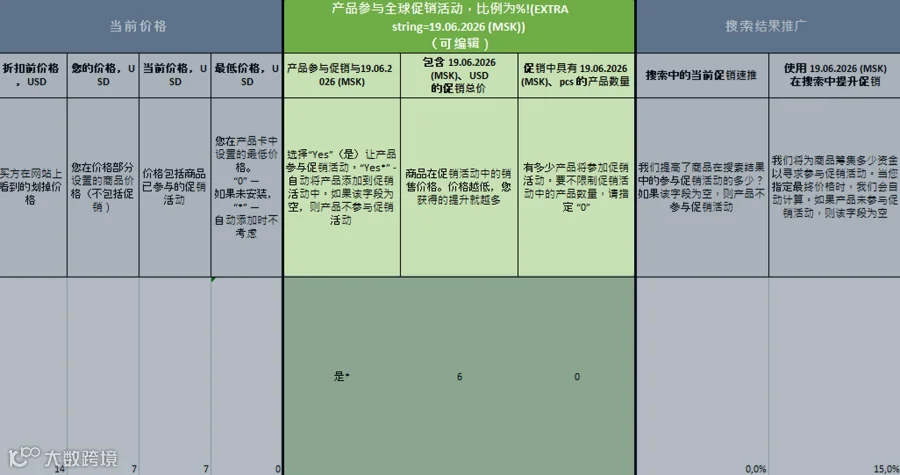
在模板中编辑以下字段:
o “从(日期)起的促销活动最终价格”——如需参与具体促销活动,请指定不高于“从(日期)起参与促销活动的计算价格”列中数值的价格。
o “从(日期)起促销活动中的商品数量”——参与促销活动销售的商品数量。如果不打算限制数量,请留空或填写“0”。
5. 填写完成后,上传文件。我们会在绿色窗口中显示更改状态——如果一切正常,请点击保存更改。之后,我们会更新促销活动中商品的更改。
无法将商品添加至促销活动
可能的原因:
商品创建时间不到一周。
促销活动创建后还不到24小时——我们需要时间处理所有数据。
该商品没有现货,或仓库库存为0。
商品不符合Ozon促销活动条件。系统会自动确定当前及指定日期可参与促销活动的候选商品列表。因此,不同选项卡中可添加的商品列表可能会有所不同。即使联系客服,我们也无法将其他商品加入促销活动。
为什么会用红色感叹号标记商品
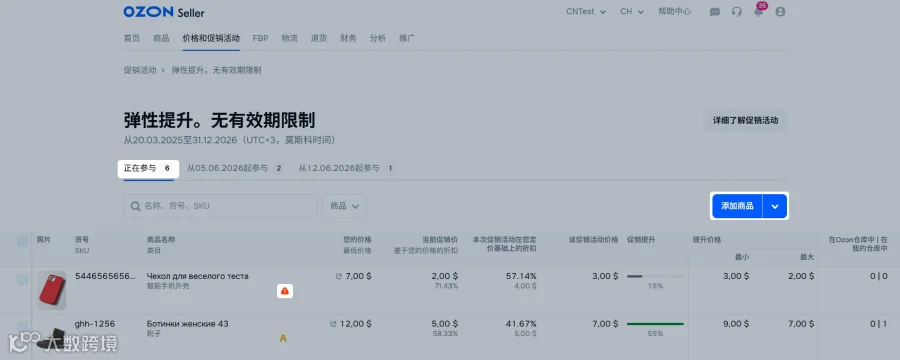
如果商品折扣不再符合促销活动条件,我们会在正在参与选项卡中标记 该商品。如需让商品参与促销活动,请将其价格改为“该促销活动价格”列中的推荐价格。
如果不修改价格,我们可能会将该商品从促销活动中移除。在此之前,我们会通过个人中心和邮件发送通知。您将有3个工作日把价格改为推荐价格。
此外,在价格和促销活动 → 来自Ozon的促销活动模块中,我们会用“请检查价格”徽章标记包含此类商品的促销活动。
查看促销活动分析
要查看促销活动分析,请打开:
价格和促销活动 → 来自Ozon的促销活动模块,并点击查看数据分析;
分析 → 促销活动模块。
我们会在图表中显示促销活动结果。