


货位
请用视频记录货位打包的所有环节。
在所有货件上贴好标签后,请将货件装入袋子或箱子——即货位。发运至集运仓库以货位为单位进行。一个货位中可以包含多个货件。
建议将大件商品作为单独的货位处理。
对于每个货位:
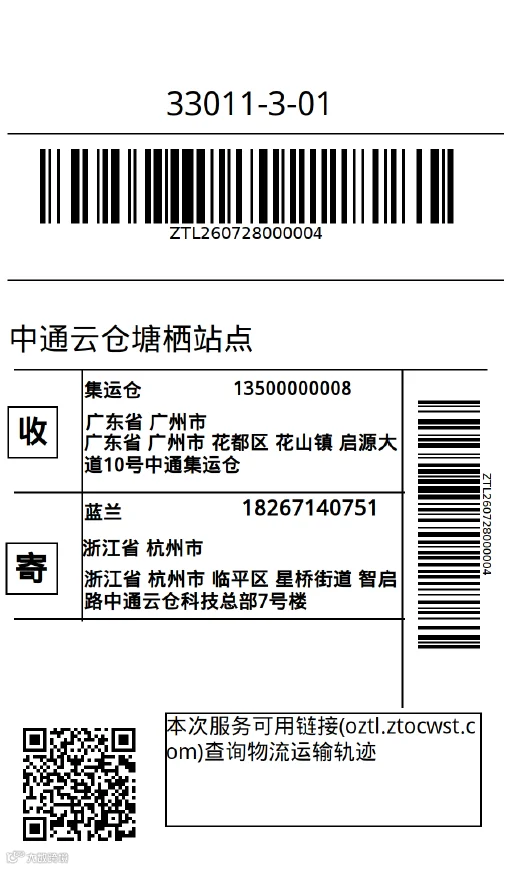
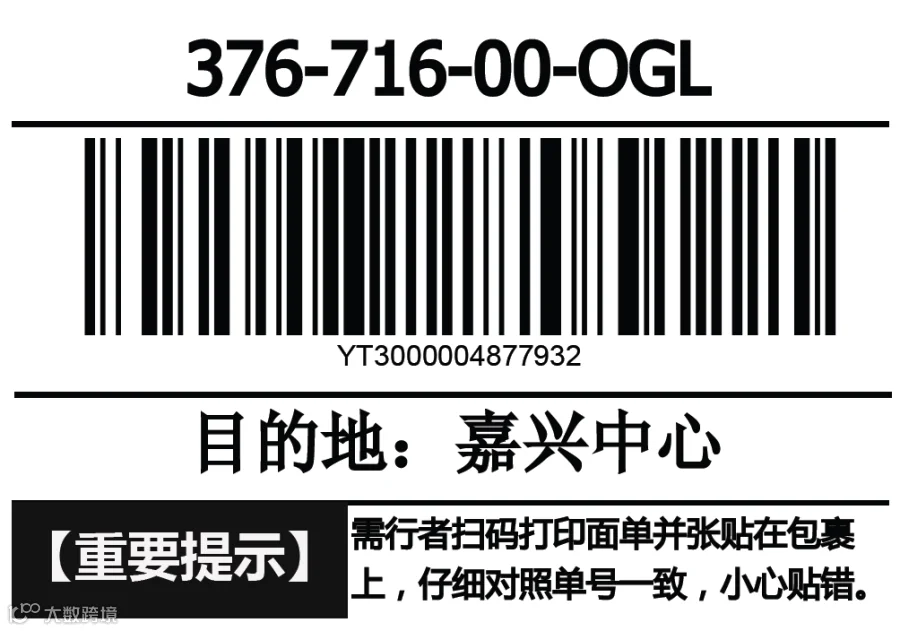
请打印三份货位标签。标签规格:120×85毫米;
在货位包装的三个面上各贴一张标签。
标签示例:
对于Self-Drop发运方法
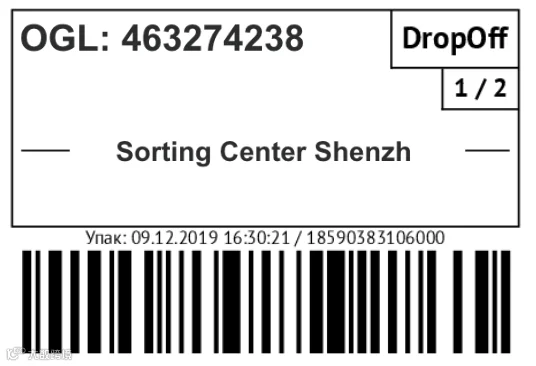
对于Pick-up发运方法
ZTO:
YTM:
在个人中心中生成发运
在物流 → 来自我的仓库的订单 → OGL和realFBS部分中,打开等待发运选项卡,然后点击转到发运。
请选择您计划将货件转交至订单集运仓库的日期。
请核对信息,然后点击生成。
如有需要,可点击更改组成商品,将货件从发运中移除。
请填写货位数量——即您用于将订单送至集运仓库的箱子或袋子的数量。
对于Self-Drop发运方法
为仓库添加通行证时,请点击按钮添加通行证。
请填写车辆和司机的信息:
车牌号和车辆品牌,
司机的姓名,
司机的电话号码,
按仓库所在时区计的到达时间,
追踪号码和追踪链接。如果由第三方合作伙伴承运,请填写送达集运仓库的追踪号码,以及可以追踪货件的承运商网站链接。
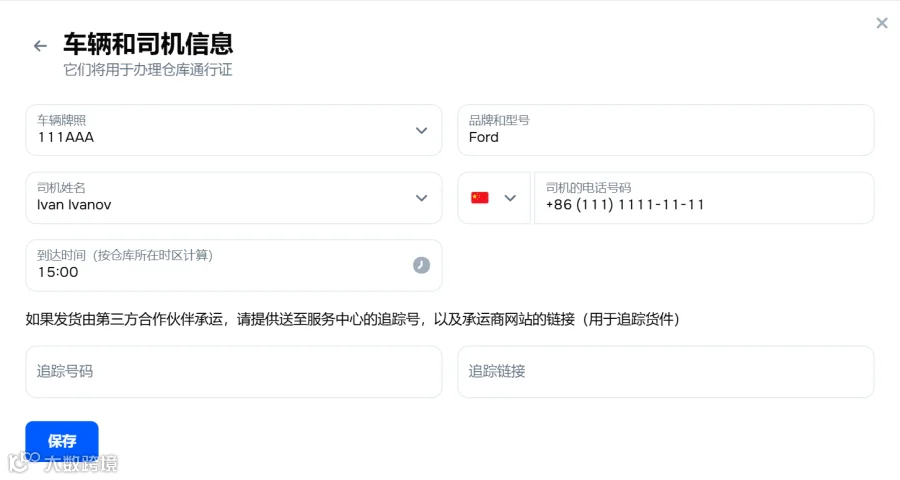
填写示例仅供参考。请填写司机和车辆的真实信息。
对于Pick-up发运方法
请填写联系方式:
电话号码,
微信昵称,
给快递员的备注——例如如何到达仓库,或应找哪个闸口。
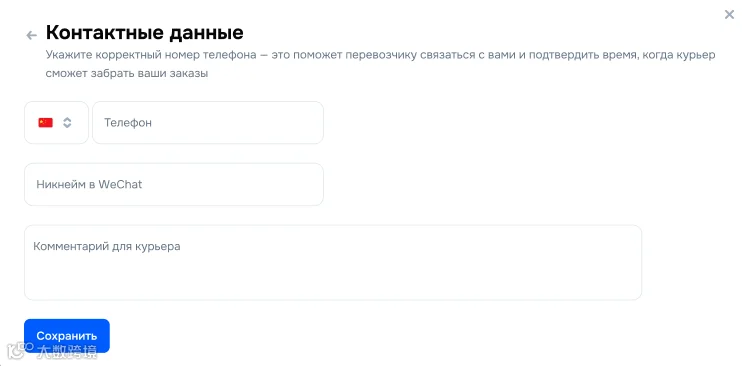
请点击确认组成商品。
如果之后仍有处于“已准备发运”状态的订单,您可以生成下一批发运,无需等待上一批的验收。
从多个个人中心发运
如果您选择了Pick-up发运方法,请选择仓库地址正确的个人中心,并从该仓库转交货件。
如果您有多个个人中心,并希望发出一批统一的交货:
只在一个个人中心中生成发运。请选择您的任意一个个人中心,在其中创建一个发运,并填写您计划送至仓库的货位总数。
其他个人中心中无需创建发运。只需在这些个人中心中完成订单备货,并将其转为“已准备发运”状态即可。
转交至仓库时:
所有货位的标签均从您生成发运的那个个人中心下载。
请打印并在每个货位上各贴3份标签。
即使货位内装有来自不同个人中心的订单,验收后所有已接收的货件都会自动更改状态。请关注您所有个人中心中的状态更新。
从发运中移除货件
如果您计划稍后再送来部分货件,可以将它们从发运中移除。操作方法:
请点击转到发运。
在所需发运处点击查看,然后点击更改组成商品。您可以:
手动移除货件——请点击
 (位于所需货件旁边)。
设置时间筛选器——指定将某一日期和时间之前创建的订单加入发运。之后到达的订单将从列表中移除。
设置数量筛选器——指定您想发运多少个货件。我们会将您最后收到的订单从列表中移除。
请点击保存并确认发运。
无法生成发运
可能的原因:
您有处于“已准备发运”状态的未处理货件
 。 如需生成发运,请将货件加入其中,或提出争议。
您尚未完成今天发运的全部订单备货。请在物流 → 订单 → OGL和realFBS部分中查看此类订单。请完成此前未备货订单的备货。
如果无法生成发运,请整批取消该发运,而不是逐个取消货件,然后尝试重新生成。
为此,请进入物流 → 订单 → OGL和realFBS部分,打开所需发运并点击取消。