


收到买家的订单后,您可以准备将其移交给Ozon货运代理。
请用视频记录货件备货的所有环节。
步骤1. Ozon标签
请在订单中的每件商品上贴上Ozon条形码(OZN)。为此,请事先在商品部分中添加Ozon条形码。没有条形码,商品丢失时我们无法支付赔偿。
在物流 → 来自我的仓库的订单 → OGL和realFBS部分中,打开等待备货或等待发运选项卡,并下载Ozon条形码:
对于所有货件:请在右上角选择操作,然后点击下载Ozon条形码;
对于单个货件:请勾选所需货件,然后在右下角点击更多 → Ozon条形码。
步骤2. 在个人中心中备货
请将商品组成货件——即装有订单商品的包裹。
为避免备货时出错,请打印拣货单——需要备货或发运的商品清单。
可在物流 → 订单 → OGL和realFBS部分的等待备货或等待发运选项卡中,点击下载 → 拣货单按钮进行下载。我们会将该清单以PDF格式下载到您的电脑上。
在个人中心中进入物流 → 订单 → OGL和realFBS部分,并选择等待备货选项卡。
找到您要备货的订单。默认情况下,它由一个货件组成。如果您想:
以单个货件发出订单——请点击备货 → 下一步。
将商品分成多个包裹——请点击订单编号 →
 → 移至单独的货件或将商品拖入新货件区域。每个货件都需要单独的包装。然后点击备货。
如果订单已变为“准备发运”状态,将无法再将其恢复为“等待备货”状态,也无法拆分为多个货件。
Ozon可以自行将订单拆分为多个货件。您可以将包含多个商品的每个货件拆分为不同的货盒。
步骤3. 包装
在物流 → 来自我的仓库的订单 → OGL和realFBS部分中,打开等待发运选项卡并下载标签:
对于所有货件:请在右上角选择操作,然后点击下载标签;
对于单个货件:找到所需货件,点击其右侧的标签。
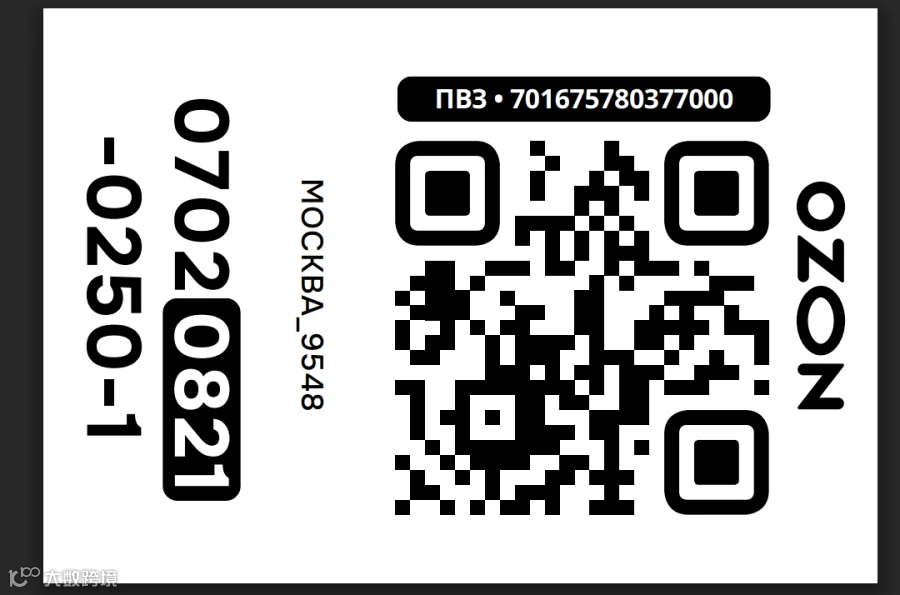
请用热敏打印机打印58 × 40毫米规格的标签,并贴在每个货件上。
标签示例
完成订单备货和包装后,请进入创建发运阶段。