


价格种类
您可管理:
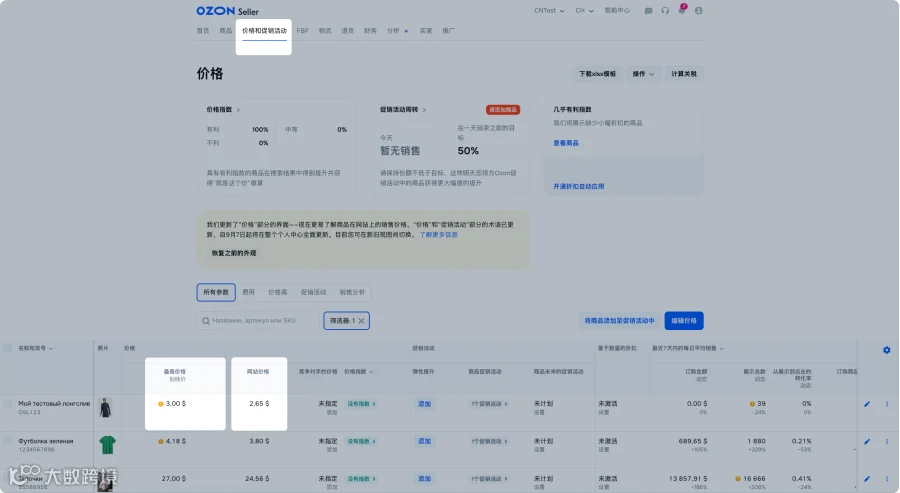
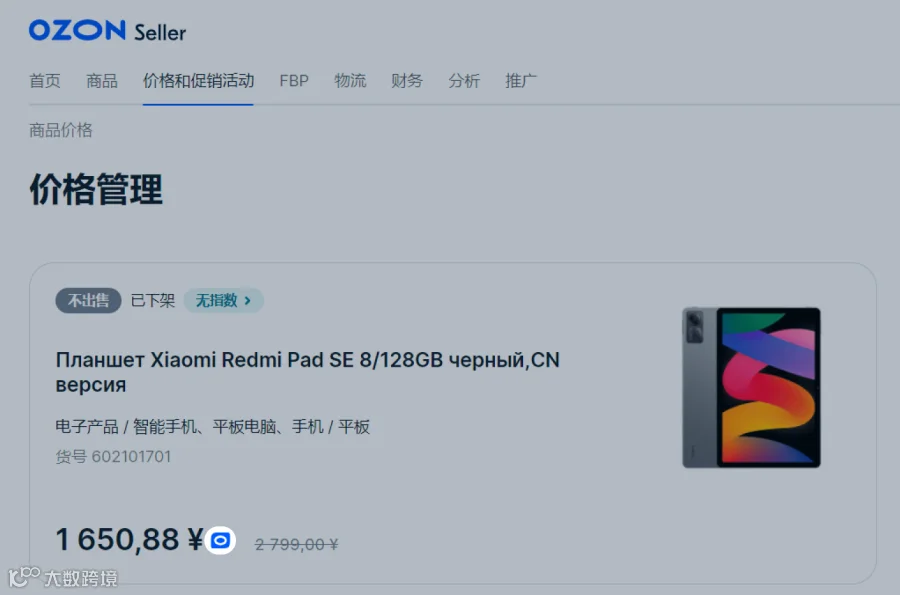
个人中心中显示多个价格:
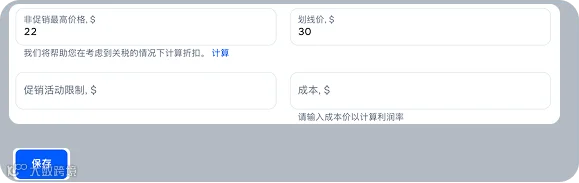
非促销最高价格— 指您为商品设置的价格,已包含您设定的所有折扣和促销活动,但不包括Ozon额外提供的优惠,如积分折扣等。
最高价格——商品参与所有促销活动(您的促销活动和来自Ozon的促销活动)后的价格。如无额外系数,网站价格不会高于此值。
划线价 — 买家看到的划线价格。只有在商品参与来自 Ozon 的促销活动或来自卖家的促销活动,且该促销活动类型为“折扣”时,该价格才会显示在商品上。
网站价格 — 考虑到所有促销活动和额外折扣的商品价格,对于这些额外折扣我们将发放积分。
促销限制——商品自动加入促销时价格不得低于的阈值(“库存清仓”促销活动除外)。买家不会看到此值。如果您将促销价格设置低于促销限制,商品价格将低于该限制
如何设置最促销限制请确认促销限制的值,否则商品可能在未考虑此限制的情况下被自动加入Ozon全球促销活动。
我们会帮助卖家避免在设置价格时因错误或笔误而出现问题。如果您在创建商品时填写的价格过高,系统将显示错误提示。请确认您已正确选择商品类目。
更改商品价格
请进入价格和促销活动 → 商品价格部分。
点击任意价格或行尾的
 。
。请编辑价格并点击保存。
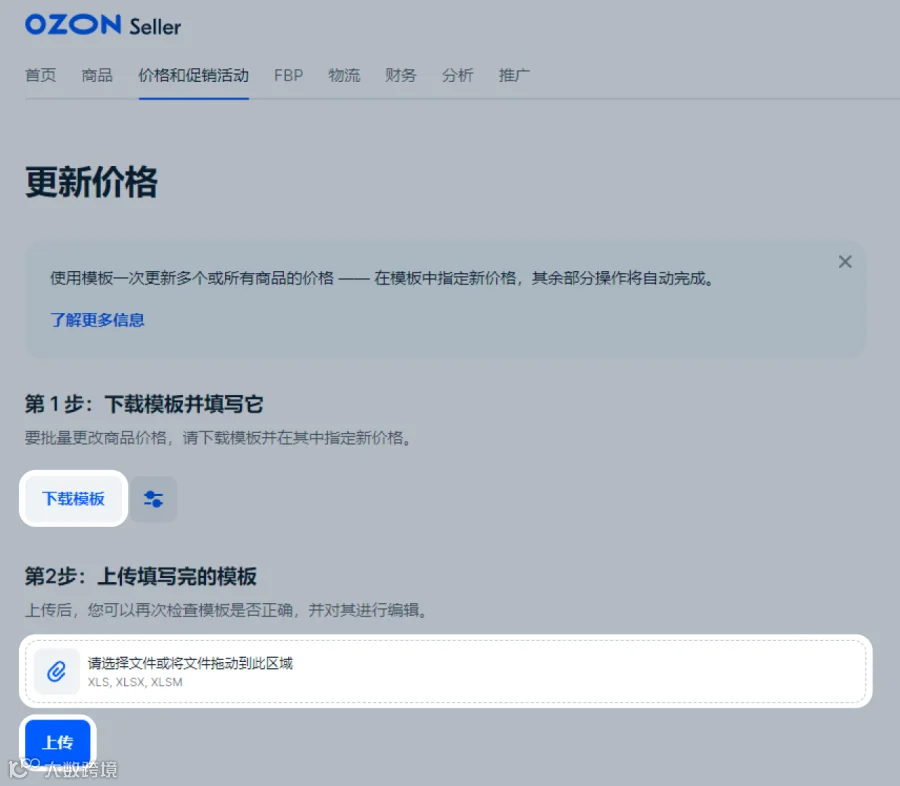
请转至价格和促销活动 → 更新价格部分。
请下载并填写模版:
请在“价格和促销活动”页上指定新的价格、折扣和其他参数。
请不要更改列标题。
请只编辑绿色单元格中的字段,其他值将自动计算。
若您不想更改值,请将单元格留空。
在价格和促销活动 → 更新价格部分点击选择文件。
添加已填好的模板并点击上传。当模板上传完毕后,它的状态将改为“可以编辑”。
在有错误选项卡上的模板编辑窗口查看需要完善的商品。您可以更改:
价格和折扣:请点击表格单元格或商品行的
;价格更新:在商品旁边开启或关闭将更新。
在预计价格指数列中将显示预计值。
它们是在模板上传时计算的,并且可能会改变——在您保存新价格时,将显示当前指数。
如果商品参与促销活动或没有竞争对手链接,那么数值将不会显示。
如要减少具有不利指数和中等指数的商品数量,请编辑价格:在商品旁边点击
。点击继续。请在24小时内进行更改或确认更新——否则模板将被删除。
一些错误无法在编辑模式下更正——此类商品的更改按钮将是封锁的。如要更正错误,请在模板中输入修改并将其再次上传。
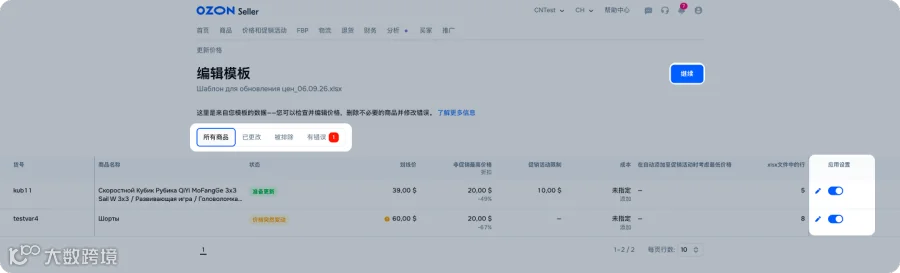
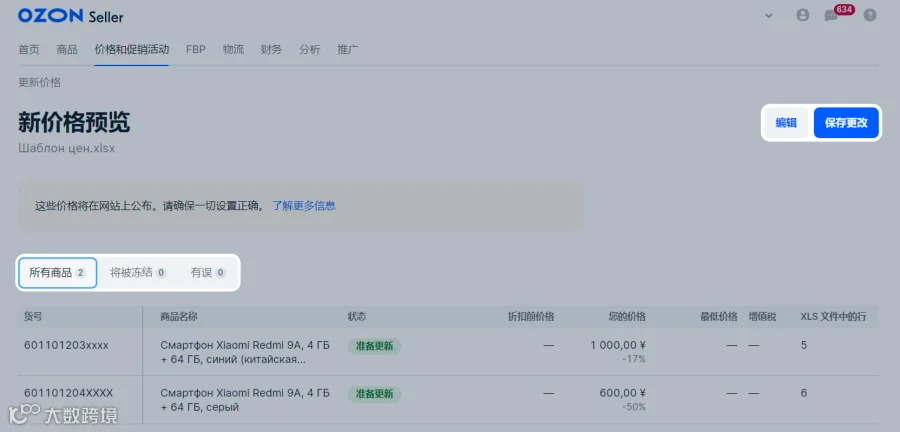
在新价格预览页面检查模板中的数据。选项卡上将显示新价格保存后将更新、进入冻结或不做更改的商品数量。
如要进行更改,请点击编辑。
点击保存更改。
价格更新后,模板状态将改为“已完成”。如要查看结果,请在模板对面点击 ⋮ → 了解更多信息。
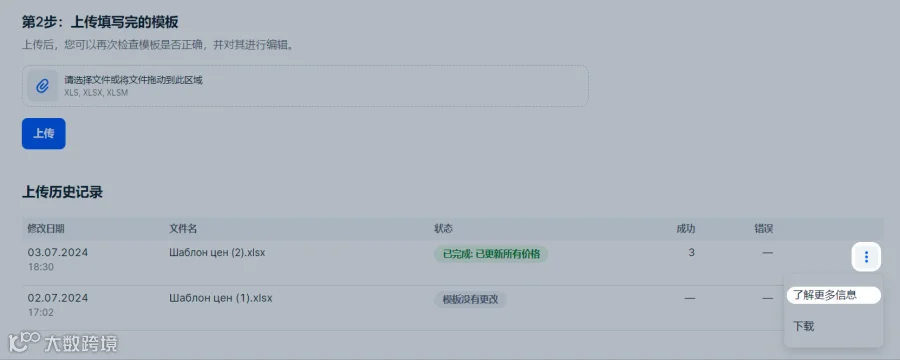
在已成功更新选项卡上将出现已更改价格的商品列表。而在错误选项卡上则将出现未能更新的商品。
请使用POST /v1/product/import/prices方式更新价格。
为使您的报价对买家更具吸引力,请考虑商品的建议价格。您可在 商品卡片价格监控部分查看。
更改价格后,商品或从促销活动中消失。
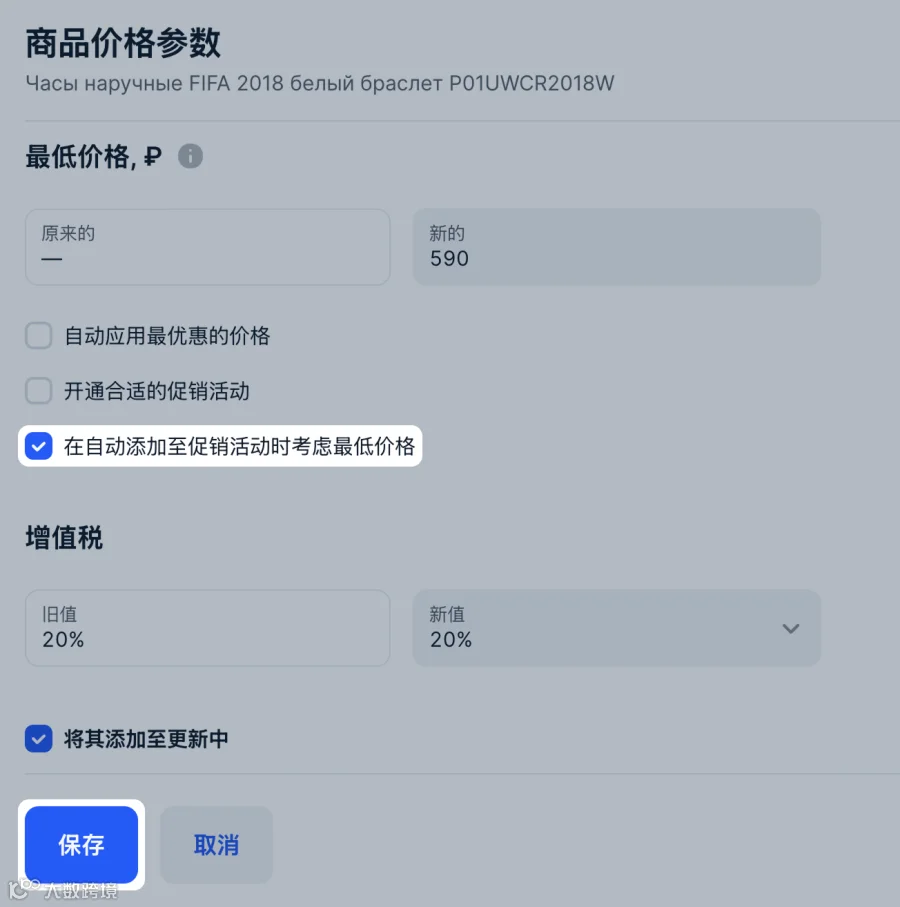
在自动添加至促销活动时考虑促销限制
您可以在商品自动加入促销时选择考虑或不考虑促销限制
1月13日我们将自动为所有商品启用促销限制。如果您不在个人中心或通过价格模板延长,它将自动失效。
为使商品的促销限制在自动加入促销活动时被考虑,请每30天更新一次。否则商品可能在未考虑此限制的情况下被自动加入Ozon全球促销活动。
在价格和促销活动 → 商品价格标签页,点击商品并进入价格管理工具选项卡。
在“促销限制”模块中点击“更新”。
在指定期限内更新促销限制,以便在商品自动加入促销活动时予以考虑。
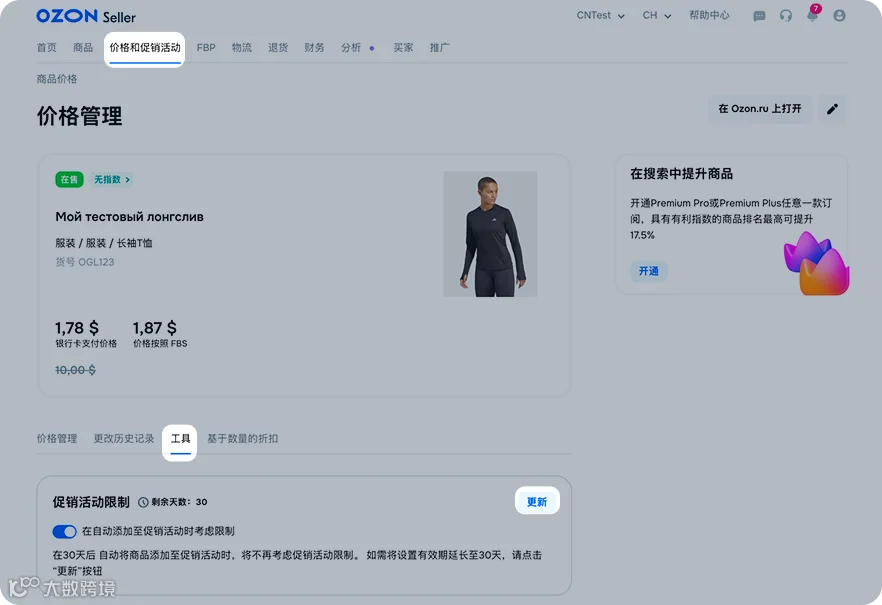
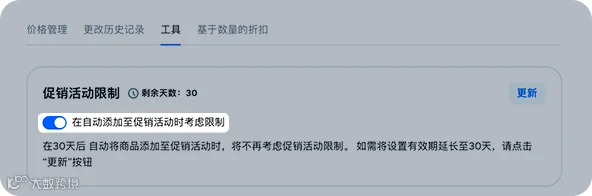
如不想在自动加入促销活动时考虑促销限制,请关闭“在自动添加至促销活动时考虑促销限制”选项。
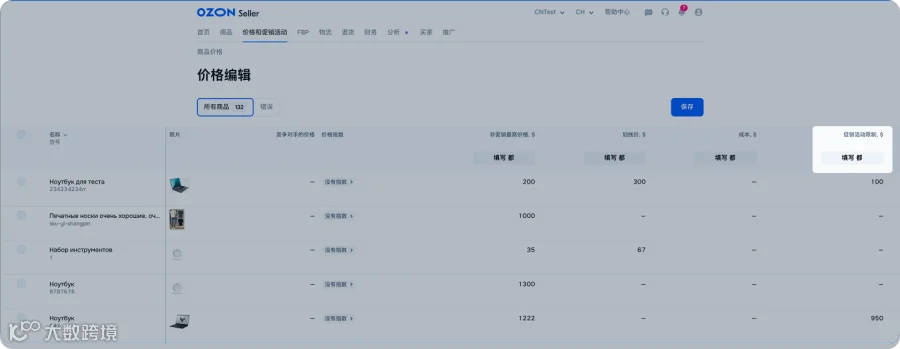
进入价格和促销活动 → 商品价格标签页,点击编辑价格。
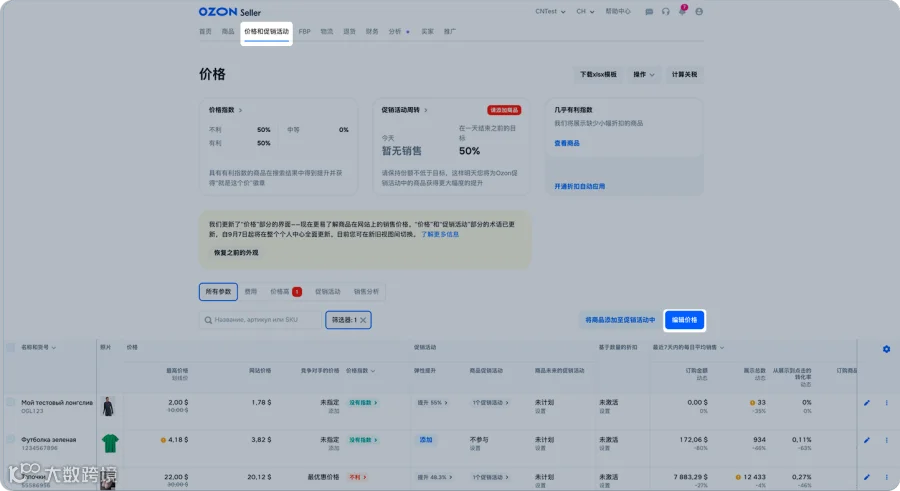
在“促销限制”列中点击“全部填写”。
填写最低价格并启用“在自动添加至促销活动时考虑促销限制”。
在价格和促销活动 → 更新价格标签页,点击下载模板并打开模板。
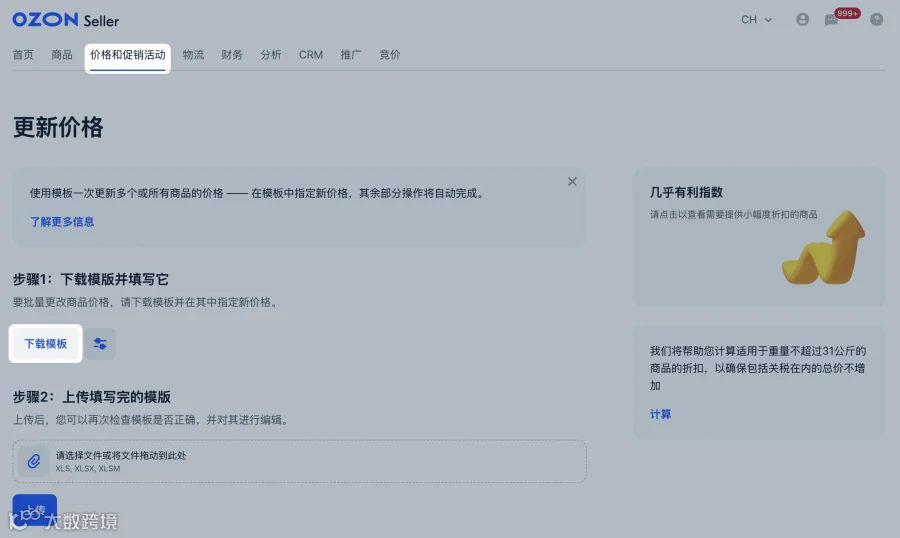
在“在自动添加至促销活动时考虑促销限制”列中,对需要启用该设置或将其有效期延长至30天的商品填写“是”。
在价格和促销活动 → 更新价格标签页,上传填写好的模板并点击上传。
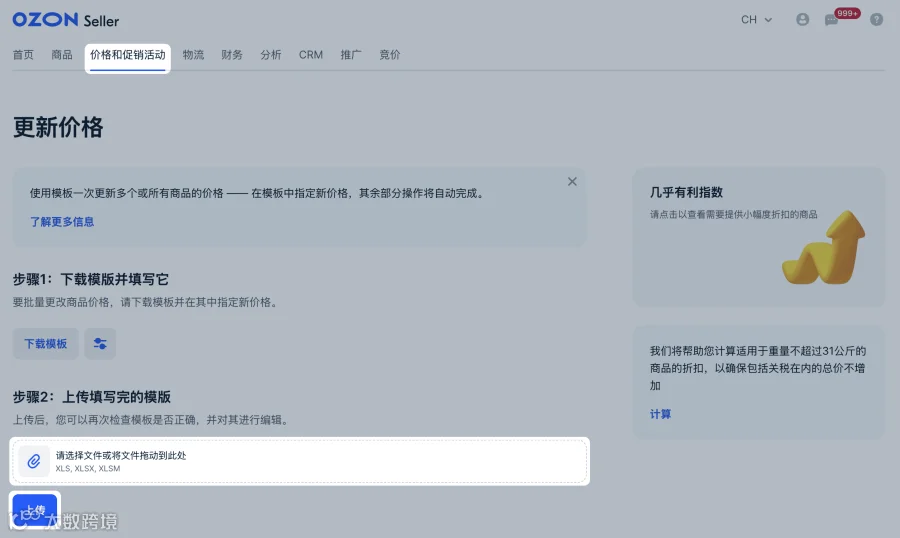
如需在已上传的模板中编辑设置,请在商品表格中点击商品旁的
 图标或“在自动添加至促销活动时考虑促销限制”列中的单元格。
 在“商品价格参数”部分启用“在自动添加至促销活动时考虑促销限制”并点击“保存”。
通过最高价格管理提升
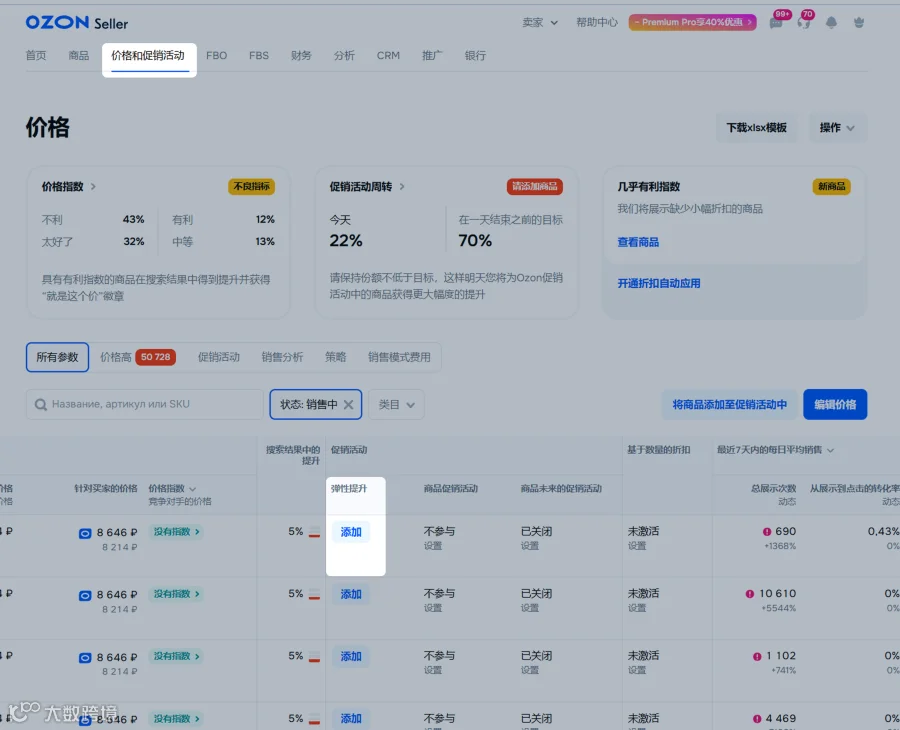
您可以将商品添加到“弹性提升”促销活动,并修改提升百分比。具体操作如下:
请进入价格和促销 → 商品价格部分,若商品未参与该促销,在商品对应的弹性提升列中点击添加。若商品已参与促销,点击显示提升百分比的徽章即可。标记为“不可用”的商品无法加入提升促销,此类商品不符合促销活动条件。
在打开的窗口中,通过“非促销最高价格”字段或滑块更改价格。我们将显示价格更改后商品将获得多少百分比的提升。如有需要,可在“划线价”和“促销限制”字段中更改价格。

请确保已勾选“计算提升时考虑非促销最高价格”选项,然后点击“应用”。
若需在“弹性提升”促销活动中提高商品价格,或移除已参与的商品,可在促销页面的价格和促销 → 来自Ozon的促销活动部分操作。
设置基于数量的折扣
为避免海关清关延误,建议设置折扣的商品数量不超过3件。
您可以设置随着购买商品数量而变化的折扣。具体操作如下:
在价格和促销活动→商品价格部分,找到目标商品对应的基于数量的折扣列,点击设置。
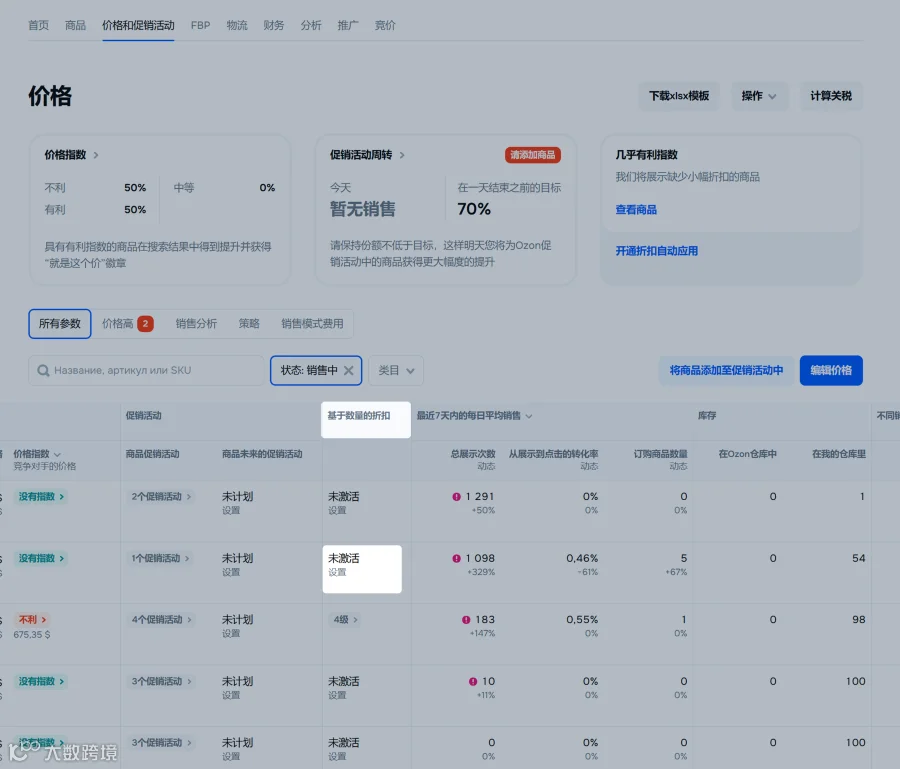
在基于数量的折扣选项卡中,设置1至4个折扣等级。
我们将推荐最合适的折扣等级。您可以参考系统推荐,或自行填写基于数量的折扣和每单位折扣,% 字段。
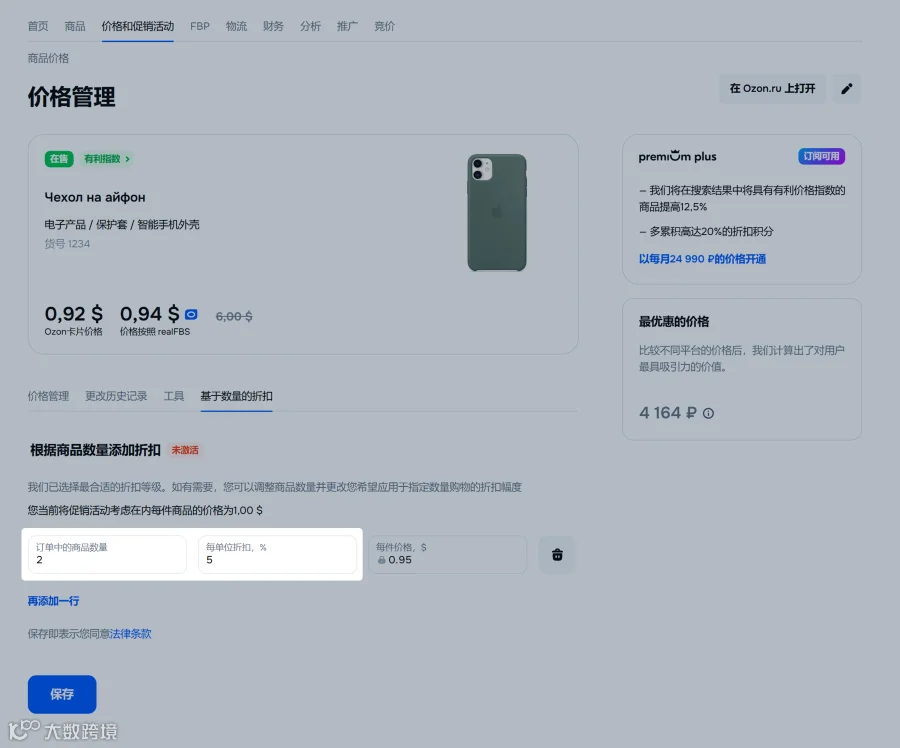
点击:
 ——以删除等级;
再添加一行——以添加等级。
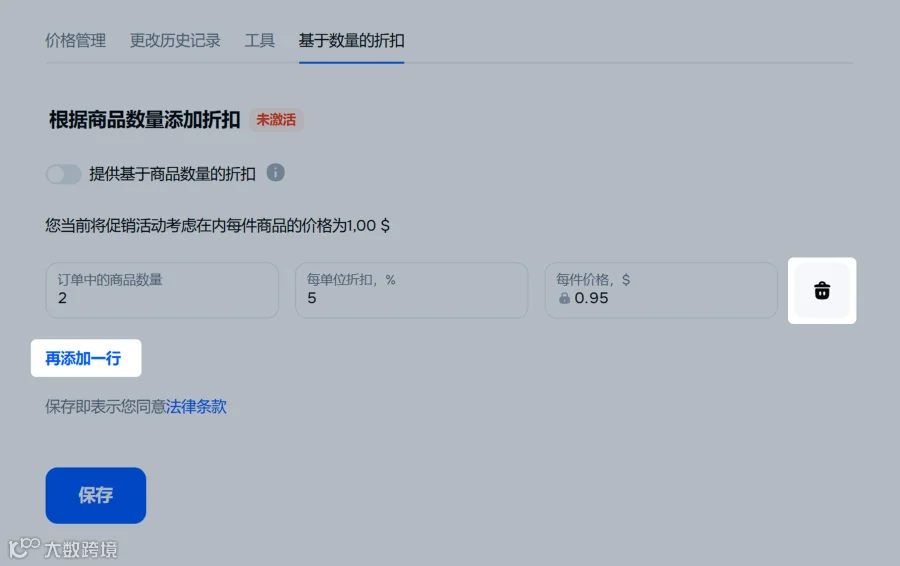
点击保存。
若需关闭基于数量的折扣,但保留已设等级,可在基于数量的折扣选项卡中关闭提供基于商品数量的折扣。您可以随时重新开启该折扣功能。
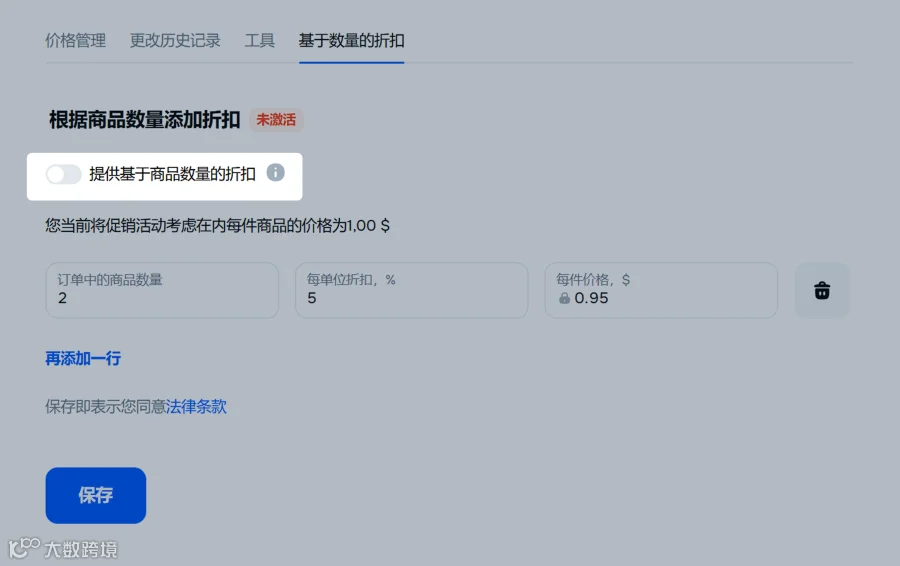
若需编辑基于数量的折扣,请找到目标商品对应的基于数量的折扣列,点击显示折扣等级数量的标识即可。

可能出现的错误
若您无法通过XLS文件更改价格,则文档中可能存在错误或空白字段。请仅编辑绿色列中的信息。其他值由Ozon自动计算。
若您无法更改价格,可能是因为:
商品参与您自行创建的促销活动。要编辑此类商品的价格,请将其从促销活动中删除。
对于所选类目,价格太高或太低。若您确信价格正确,请联络客服: 管理价格 → 定价时出现的错误。
查看价格更新历史记录
在个人中心请转至商品和促销活动 → 商品价格部分然后点击所需商品价格。
请在价格更改历史记录部分选在您要查看信息的期间。
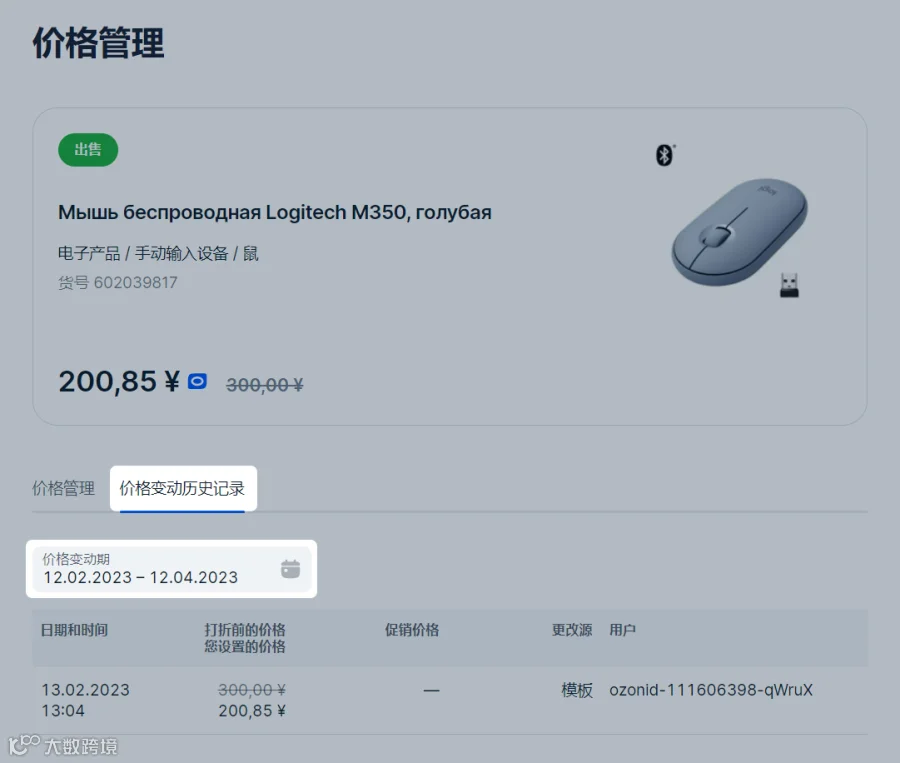
对商品最终价格的影响
您所参加的促销活动
若您参加促销活动,您的商品或将会受到折扣和其他特殊条件的影响,这些条件会降低商品的价格。
为检查商品是否参与促销活动,请转至个人中心的商品 → 商品列表或者商品和促销活动 → 商品价格部分。 若商品参加促销活动,商品上会显示标签:
促销,如果商品是以您的费用或使用积分参加促销。
自动促销,若对商品设置自动应用促销活动。
若要查看以前的价格,请将光标指向商品价格。若您想查看详细信息,请点击价格。
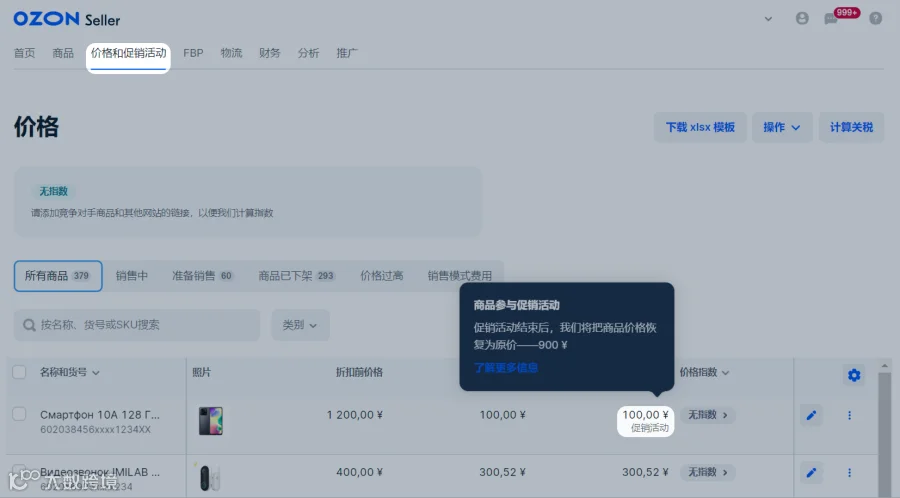
积分折扣
Ozon 可为您的商品设定额外折扣,以吸引更多顾客光顾您的店铺或品牌。
非促销最高价格与实际销售金额之间的差额,Ozon将以积分形式返还。
如果商品有适用的折扣,Ozon将以积分形式将您的价格与购买者实际支付的金额之间的差额支付给您:
在“价格和促销活动→商品价格”部分,网站上的价格将低于非促销最高价格。
Ozon标签将出现在价格更改卡片中。
在 "销售报告" 部分,"折扣积分" 栏将显示您因销售该折扣商品而获得的积分。
在每订单销售报告的总积分栏中,您将找到每个周期内积分的总额。
订单销售报告详情
商品卡片上的价格可能与“商品→商品列表”或“价格和促销活动→商品价格”页面中显示的网站上的价格有所不同。若不是所有用户都可以使用Ozon促销活动,例如,只有在特殊促销代码下才能使用。