


将同一张商品卡照片中出现的商品合并到一个分组中。 在它的照片上添加徽章 照片上的商品,点击徽章即可查看该分组内的所有商品。 这样买家可以更轻松地选购那些相互搭配的商品。
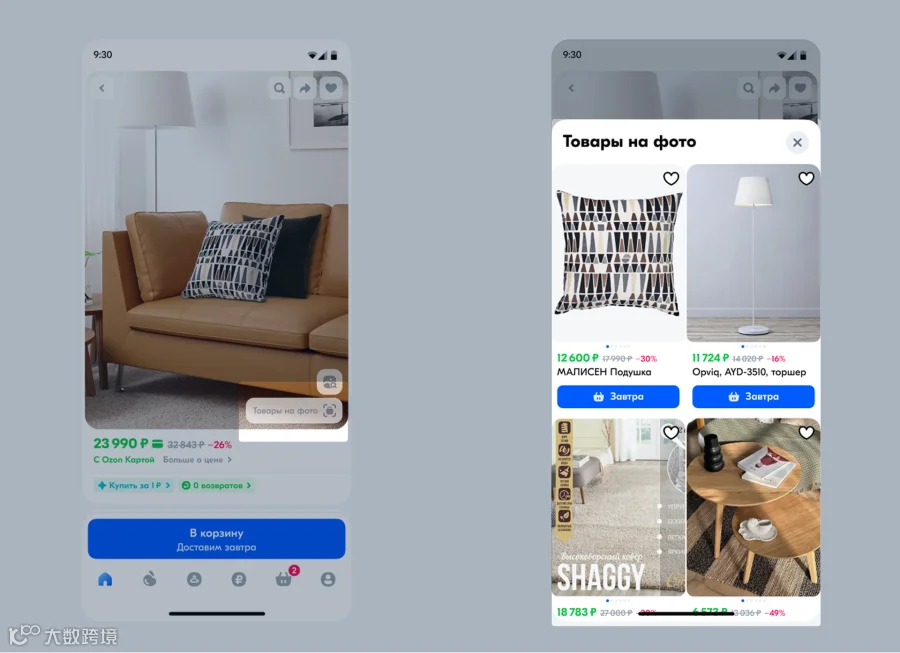
可以将哪些商品合并为分组
无法将以下商品添加到分组:
无 SKU;
无照片。
您可以指定 1 个主商品,以及不超过 10 个出现在照片中的补充商品。
如果我们在商品照片中识别出尚未加入该组的其他商品SKU,会将这些商品添加到现有分组中。如果还没有分组,则会创建新的分组。
示例
在沙发的商品卡中,照片上展示了抱枕、落地灯和地毯。 您的店铺中也有这些商品——将它们合并到同一个分组。在沙发照片上会出现徽章照片上的商品,点击即可展示抱枕、落地灯和地毯。
创建分组
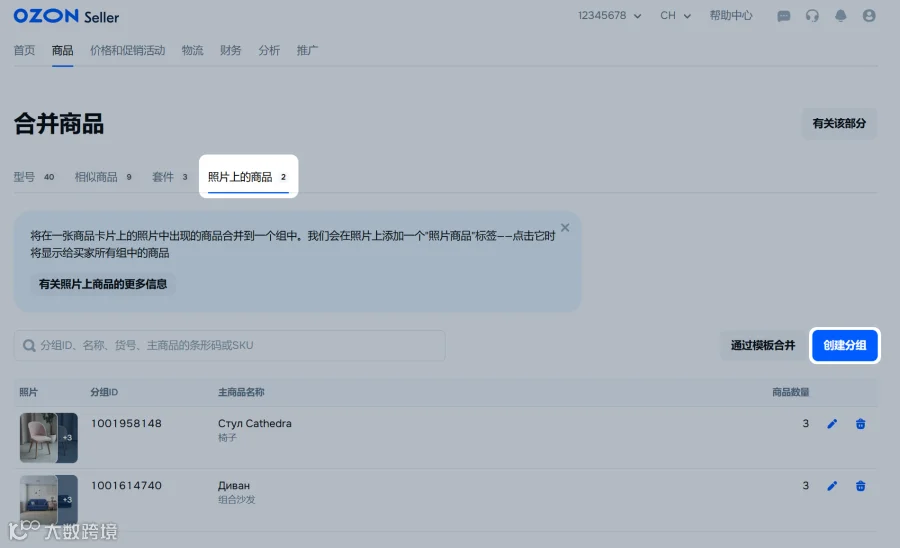
进入 商品 → 合并商品页面。
选择 “照片上的商品” 选项卡。
点击 创建分组。
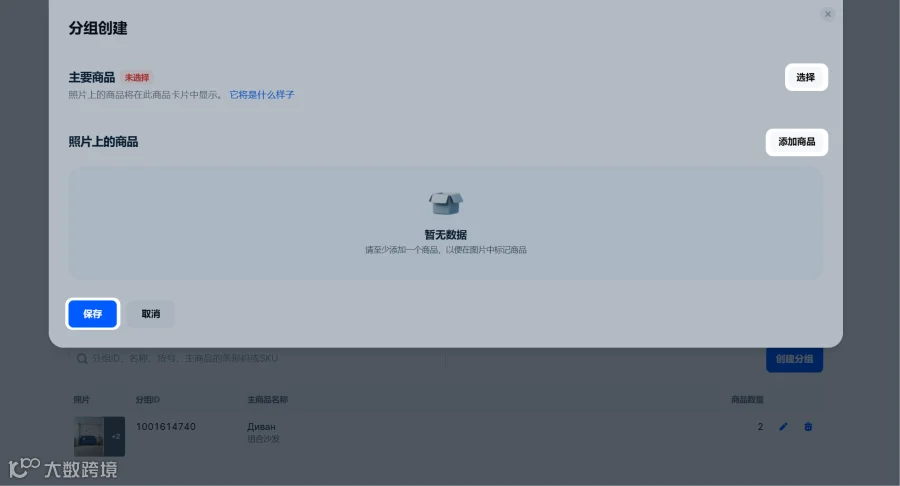
选择主要商品——在此卡片中将展示照片上的商品。 在 主要商品 区块点击 选择。 在弹窗中搜索并勾选对应商品。 使用搜索:
按商品名称、货号或 SKU 搜索;
通过品牌和类目筛选。
确认选择。保存分组后无法更改主要商品。
选择照片中出现的商品——点击 添加商品 并勾选对应条目。在商品列表的左侧显示主要商品卡片中有哪些照片。确认选择。
如果您将“服装”和“鞋类”类目中同一颜色、不同尺码的商品添加到分组中,网站上会将它们显示为商品组中的一张商品卡。买家可以在该商品卡中选择尺码。
检查商品列表。 要删除照片中的多余商品,点击
 。在保存分组前,您仍可替换主要商品:在“主要商品”区块点击 选择 并选定新的商品。
点击保存。
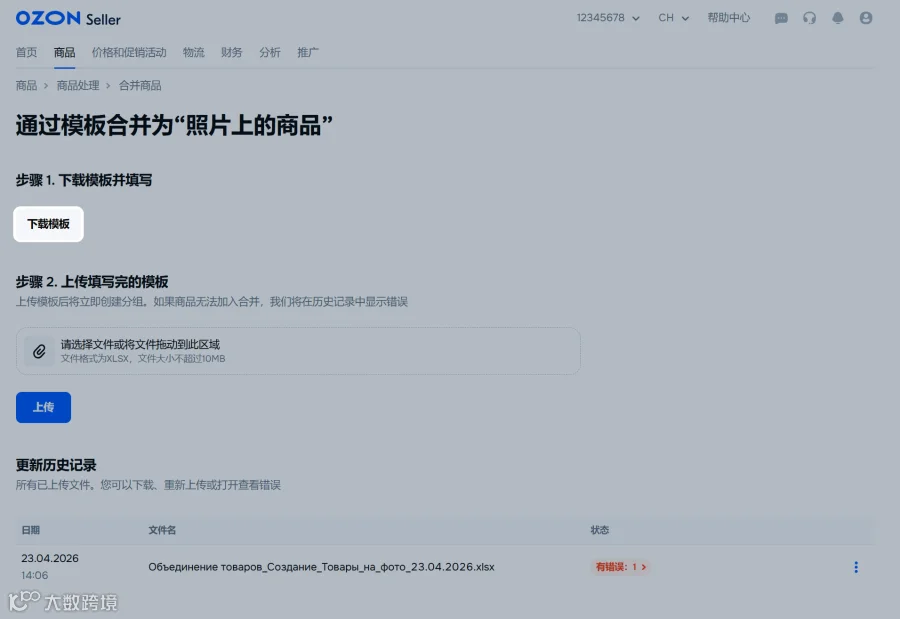
进入商品 → 合并商品模块,在照片上的商品选项卡中点击通过模板合并:

在通过模板合并为“照片上的商品”页面中,点击下载模板。
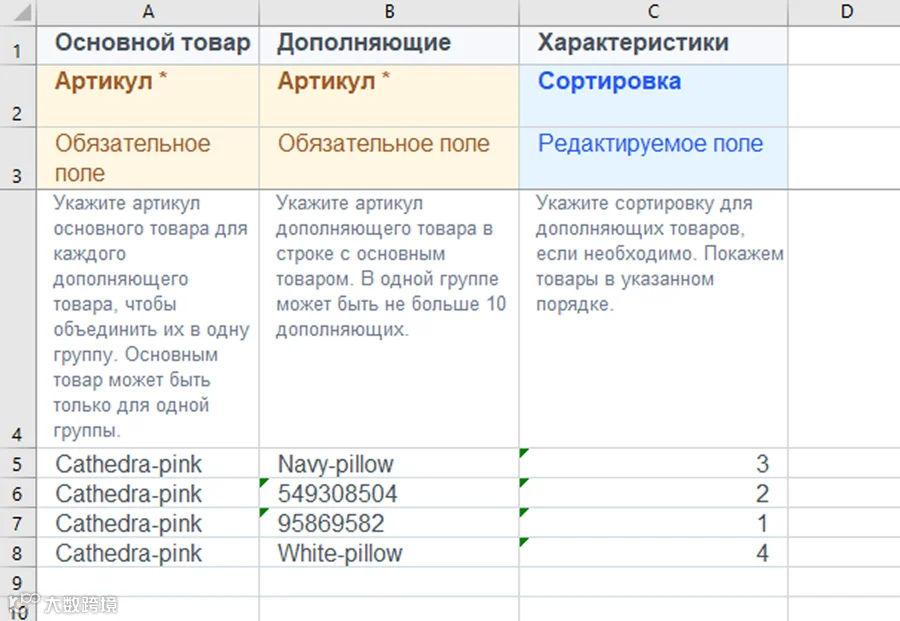
在模板中填写:
主商品和补充商品的货号。每个补充商品的货号都要填写在新行中,并且每个补充商品都必须填写对应的主商品货号。如果您将“服装”和“鞋类”类目中同一颜色、不同尺码的商品添加到分组中,网站上会将它们显示为一张商品卡。买家可以在该商品卡中选择尺码。
排序。使用数字设置希望在分组中展示的商品顺序。如果留空,我们会按照已填写文件中的行顺序排列商品。
在个人中心的通过模板合并为“照片上的商品”页面中,上传填写好的模板。
您可以在“更新历史记录”模块中查看已上传文件的状态。如果上传成功,文件会获得“已通过检查”状态。 如果文件中存在不足或错误,请点击
 ,然后选择关于缺陷的详情或了解有关错误的更多信息。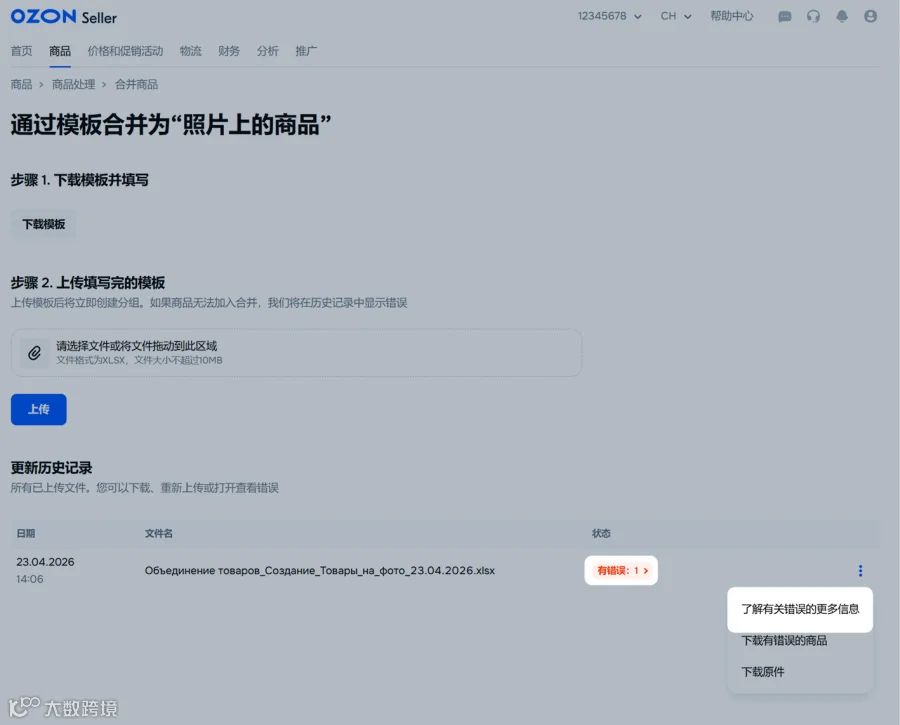
“更新历史记录”模块中的文件会保存14天。
查看分组中的商品
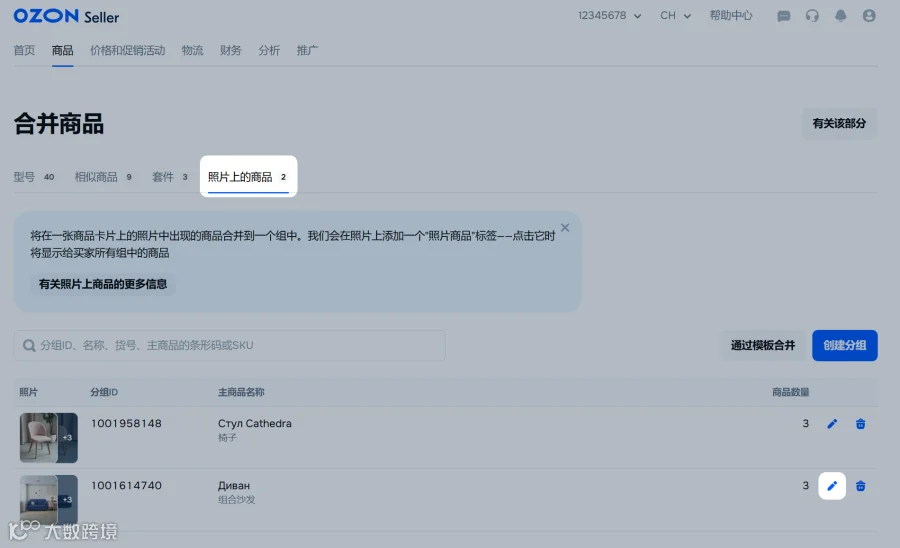
进入 商品 → 合并商品页面。
选择照片上的商品选项卡。
在对应分组行,点击显示的图标
 。
。
页面将显示主要商品、照片中标注的商品数量及其列表。
每件商品旁边会显示其状态。
如果商品卡未显示在分组中,旁边会出现图标
 和原因说明——将鼠标悬停在原因上即可查看详情。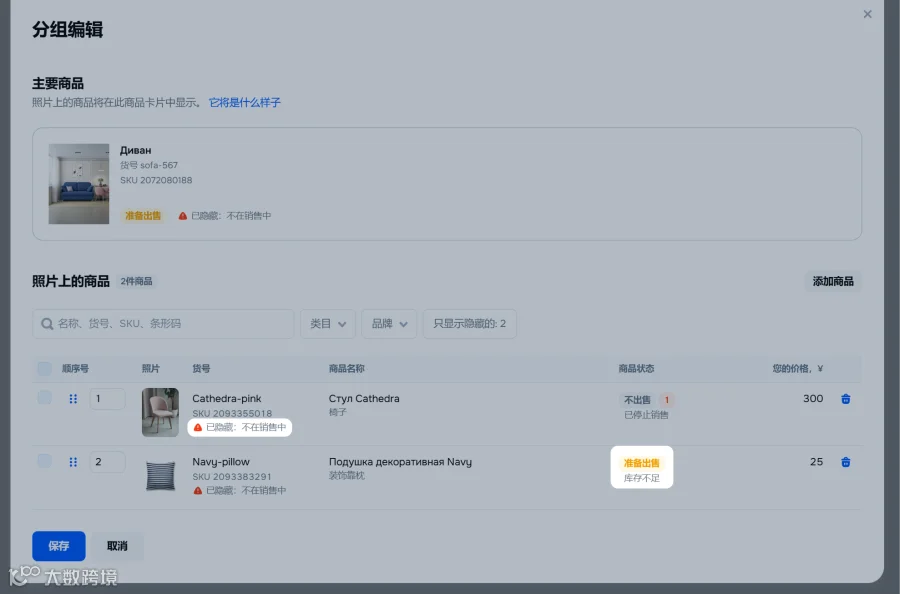
修改分组
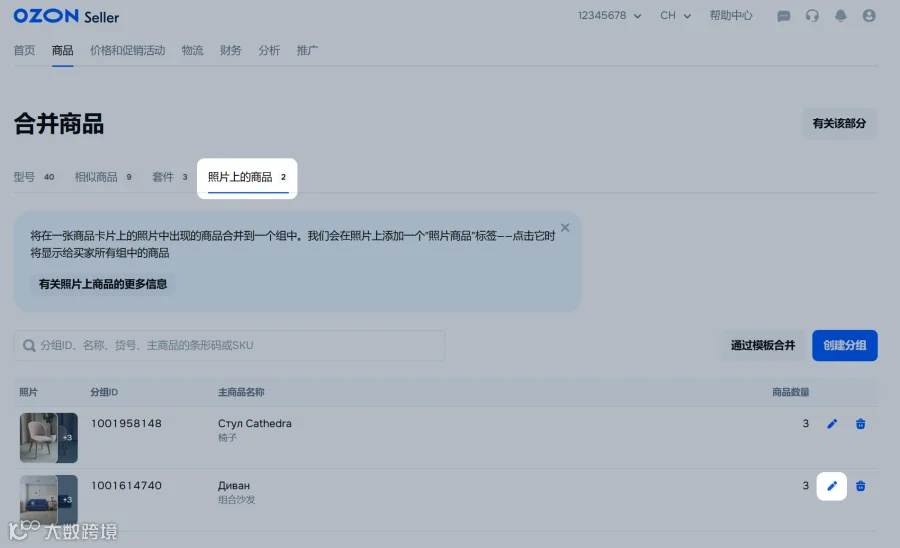
请进入 商品 → 合并商品页面。
选择 “照片上的商品” 选项卡。
在对应分组行,点击显示的图标
。
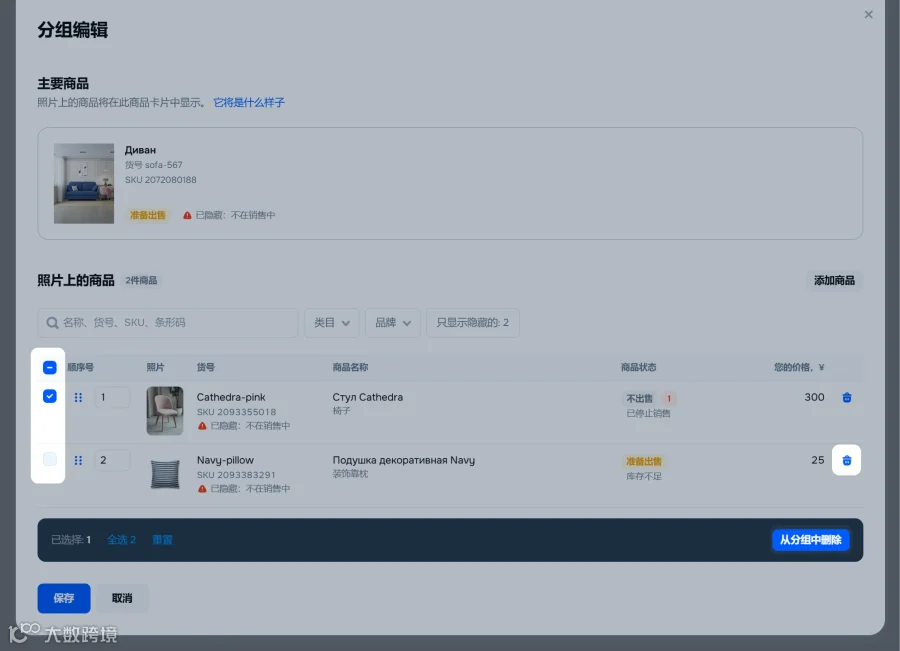
您可以:
添加补充商品:点击 添加商品 按钮。
删除补充商品:
在对应商品行,点击图标
;勾选一件或多件商品,点击 从分组中删除。
无法替换主要商品。
删除分组
进入 商品 → 合并商品页面。
选择照片上的商品选项卡。
在对应分组行,点击图标
。确认操作。
删除后系统将在 24 小时内从商品卡上移除 照片上的商品 徽章,该分组对买家将不可见。已加入分组的商品状态不会发生变化。
商品未显示在分组中
如果买家在主商品卡上看到了 照片上的商品 徽章,但点击后列表中没有相应商品,请检查该分组的设置。 当商品状态发生变化时(例如编辑后未通过审核或已下架),系统会隐藏该商品。