


型号是同一商品不同变体的组合,买家可以在这些变体之间切换。变体可以在特征上有所不同,但仍属于同一商品。例如,同一品牌、同一版型的T恤有不同尺码。这能简化选择,并帮助买家比较同一商品的不同变体。
合并到同一商品卡片中的商品评价也会合并。例外情况是归档商品的评价。买家不会看到这些评价。
什么商品可以合并到一张卡中
要将商品合并为型号,这些商品必须符合以下条件:
待合并的变体属于同一商品。
型号中的所有商品都属于同一类目和同一品牌。如果不符合,请使用其他合并方式:套装、相似商品或照片上的商品。
详细了解商品合并方式变体之间只能在该类目中可供选择的可变特征上有所不同。例如,尺码、颜色、容量或包装内数量。特征集合取决于商品类目,并由平台设置。不能添加自定义参数。如果现有可用特征不足以完成合并,可以通过反馈表告知我们。
可以合并的商品示例
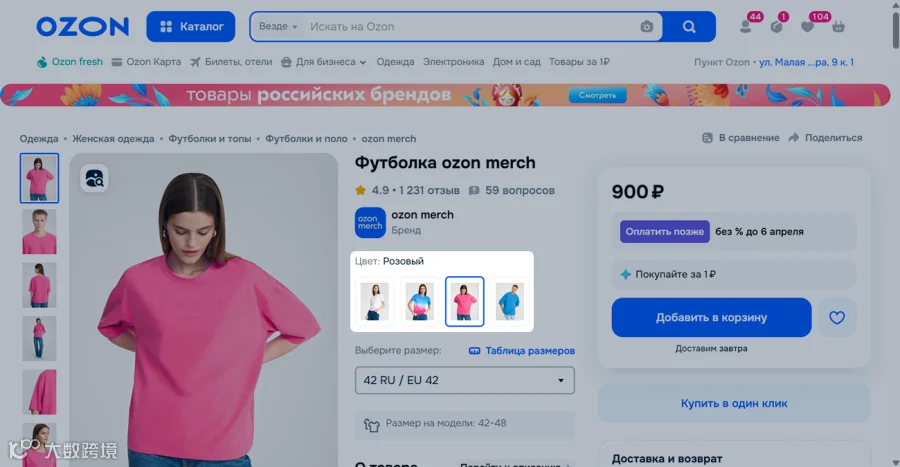
同一款式、同一品牌、同一材质的T恤,有不同尺码和颜色变体。
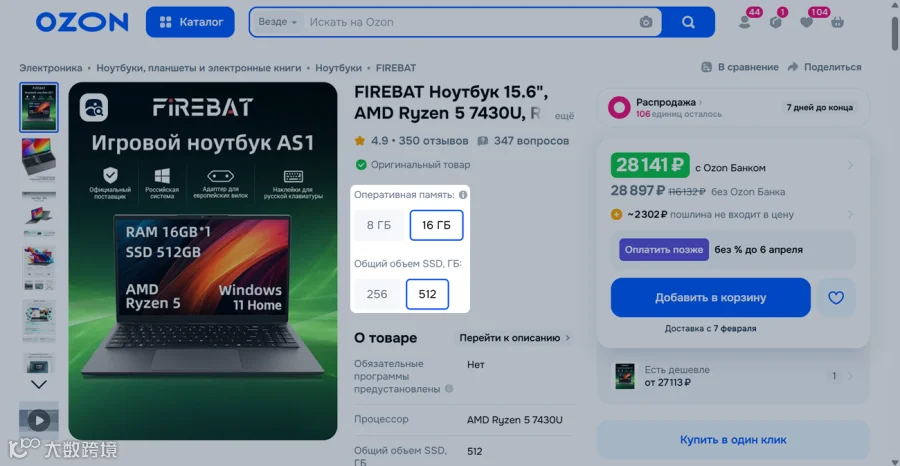
同一型号的笔记本电脑,有不同内存容量。
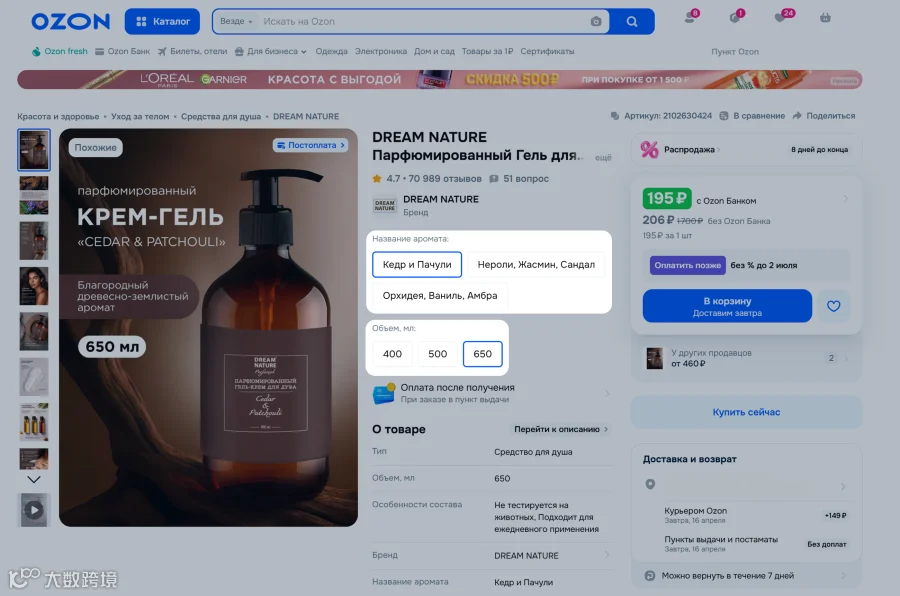
同一成分的沐浴露,有不同香型和不同包装容量变体。
哪些商品不能合并
错误合并商品会违反规则,并可能误导买家。我们会检查商品组是否符合合同中规定的规则。
禁止:
合并彼此不同的商品,即使它们的名称或描述相似。例如,染发护理洗发水和去屑洗发水。
合并不同品牌或不同类目的商品。
故意歪曲可变特征的值,使商品符合合并条件。
不能合并的商品示例
任何歪曲商品属性、误导买家或违反型号合并原则的合并,都可能被我们认定为违反平台规则。
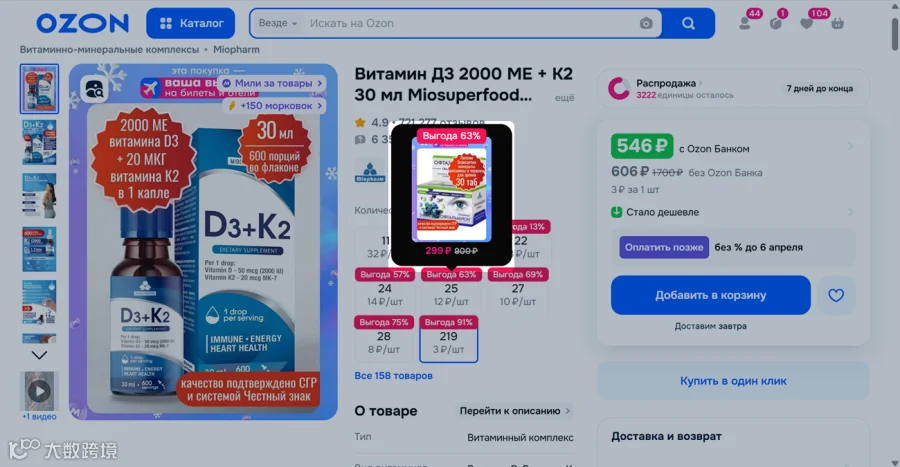
成分、剂型和用途不同的膳食补充剂被合并为包装内数量的不同变体。可变特征的值被故意歪曲。如果将用途和成分相同的液体维生素与片剂维生素合并到同一组,则不再视为违规。
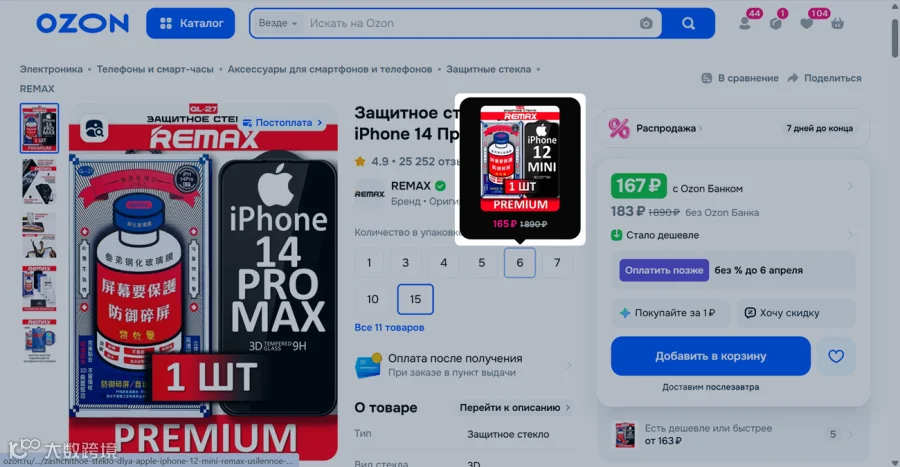
不同手机型号的钢化膜被合并为包装内数量的不同变体。如果将每个具体手机型号的钢化膜分别合并到单独的组中,则不再视为违规。
不同角色的手办被合并为不同颜色的变体。可变特征的值被故意歪曲。如果合并的是同一动画片、电视剧、电影或游戏中角色的手办,则不会被视为违规。

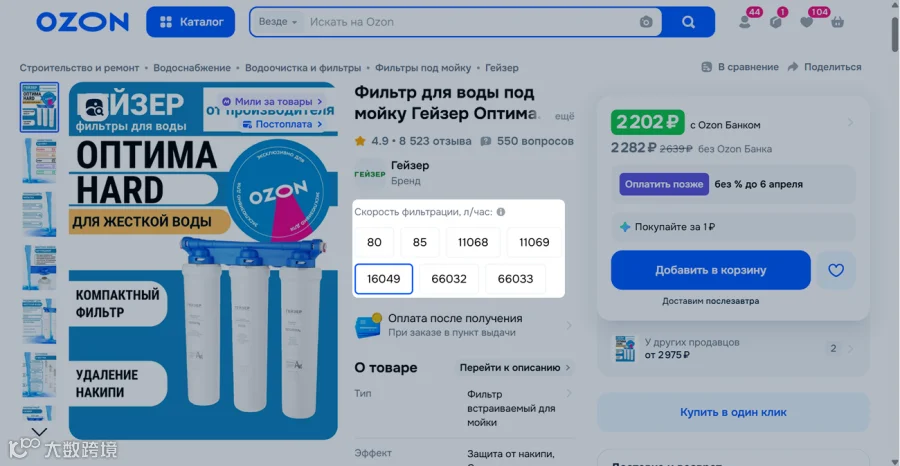
净水过滤器被合并为不同过滤速度的变体,而这些过滤速度实际并不存在。可变特征的值被故意歪曲。
违反规则的后果
我们会检查商品合并情况,以确保平台上卖家享有公平条件,买家能够看到正确的商品信息。
如果发现违规,我们会发送警告,说明错误并提供修改建议。您将有7天时间修改商品组。
如果未修改错误,我们会拆分商品卡片。在个人中心中,商品组会保留,但面向买家时,商品卡片会单独显示,每个商品都会有自己的评价和评分。
如果我们持续发现新的违规,且违规合并项在卖家个人中心中的占比达到30%,我们可能会拆分个人中心中所有合并为型号的商品组。只有修正错误后,才能恢复商品组。
如果反复出现违规且您未进行修正,我们可能会采取罚款措施。
如果您确定合并是正确的,请联系支持聊天。
如何在创建时合并商品
影响商品合并的特征以 以下标志标出:
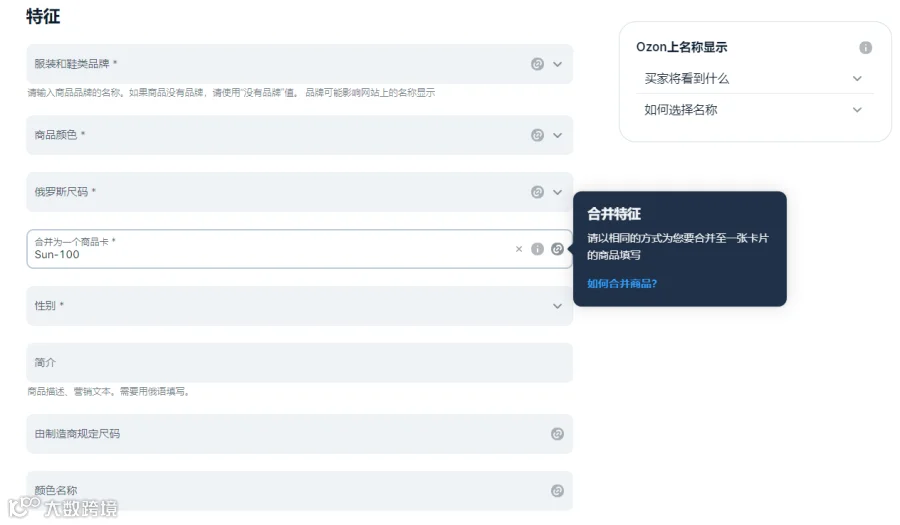
合并特征——合并商品的特征,比如:型号名称,品牌。
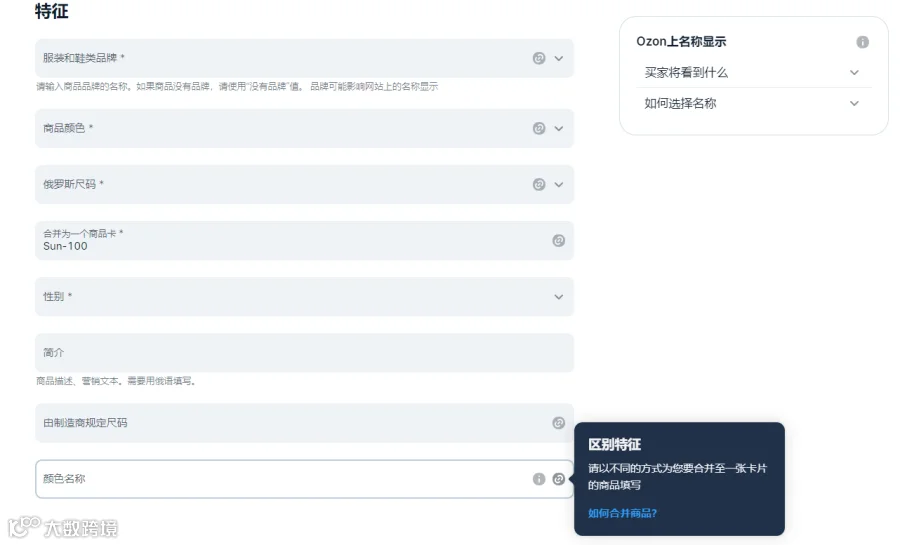
区别特征——商品区分的特征,比如:尺码,颜色。
如果您正确填写所有特征,那么变体将合并至同一张卡片上。无论您使用什么上传方法,系统都会大约在24小时内合并变体。
在个人中心中文版的
要将商品合并到一张卡片中,上传时:
将每个变体添加为单独的商品。 为此,它们中的每一个都必须具有唯一的商品ID。
如果您的数据库中有重复的产品ID,您可以向它们添加序列号。 例如, “Askur Sun-100T恤”有42和44两种尺寸。 唯一商品ID可以如下所示:DSPSWW_42和DSPSWW_44。
在商品所有变体的合并为一张卡中或型号名称字段中指定相同的信息。 检查它们是否完全相同。 如果您为一个变体指定“Sun-100”,为另一个变体指定“Sun-100_2”,则系统对这些商品会创建不同的卡片。
填写适用于每个变体不同的特征。 此类特征的示例:
重量——几乎在所有类目中;
香味——在日化和个人卫生用品中;
口味——在食品中;
内存——在电子产品中;
高度、宽度、长度——在家庭用品中;
直径——在维修用品中;
每个包装中的商品单位数量——在许多类目中;
商品颜色——在许多类目中。
通过 XLS文件模板和在线模板
如果您的品类繁多,那么您可以将同一类目中的所有商品添加至同一文件。为此请下载并填写XLS模板。
您需要为每个变体创建带有独特货号的单独商品。
在所有变体的 合并为一张卡片或型号名称字段中输入相同的值,系统将根据该值合并商品。带有该值的所有商品都将合并为一张卡片。请确认该值是相同的。如果您为一个变体输入“Sun-100”,而为另一个变体输入“Sun-100_2”,那么这两个商品将拥有不同的卡片。
在线模板示例:

在XLS文件中的示例:

填写每个变体不同的特征。 它们被收集在 变体特征 组中。
合并已有卡片
打开商品 → 合并商品,选择型号选项卡。
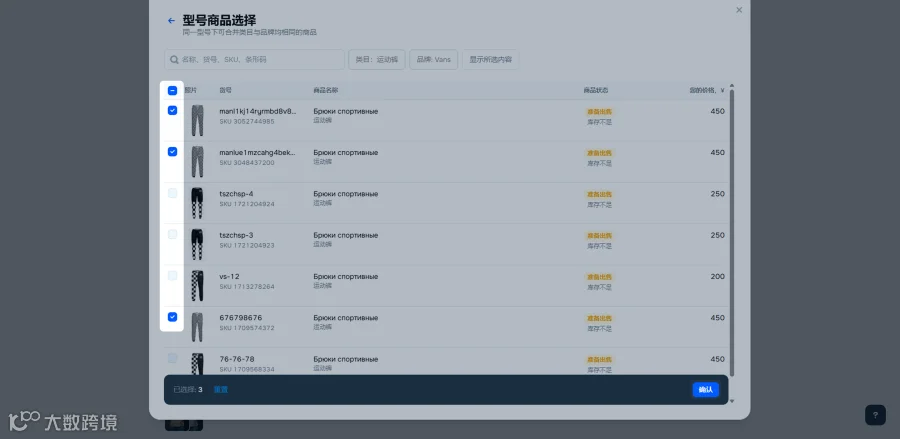
点击 创建分组 → 添加商品。输入商品名称、货号、SKU 或条形码。也可以通过类目和品牌进行筛选。
勾选想要合并的商品。选择某个商品后,列表会自动筛选,只保留同品牌和同类目的商品。
点击确认。
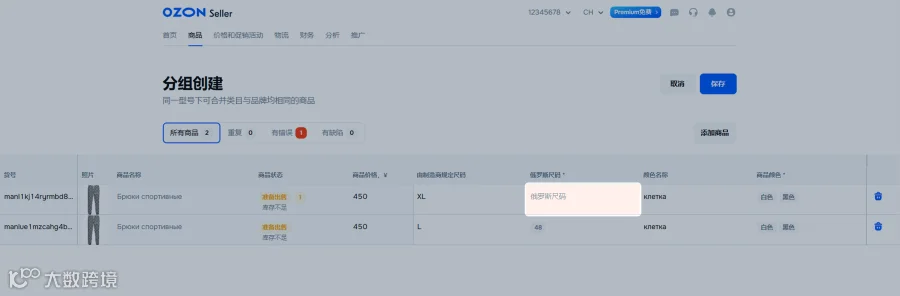
在打开的表格分组创建中,您可以查看将被合并到型号中的商品。如需移除多余商品,请点击  。
。
点击保存。
如无错误,合并将在24小时内完成。若合并商品的属性存在错误,将弹出“编辑分组”表。请修正错误并重新保存分组。
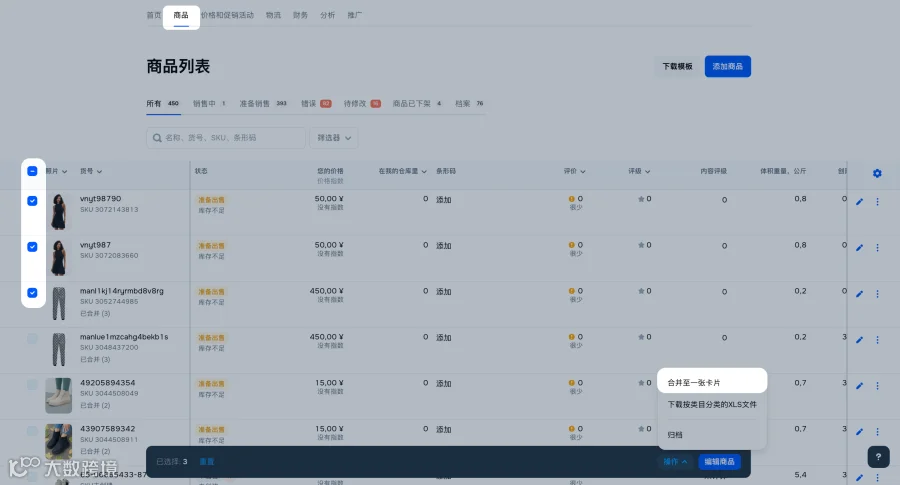
请打开商品→商品列表。
请选择您想合并的商品——它们必须具有相同的品牌和类目。
请点击操作→合并至一张卡片。
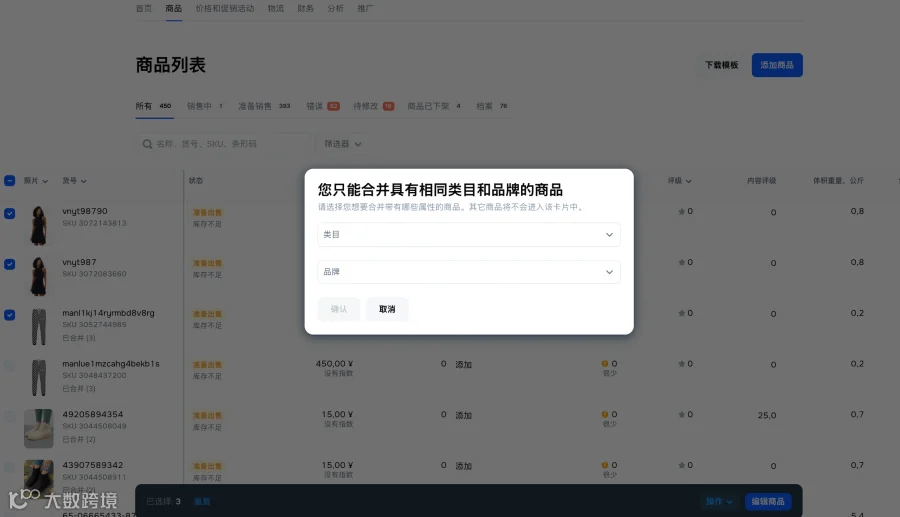
如果您要合并的商品具有不同的品牌或类目,请选择一个特征并点击 确认。Ozon将合并该特征相符的商品。
示例
您想将"Nash trikotazh"品牌的两件T恤和"Tvoi portnoi"品牌的三件T恤合并。我们将请您选择两个品牌中的一个。如果您选择"Nash trikotazh",那么Ozon将仅合并前两件T恤,如果您选择"Tvoi portnoi",那么Ozon将合并后三件T恤。
将商品合并至一张卡片表格将打开,在该表格中可以查看并编辑商品特征。这里可以查看、选择或编辑商品特征:颜色及其名称、体积和尺寸。
请双击空白或已填写的字段,并输入所需信息。
请点击合并。
合并商品的最大数量为500。
编辑卡片
若要批量编辑已经合并为一张卡片的所有商品变体及其参数:
打开 商品 → 商品列表。
在需要编辑的商品卡片中任意商品变体旁,点击
 。
。点击 编辑分组。
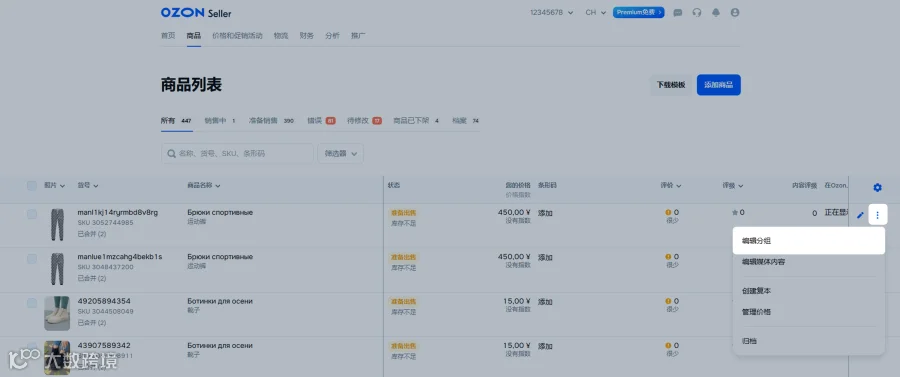
会弹出显示该卡片下所有商品变体参数的表格。
若要单独编辑某个变体的值,双击对应单元格。
若要为所有变体设置相同的值,点击 批量填写。
您还可以:
向分组中添加商品——点击 添加行,或复制现有商品——在对应商品行点击
→ 创建复本;查看更多编辑特征——启用附加特征。
点击保存。
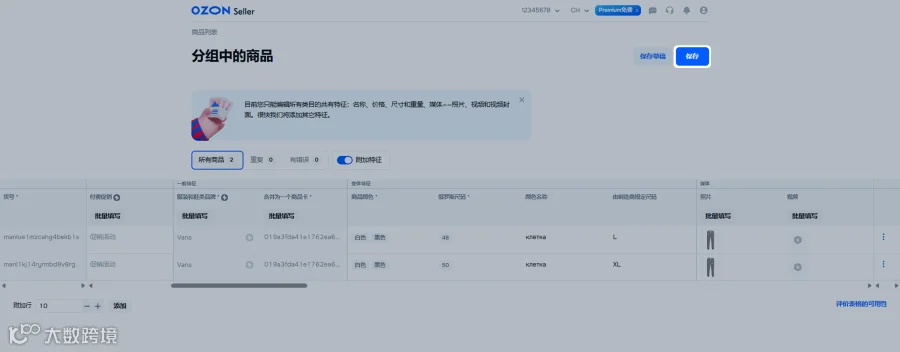
合并商品处理状态
“已准备好合并”——商品变体填写正确。
“错误”——某些特征未填写或填写有误。鼠标悬停在状态上可查看详情。
要修改特征,请双击包含该特征的单元格并输入新值——新值不仅会在表格中更新,合并后也会同步到商品卡片中。“审核中”——Ozon 正在检查并合并变体。可在商品 → 商品列表页面查看当前商品卡片状态。
查看哪些商品进入了卡片
进入 商品 → 商品列表部分。
点击带有 已合并 链接的行。
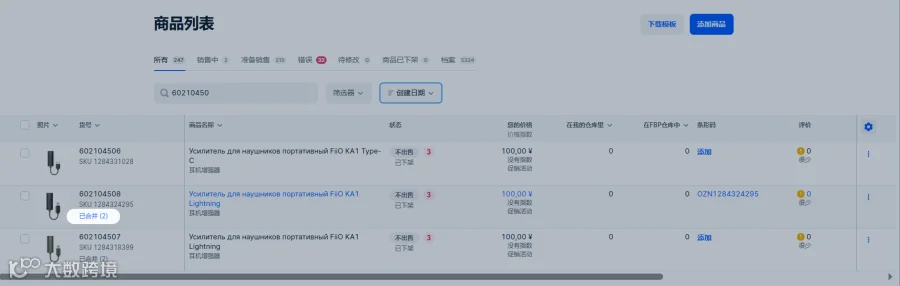
在 合并商品 页面,会显示该卡片下所有变体。您可以:
通过名称、货号、SKU 或条形码快速查找;
双击要修改的可变特征值,即可编辑。修改后点击 合并,商品将进入重新审核;
向型号中添加新商品。
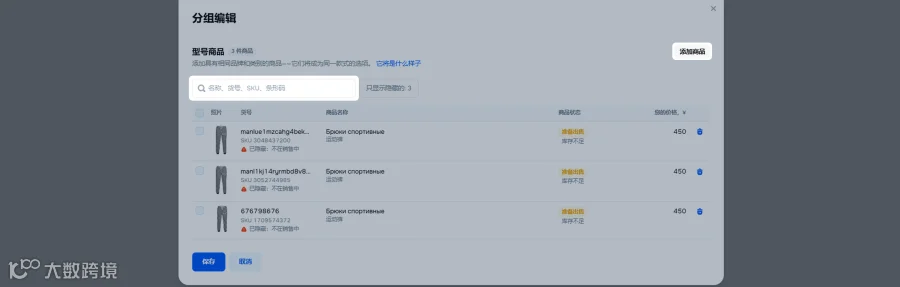
打开 商品 → 合并商品
请选择型号选项卡。
通过分组ID、分组名称、货号或SKU搜索。
在目标分组对应行,点击
 。
。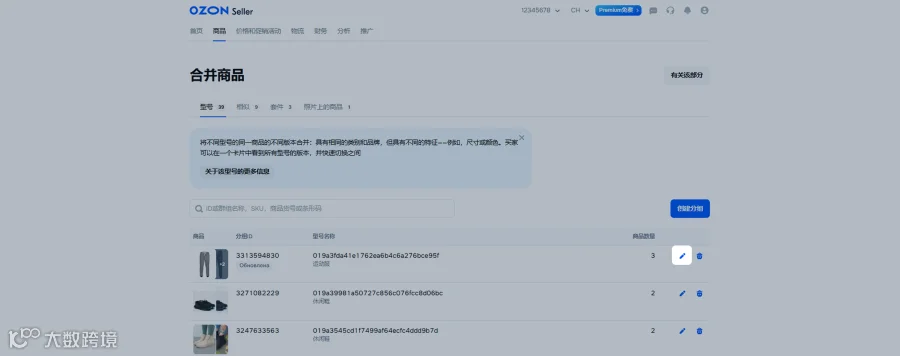
您可以:
通过名称、货号、SKU 或条形码查找;
查看商品状态和价格;
添加商品到型号或删除。
修改商品组
为使商品卡片保持最新,请向型号中添加新商品或删除不需要的商品。
合并后,商品卡片中的数据最多会在24小时内更新。在再次修改前,请等待商品组完全更新。
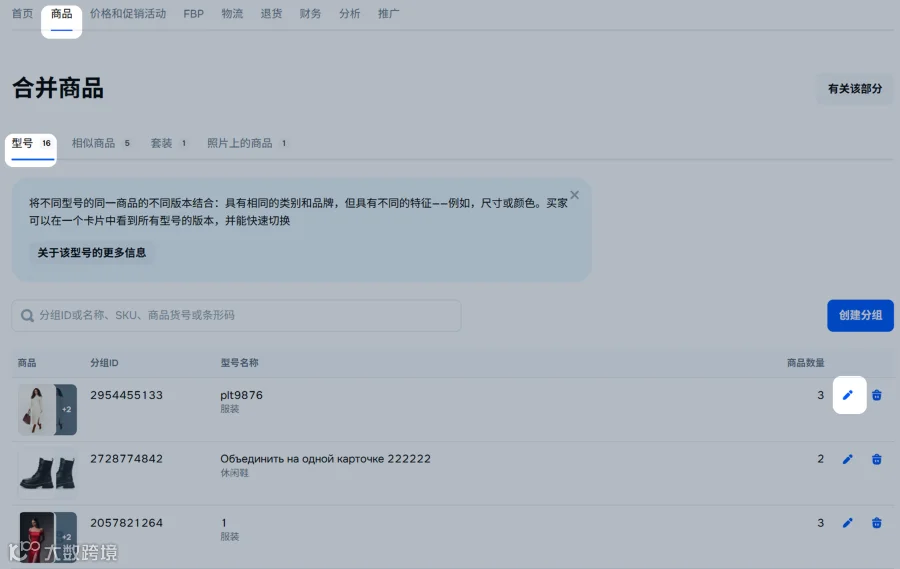
在商品 → 合并商品模块中,进入型号选项卡。
点击商品组所在行中的
。
要添加商品,请点击添加商品。 要删除商品,请点击商品所在行中的
。或者勾选多个商品,然后点击从分组中删除。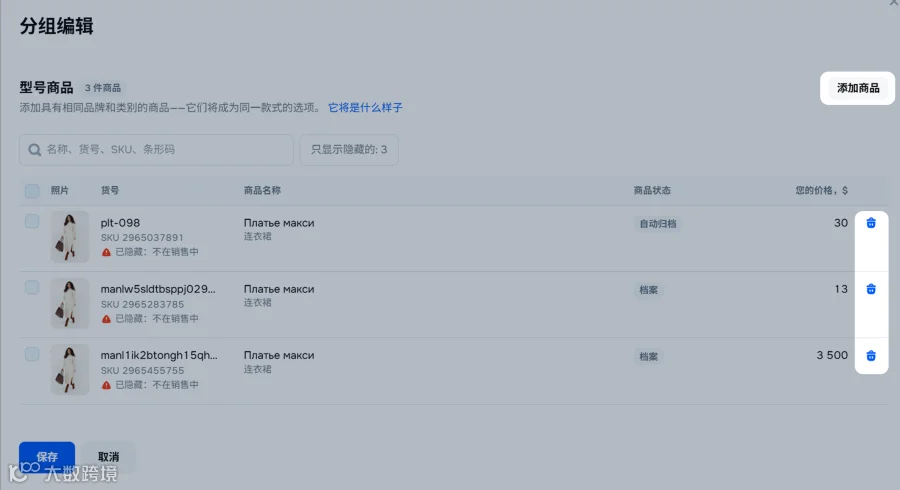
在商品模块中,点击商品分组,然后选择型号。
打开商品组,然后点击编辑商品。
您可以:
添加更多商品——为此,请点击
 ;
;通过以下任一方式删除商品:
点击商品所在行中的
 ,然后选择从分组中删除;
点击选择商品,勾选多个商品,然后点击删除。
点击应用。
删除商品组
要完全解除合并,请删除商品组。
在商品 → 合并商品模块中,进入型号选项卡。
点击商品组所在行中的
,并确认操作。
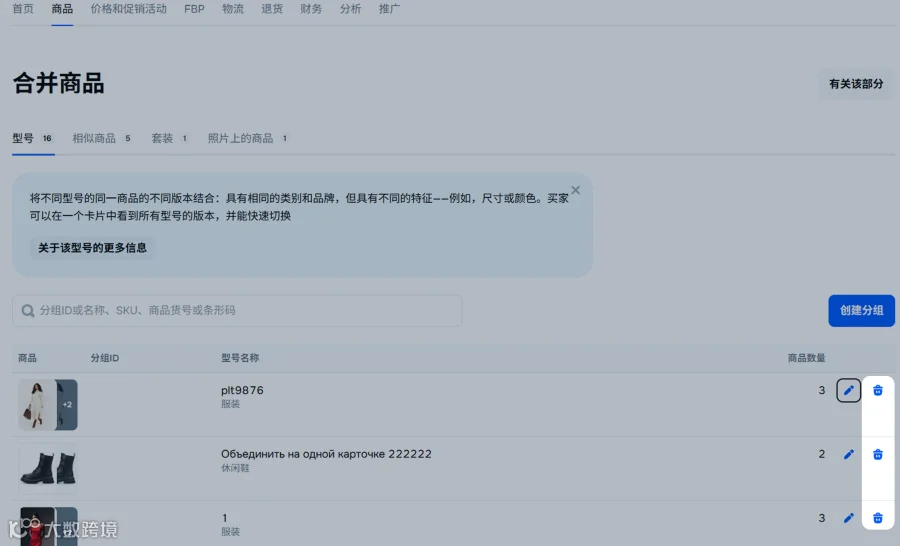
我们会在24小时内对买家隐藏该商品组。原商品组中商品的状态不会改变。
在商品模块中,点击商品分组,然后选择型号。
打开商品组,然后点击
。选择删除分组,并确认操作。
我们会在24小时内对买家隐藏该商品组。原商品组中商品的状态不会改变。
填写颜色不同的变体
为了让颜色变体正确地显示在商品卡片上,请填写下列字段:
商品颜色。请从下拉菜单中选择最合适的值。 比如,如果您的商品是紫色的,请选择“紫红色”。不需要申请向系统添加新的颜色:您可以在颜色名称特征中输入自己的名称。
颜色名称。请输入自己的名称,比如“淡紫色”。
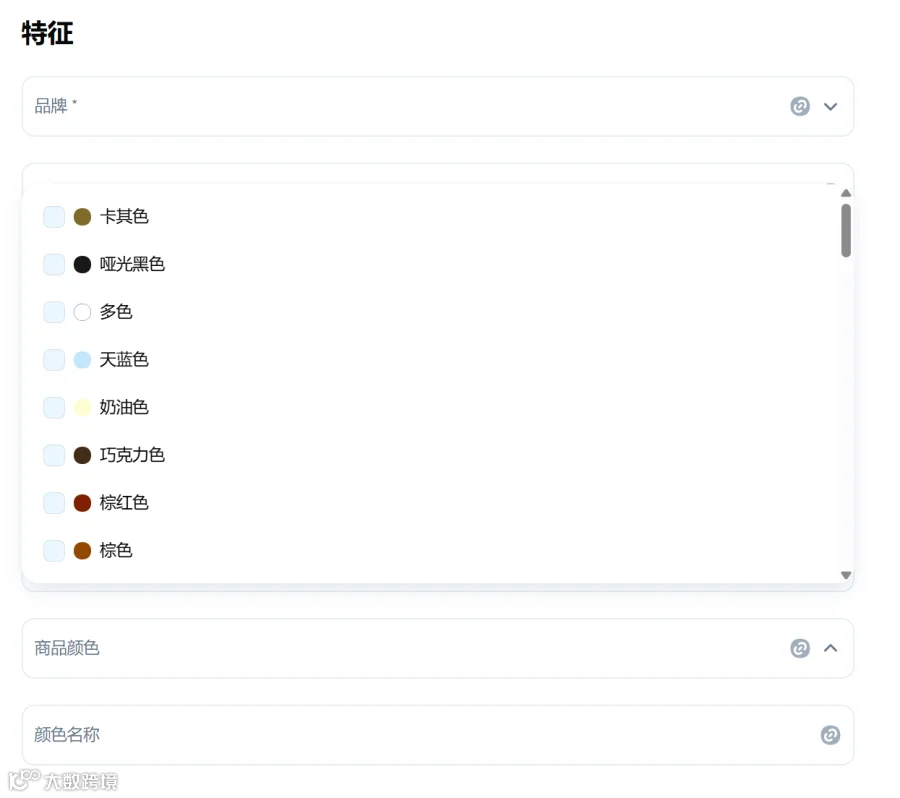
如果没有这些字段,那么商品将无法根据颜色合并。
您可以在媒体选项卡上添加带有颜色样本的小图。 在商品卡片上的颜色切换器中将显示这些小图,而不是普通的圆点。这样一来买家可以更简单地选择所需要的颜色。
您只能为每个商品变体添加一个图片。它必须能够正确地展现商品颜色并符合您在颜色名称字段中输入的颜色。
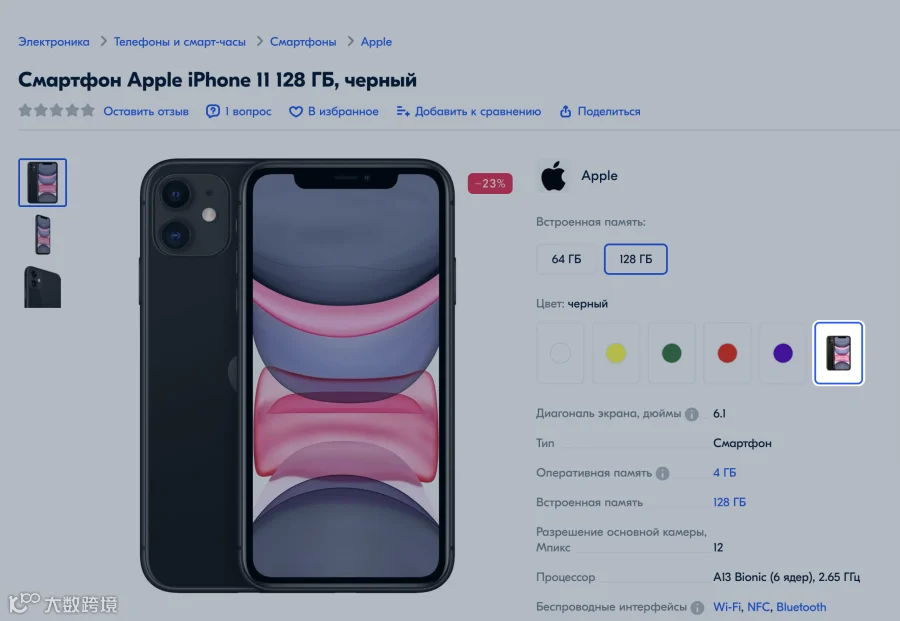
请确认字段已正确填写。在下列情况下颜色切换器将出现错误:
没有填写商品颜色字段,但填写了颜色名称并上传了颜色样本;
为所有变体都填写了颜色名称,但为一个变体没有填写。