


如果您在realFBS模式下工作,那么请在编辑商品前将库存清零。如果您设置了通过API自动更新库存,那么请暂时将其关闭。
您可以更改卡片上的任何特征。货号只能在编辑一件商品时更新。
在对特征进行编辑后,商品将发送至二次审核。Ozon将在24小时内对更改进行检查。
在个人中心中
您可以为一张卡片或一次性为多张卡片编辑特征。
在编辑多张商品卡片时,您可以更改所有卡片的共同特征:名称、尺寸和重量以及媒体信息——照片、视频和视频封面。
要编辑商品卡片:
请打开商品 → 商品列表部分。
在商品行中点击
 并选择编辑商品。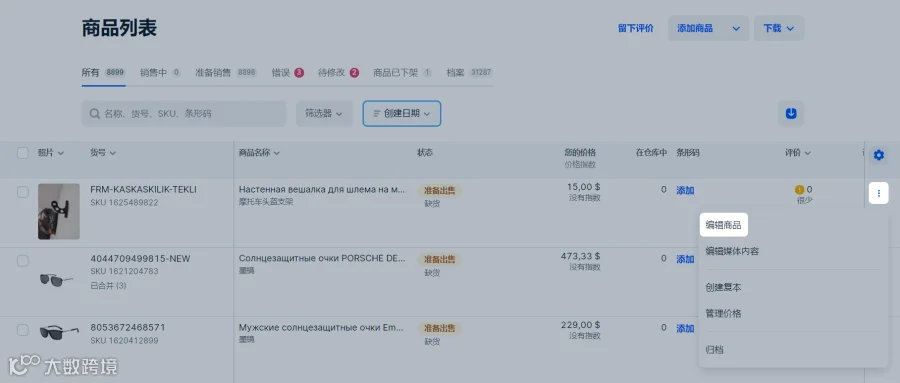
调整所需的字段。
点击发送进行审核。
如果您没有保存更改,它们将在草稿中保存24小时。
为了编辑卡片:
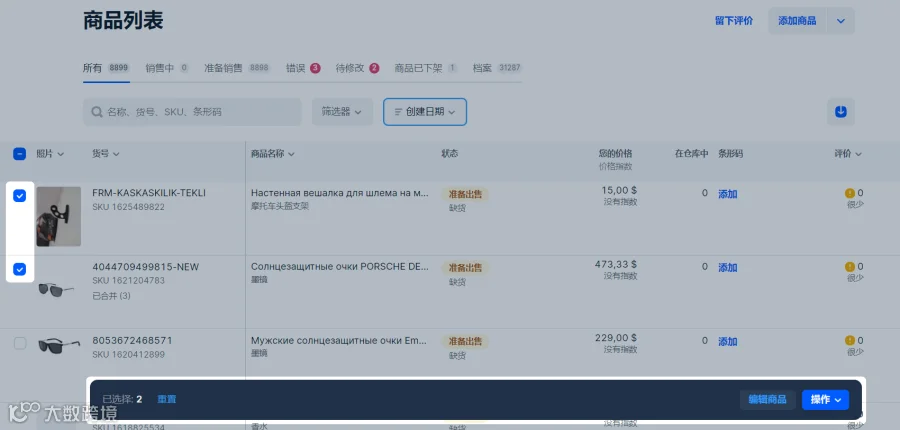
请打开商品 → 商品列表部分。
标记出您想更改的商品。您可以选择任何类目中的商品。
点击 编辑商品。
如果您想更改表格中的特征:
为一件商品——请双击单元格;
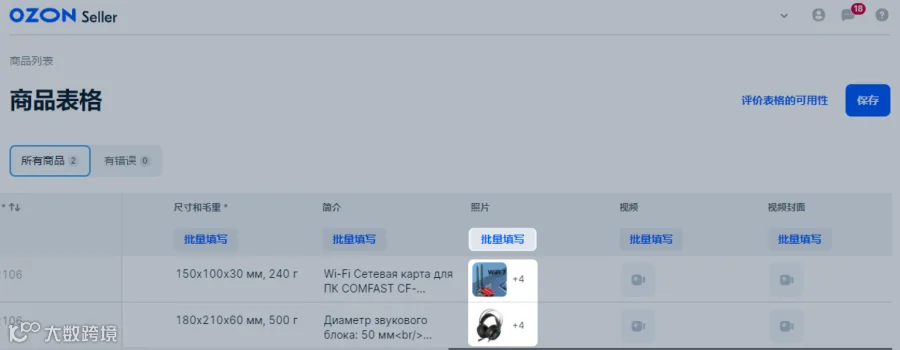
为所有商品——请点击批量填写。
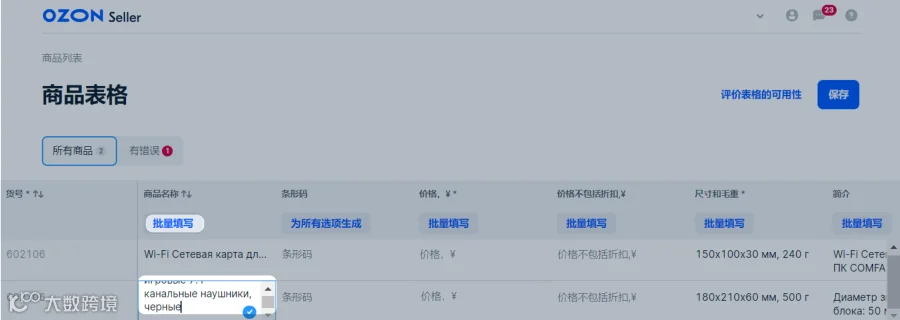
保存更改。
如果您没有保存更改,它们将在草稿中保存24小时。
更改已合并的商品
您可以编辑同一件商品的不同变体,如果它们已被合并至同一张卡片。比如,如果您销售同一款式,但颜色和尺码不同的T恤衫,您可以一次性为该款式的所有变体更改特征。
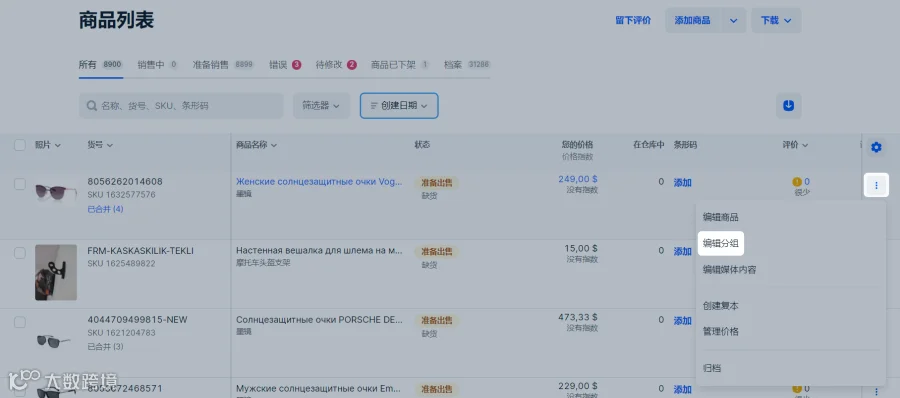
请进入商品 → 商品列表部分。
在所需的商品变体旁边点击
。点击编辑分组。如果您想更改表格中的特征:
为商品的一个变体——双击单元格;
为所有变体——点击批量填写。
为了将商品添加至分组,请点击添加行或复制商品变体。为此请在商品对面点击
→ 创建复本。为查看可以更改的更多特征,请开启附加特征。
保存更改。
添加或更改表格中的媒体
请选择商品并点击编辑商品。
向右翻表格。
双击单元格来为一件商品添加或更改媒体。
如果您想为所有商品上传相同的照片或视频,请点击表格上方的批量填写。
保存更改。
无法编辑商品
如果您已超过每日的修改限额,商品卡片的编辑按钮可能会变灰,无法点击。
查找商品的类型和类目
对于大多数类目,我们提供了有关选择商品类型的建议。
您也可以使用以下方法:
找到Ozon上类似或相似的商品,记住其类型和类目。在手动创建商品或通过模板创建商品时,请指定它们。
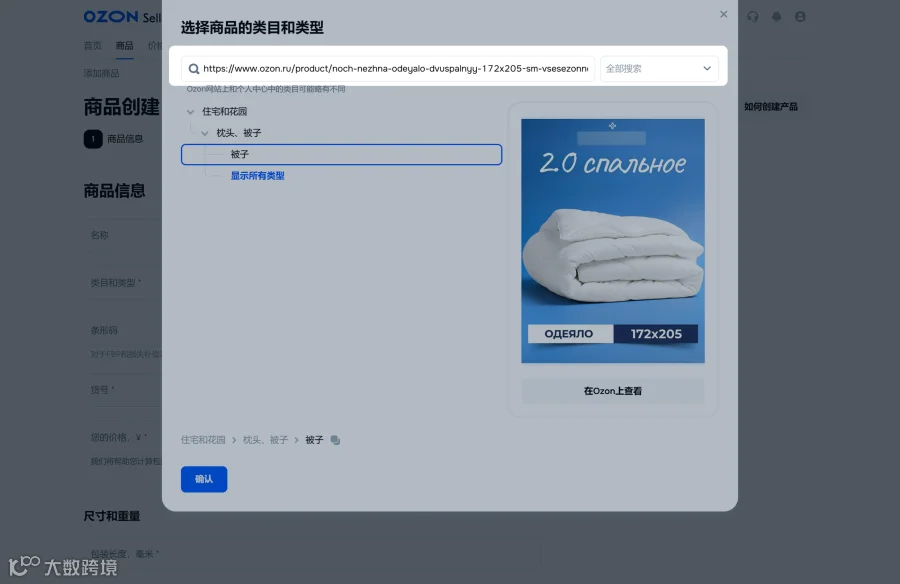
在创建商品时,将类似商品的链接粘贴到搜索栏中。类目和类型将自动确定。
如果没有找到合适的类目,请联系客服。在请求中附上商品的照片以及制造商网站或您店铺中的链接。
在XLS模板中
通过更新记录
如果商品超过3000件,无法通过 ”更新记录“ 编辑商品。如要更改,请下载模板,在Excel中编辑并将其重新上传。
编辑模板:
如要在浏览器中进行修改,请在更新记录板块中所需模板行中点击
→ 在线编辑;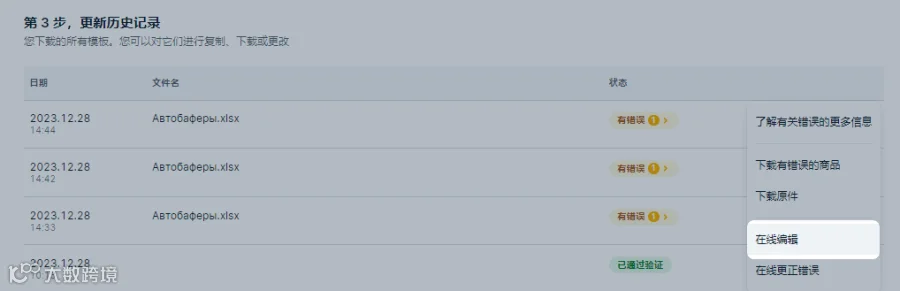
为了查看有错误的商品并对其进行编辑,请在更新记录板块中所需模板行中点击
→ 在线修正错误。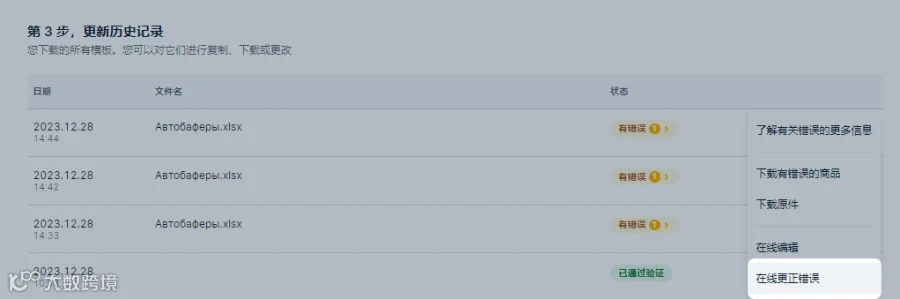
进行修改并点击发送。
在商品列表中
前往以下部分:商品 → 商品列表.
选择想要编辑的商品。
点击操作 → 下载按类目商品XLS模板。
如要将生成的XLS模板下载到电脑上,请点击打开模板或**下载模板 → **
 — 报告将保存到您的电脑上。
更改模板,然后将其上传到以下部分:商品 → 添加商品 → 通过模板.
在Ozon Seller应用程序中
您可以编辑一件或多件商品。
请进入商品选项卡。
选择所需的卡片。
在关于商品部分点击
 。
。编辑所需字段。
点击应用。
在Ozon Seller应用中编辑多件商品时,您只能更改价格和库存。
请进入商品选项卡。
点击选择商品。
标记出您想更改的商品。您最多可以选择100件商品。
点击编辑。
更改所需字段。您可以编辑:价格,库存。
点击应用,然后保存。
通过API
如果您想通过API编辑特征,请设置集成。