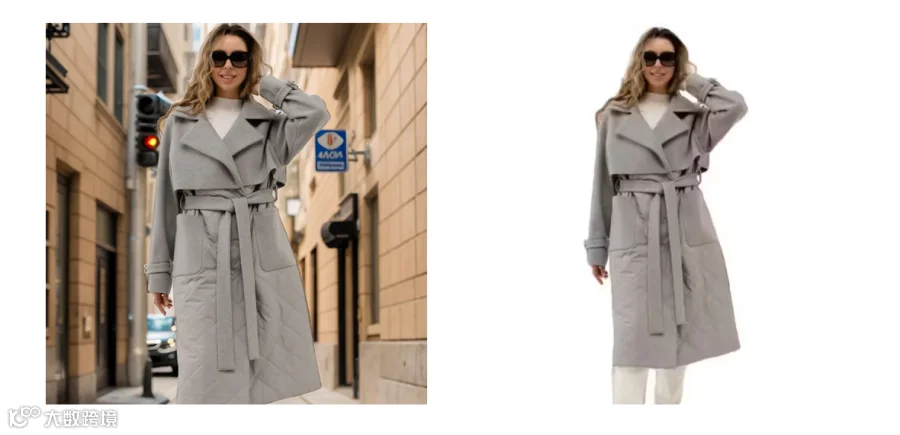
在个人中心,您可以使用神经网络编辑照片:智能补全边缘、生成或删除背景、提升画质。同一张照片可以依次应用多个效果。背景生成功能每天最多可使用50次,其余效果每天最多可使用80次。
图片要求
效果 |
要求 |
|---|---|
补全边缘 |
图像比例不限,但不能是 3 × 4. |
背景生成 |
|
背景删除 |
照片中需包含商品。 |
提升图片质量 |
照片分辨率不得超过 3100 像素。 |
如何编辑图片
打开图片编辑器:
创建商品时——在“媒体”步骤上传照片,然后点击
 或打开照片编辑器;
编辑商品时——在“媒体”步骤点击
或打开照片编辑器。
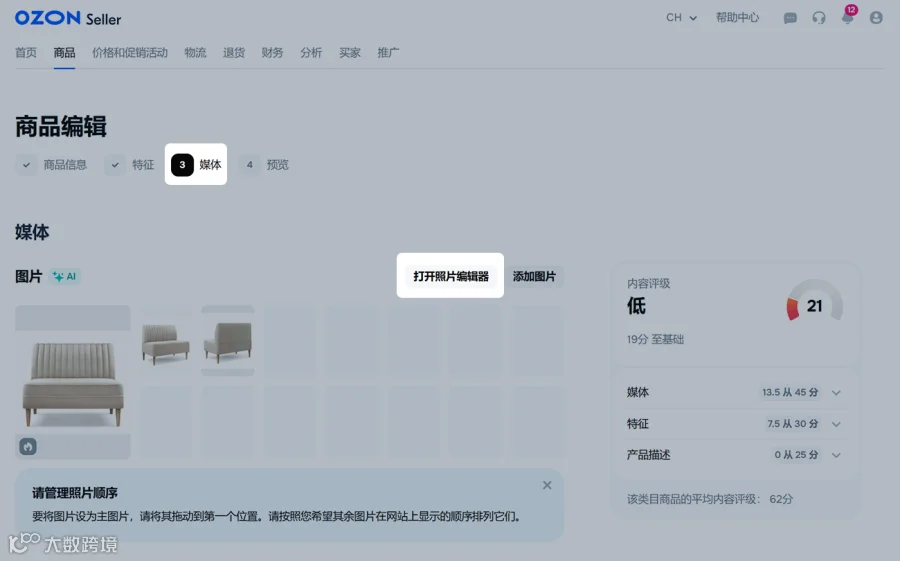
在打开的窗口中,点击:
选择其他照片,以选取之前上传的商品图片;
上传,以添加新图片。
使用照片编辑器的各种工具编辑照片。
选择编辑方式
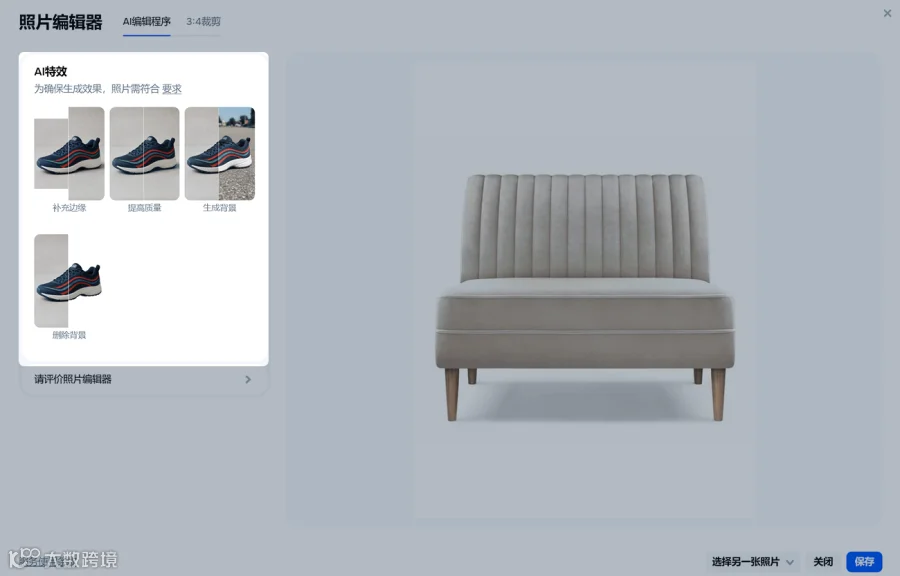
AI 编辑器
请选择要使用的效果:
智能补全边缘,
生成背景,
删除背景,
提升画质。
背景生成功能每天最多可使用50次,其余效果每天最多可使用80次。
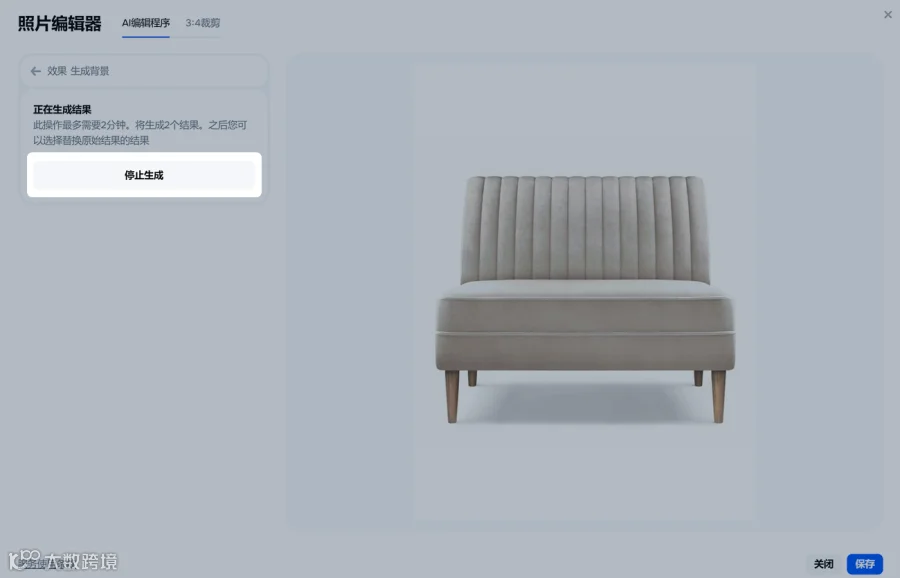
请等待生成完成。照片处理最多需要2分钟。在此期间请勿关闭编辑器窗口——否则效果不会应用。
如要取消处理,请点击“停止生成”。
处理完成后,您可以:
生成更多效果图片变体、补全边缘并生成背景——为此请点击“生成更多”。
选择喜欢的版本以替换原图片,并保存。
对已编辑的图片应用其他效果。
对比原图、重置修改、查看每个编辑步骤,并使用右侧面板保存最喜欢的版本。
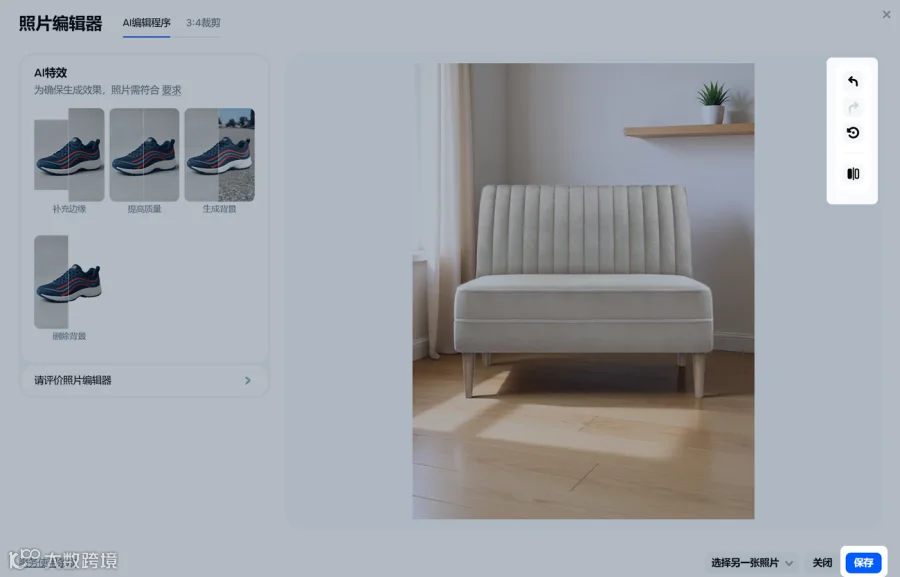
编辑后的商品照片将替换原照片。
要编辑其他商品图片,请点击“选择另一张照片”并选择想要修改的图片,或先上传新图片。
调整照片尺寸
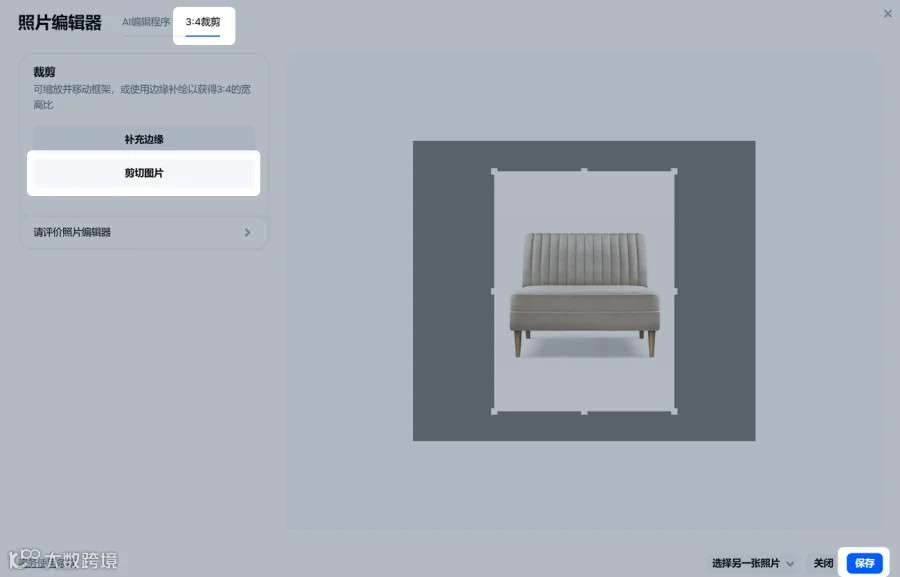
在照片编辑器中,打开“3:4裁剪”选项卡并选择区域。调整比例并移动裁剪框。点击“剪切照片”,然后“保存”。生成的结果将替换原始图片。
哪些图片不合适
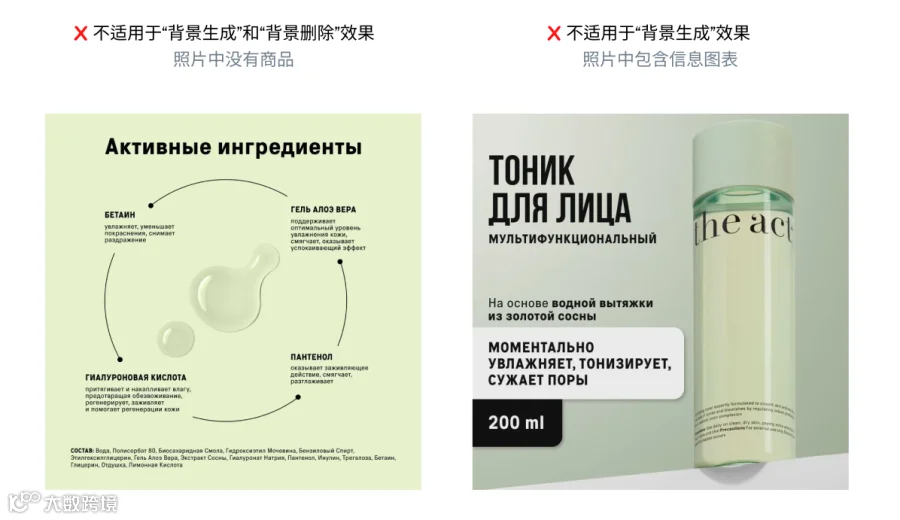
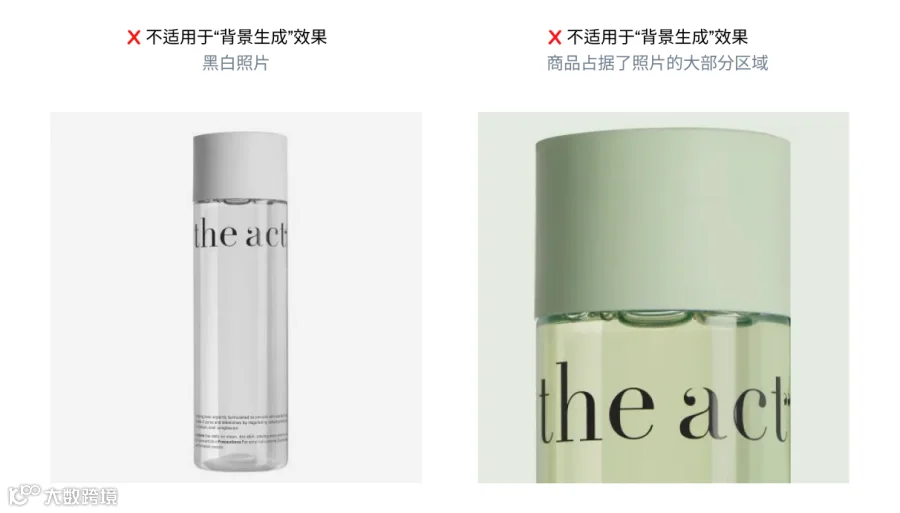
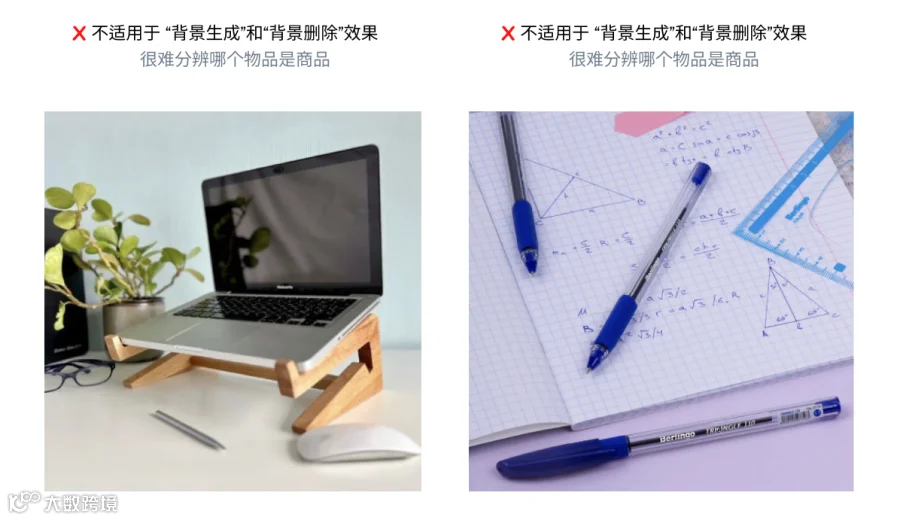
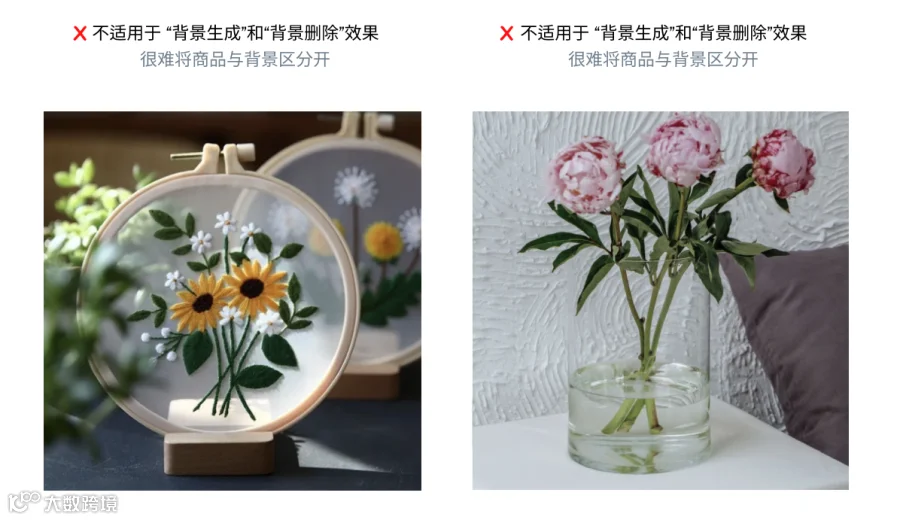
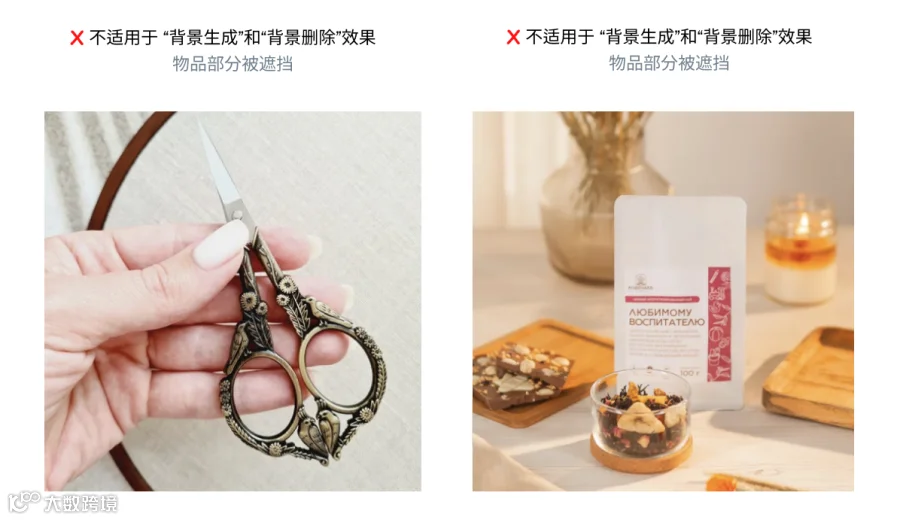
如果图片中的商品由模特展示,编辑效果无法将物品与人物分离。例如:图片已应用了“背景删除”效果。