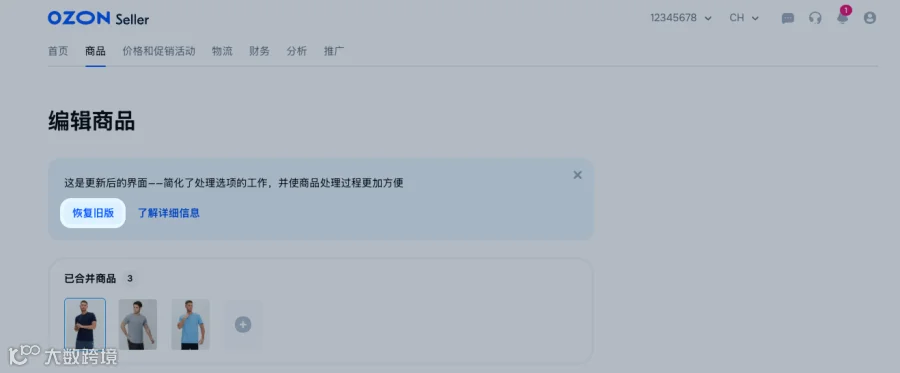
我们对界面进行了优化,使您可以在同一页面查看并填写创建商品卡片所需的信息,无需在多个步骤之间切换。
打开 商品 → 添加商品 并点击 手动。
在“服装”或“鞋类”类目中选择商品类型。
在添加商品更加方便模块中点击转到。
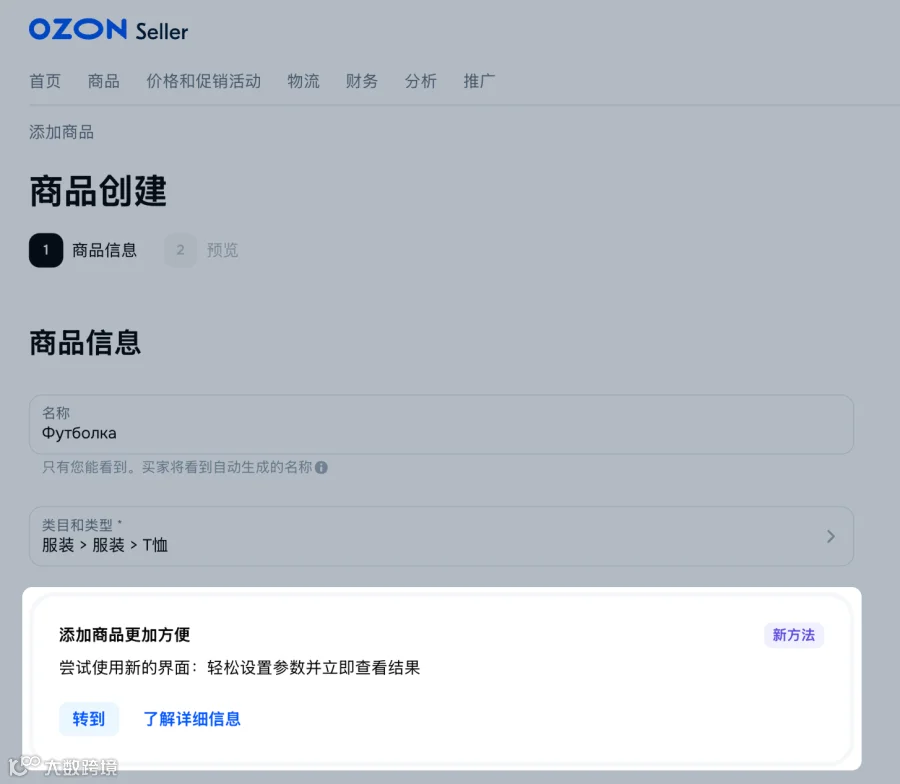
填写商品名称和品牌,并检查类目和类型——这些字段对所有商品变体都是相同的。
填写商品尺寸和重量。
填写特征:
颜色及颜色名称——单个页面最多可创建 30 种颜色;
性别;
主题标签;
简介。

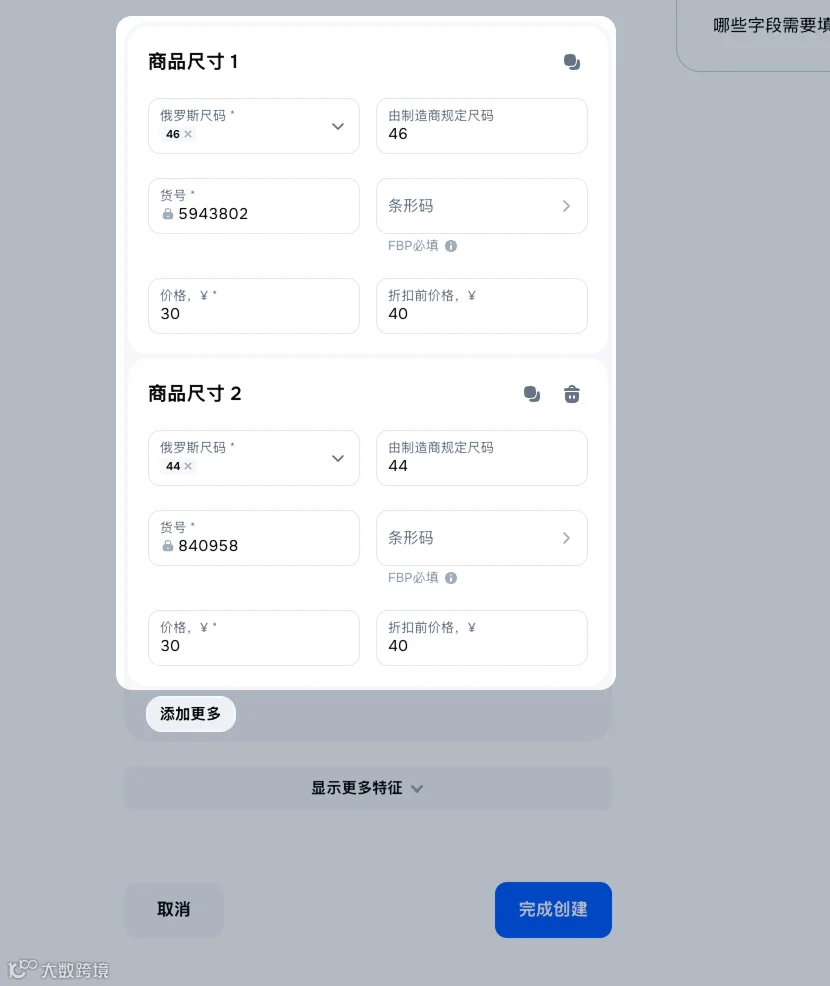
在商品尺寸模块中填写:
尺码——单页最多可添加 15 个尺码;
商品货号;
价格和划线价(如有需要);
条形码——可手动添加或自动生成。若通过 FBP 模式销售,此项为必填。
如需填写其他字段,点击显示更多特征。
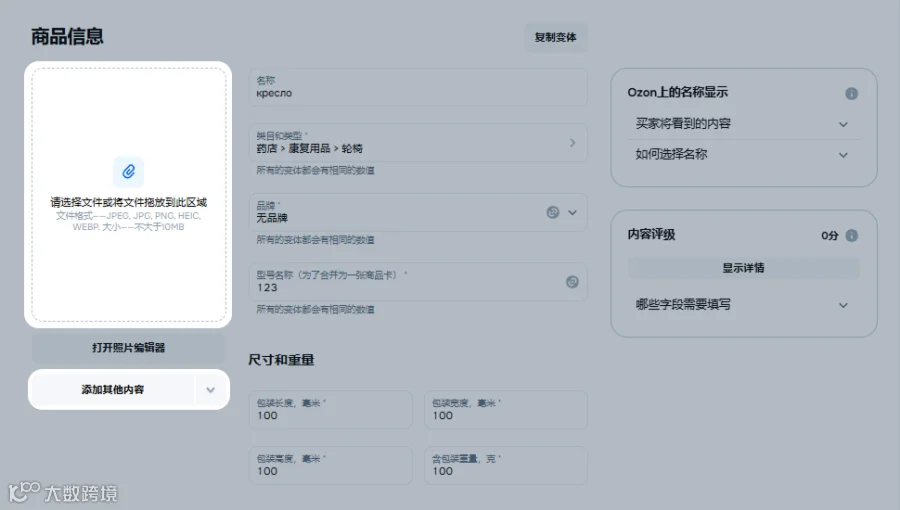
添加商品图片。若需添加视频封面、视频、富媒体内容或尺码表,点击 添加其他内容 或
 。
。
添加其他商品变体。
点击
 创建空白卡片并手动填写所有参数。
点击 复制——系统会复制除媒体内容和颜色以外的所有字段。修改不同的参数并上传对应的图片和视频。
您可以:
在 已合并商品 模块中切换不同变体;
删除多余变体——点击复制按钮旁或变体缩略图中的
 。
。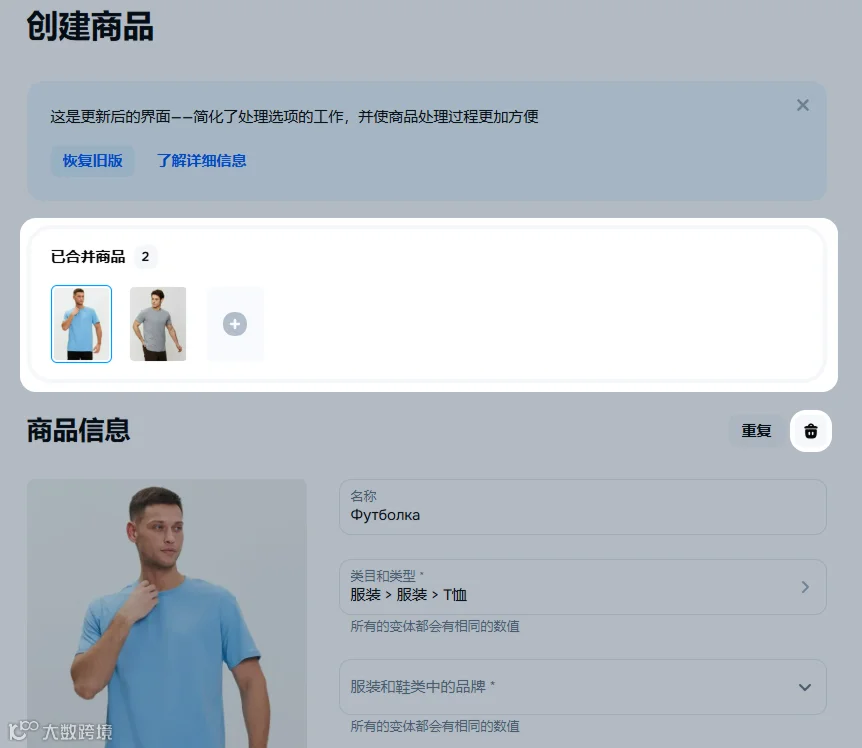
同一商品组内的所有变体将自动合并为一个商品卡片。如果您使用其他创建或编辑方式,将可以看到合并为一张卡片这一字段。
点击 完成创建。
打开 商品 → 添加商品,点击 手动。
选择商品类目和类型。
在添加商品更加方便模块中点击转到。
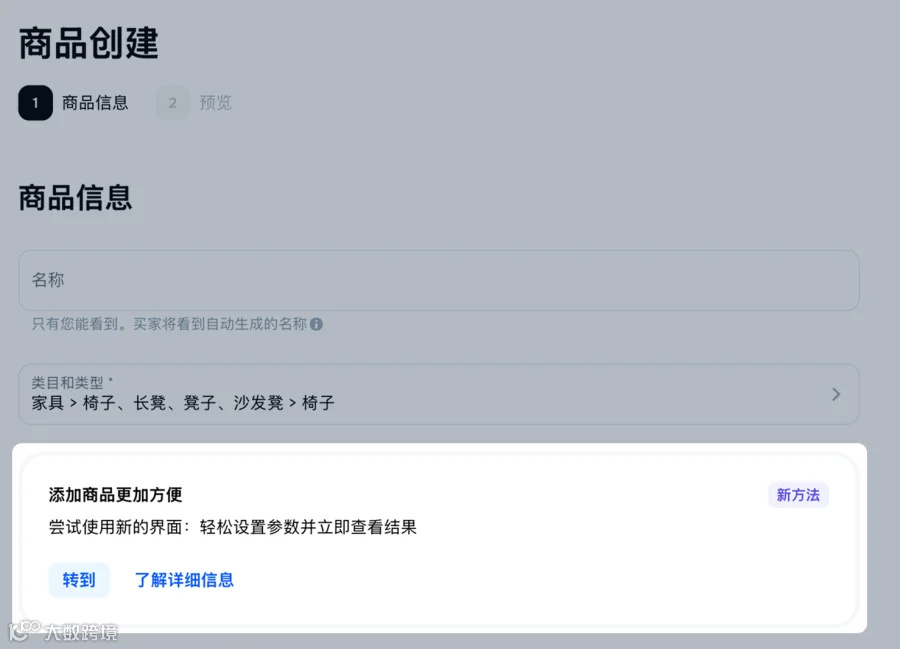
填写商品名称和品牌,并填写字段型号名称(针对合并为一张商品卡片),同时检查类目和类型——这些字段对所有变体一致。
如果所选类目未使用 品牌或型号名称(针对合并为一张商品卡片) 字段,则不会显示。
填写商品尺寸和重量。
填写变体特征,例如:
使用场景;
外壳材质;
保修期限;
主题标签;
简介。
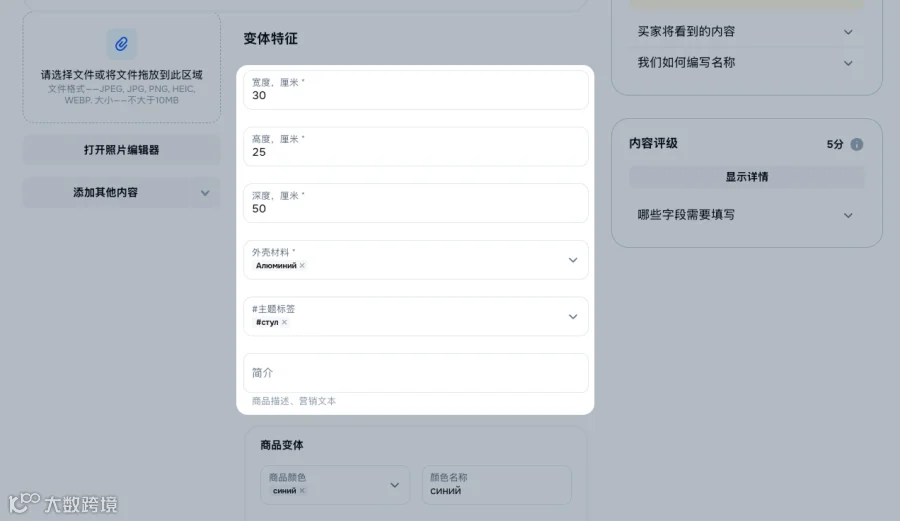
特征及其数量会根据所选类目有所不同。
填写商品变体模块。特征会根据所选类目有所不同。例如:
颜色及颜色名称;
套装内数量;
容量。
如果商品不支持创建变体,您只能填写货号、非促销最高价格、划线价和条形码。
填写商品货号。
如有需要,请指定价格和划线价。
手动填写或生成条形码。如果采用FBP模式销售商品,这是必填项。
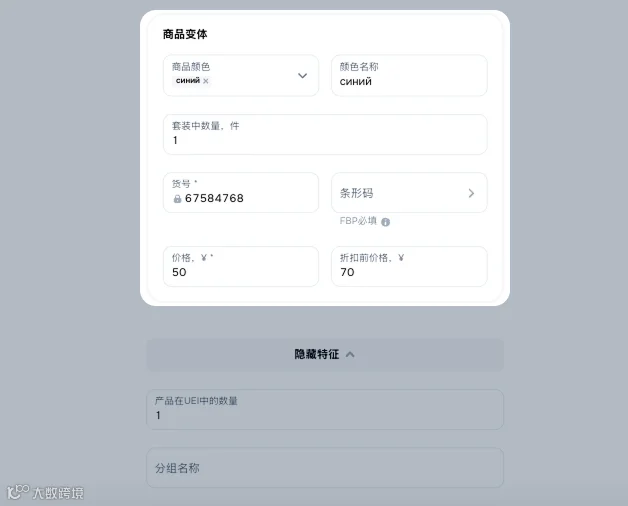
如需填写其他字段,点击显示更多特征。
添加商品图片。若需添加视频封面、视频、富媒体内容或尺码表,点击 添加其他内容 或
。
添加其他商品变体(最多 30 个)。
点击
创建空白卡片并手动填写所有参数。点击 复制变体——复制所有已填写字段。修改不同参数。
您可以:
在 已合并商品 模块中切换不同变体;
删除多余变体——点击复制按钮旁或变体缩略图中的
。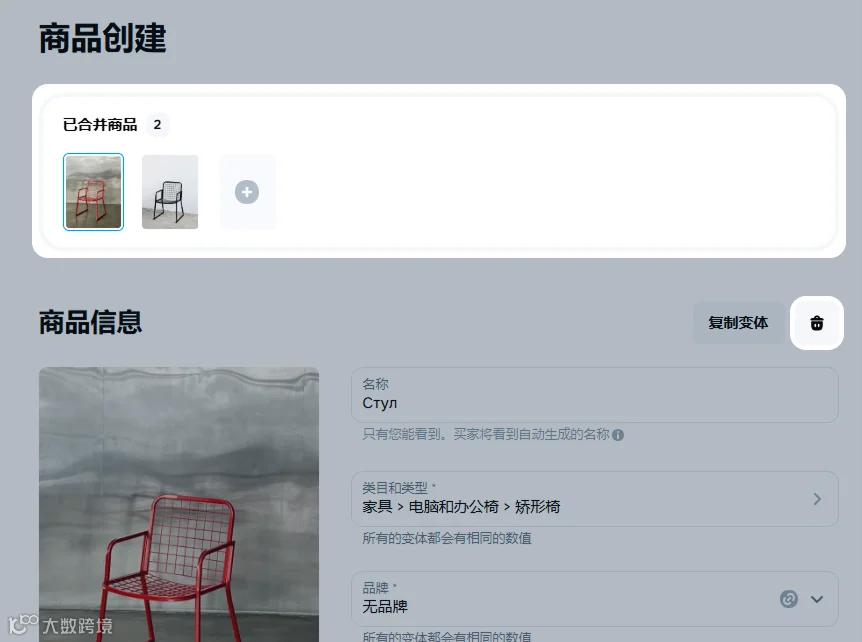
同一商品组内的所有变体将自动合并为一个商品卡片。
点击 完成创建。
您可以在新界面中编辑通过旧界面创建的商品卡片。点击提示横幅中的链接即可。
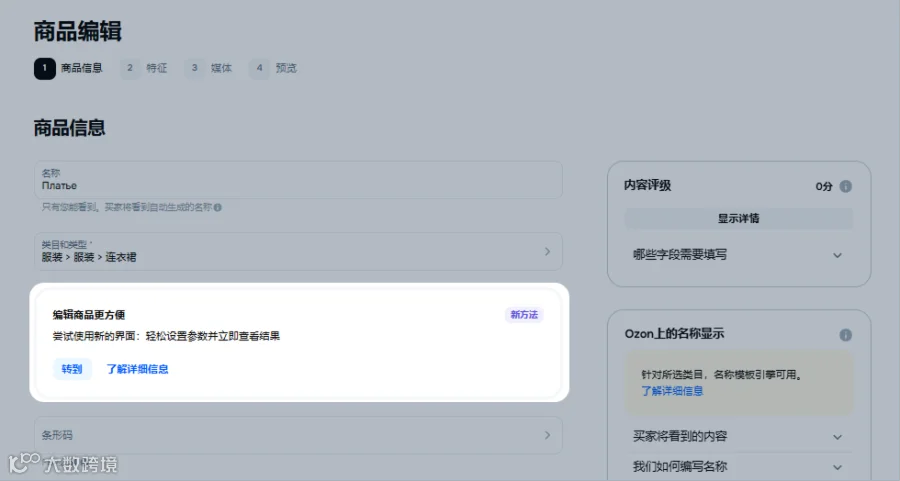
创建后,商品会自动加入“为您的商品快速收集评价”活动。若要关闭将新商品自动加入该活动的功能,请前往商品 → 卡片管理模块,关闭为新商品启用“为您的商品快速收集评价”。
通过新版表单编辑商品卡片
打开 商品 → 商品列表。
找到商品卡片并点击
 。若商品通过:
新版表单创建,将默认打开新版;
旧界面创建,请点转到打开新版表单。
修改所需参数。
设置商品型号变体。您可以:
创建空白变体并手动填写所有参数,点击变体缩略图的
。复制某个变体的所有参数(服装和鞋类商品除媒体内容和颜色外)——打开所需的变体,点击 复制变体;
删除变体,点击
 ;
;将 商品 从 商品卡片移除,点击
 , 选择 拆分。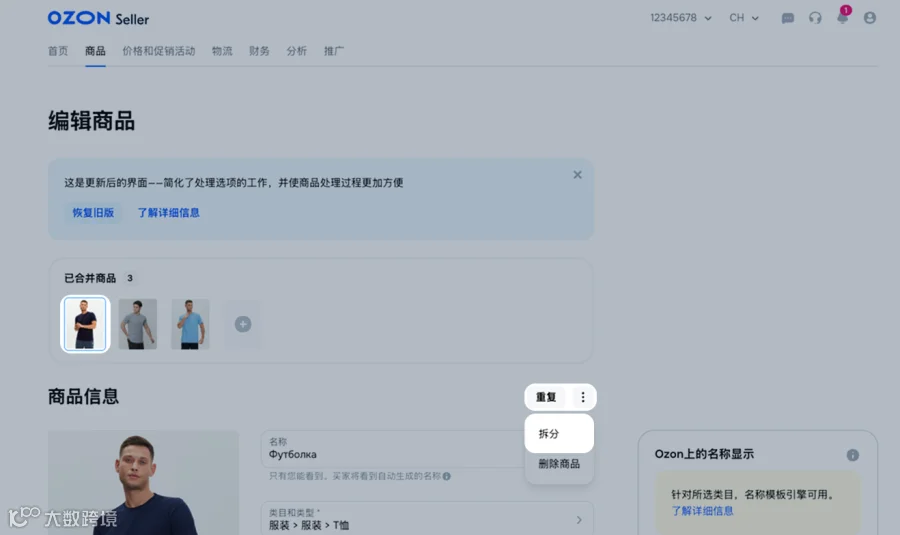
点击 完成创建。
切换回普通界面
点击 恢复旧版,即可使用原有表单编辑字段。 编辑时默认打开商品最初创建时所使用的界面。在开始编辑前,您可以自由切换两种界面。