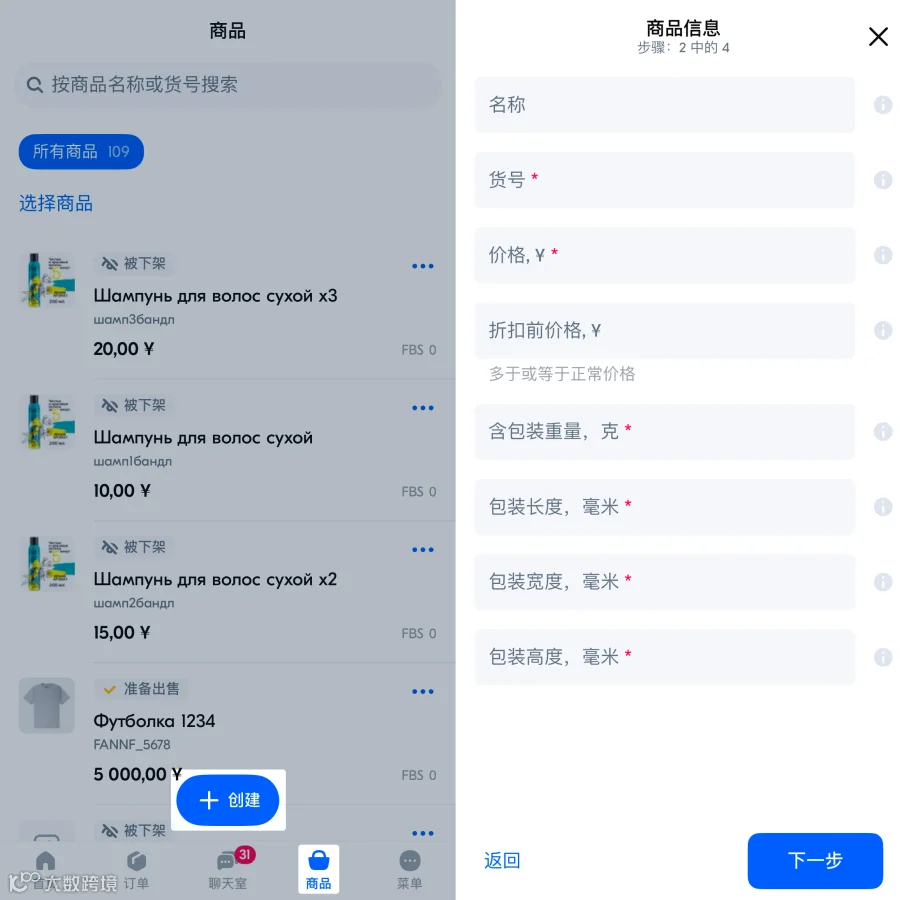
在个人中心中
在个人中心中添加商品时,您可以选择仅填写主要特征或者填写所有特征。
填写主要特征
请进入 商品 → 添加商品 模块并点击 手动。
填写商品名称。 为了让商品卡片通过审核,名称需符合我们的 要求。
名称示例:
正确:Apple iPhone X 64GB 智能手机。
错误:最棒的智能手机!iPhone X。
在 Ozon上的名称显示 区块,您可以查看:
买家在应用程序和网站上看到的商品名称;
命名建议。
如商品名称是根据主要特征自动生成,我们会展示生成逻辑。
部分商品类目的名称是自动生成的。无法修改橱窗展示名称。
选择买家能看到商品的类目。 每个类目有对应的销售佣金。
了解更多关于类目搜索选择 创建一个变体。
手动填写或生成条形码。如果采用FBP模式销售商品,这是必填项。
了解更多关于条形码的操作填写 货号 。
请设置价格。您可以指定划线价,即商品之前的销售价格。它应高于最高价格。在商品卡片上,买家会看到划线价、新价格和折扣百分比。
填写商品包装后 重量和尺寸。
上传1-30张商品图片,包含主图(主图会在商品卡片中最先显示)。
上传前请确认图片符合图片 要求。
如需设置主图,将其拖动至首位。 其余图片按希望在网站上展示的顺序排列。
商品创建后,你也可以通过XLS文件、API或在商品 → 添加商品 → 属性更新 → 上传图片模块进行图片上传。
填写带有
 标记的主要特征。
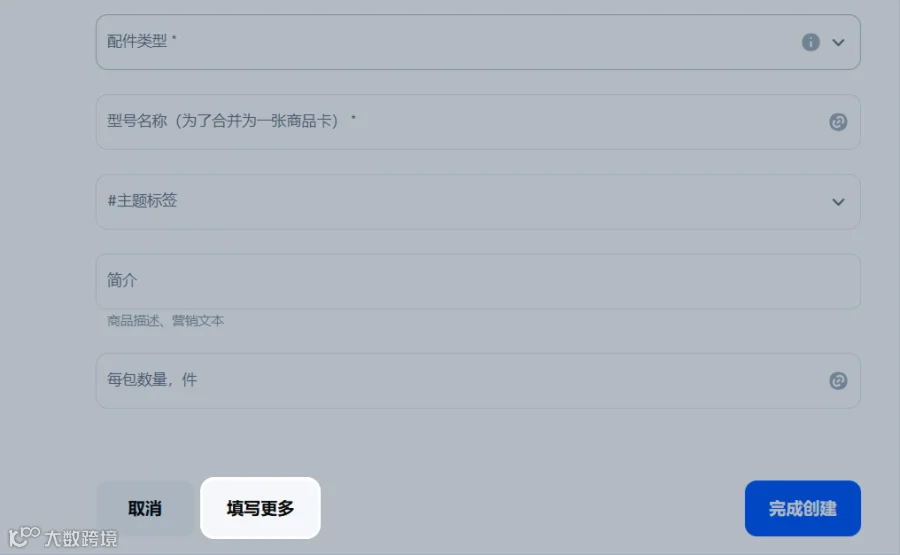
点击 完成创建,检查商品信息。如无误,点击 发送。
想让商品卡片更吸引买家,点击填写更多。 可继续填写附加特征并上传媒体资料。 部分字段会自动带入您先前填写的内容。
请进入 商品 → 添加商品 模块并点击 手动。
选择买家将看到商品的类目。不同类目有不同的销售佣金。
了解更多关于类目搜索填写商品名称。 为了让商品卡片通过审核,名称需符合我们的 要求。
名称示例:
正确:Apple iPhone X 64GB 智能手机。
错误:最棒的智能手机!iPhone X。
在 Ozon上的名称显示 区块,您可以查看:
买家在应用程序和网站上看到的商品名称;
命名建议。
如商品名称是根据主要特征自动生成,我们会展示生成逻辑。
部分商品类目的名称是自动生成的。无法修改橱窗展示名称。选择创建多个变体,将多个商品合并到同一商品卡片。
填写 货号 。
请设置价格。您可以指定划线价,即商品之前的销售价格。它应高于最高价格。在商品卡片上,买家会看到划线价、新价格和折扣百分比。
填写特征。影响商品合并的特征带有
 标记。
标记。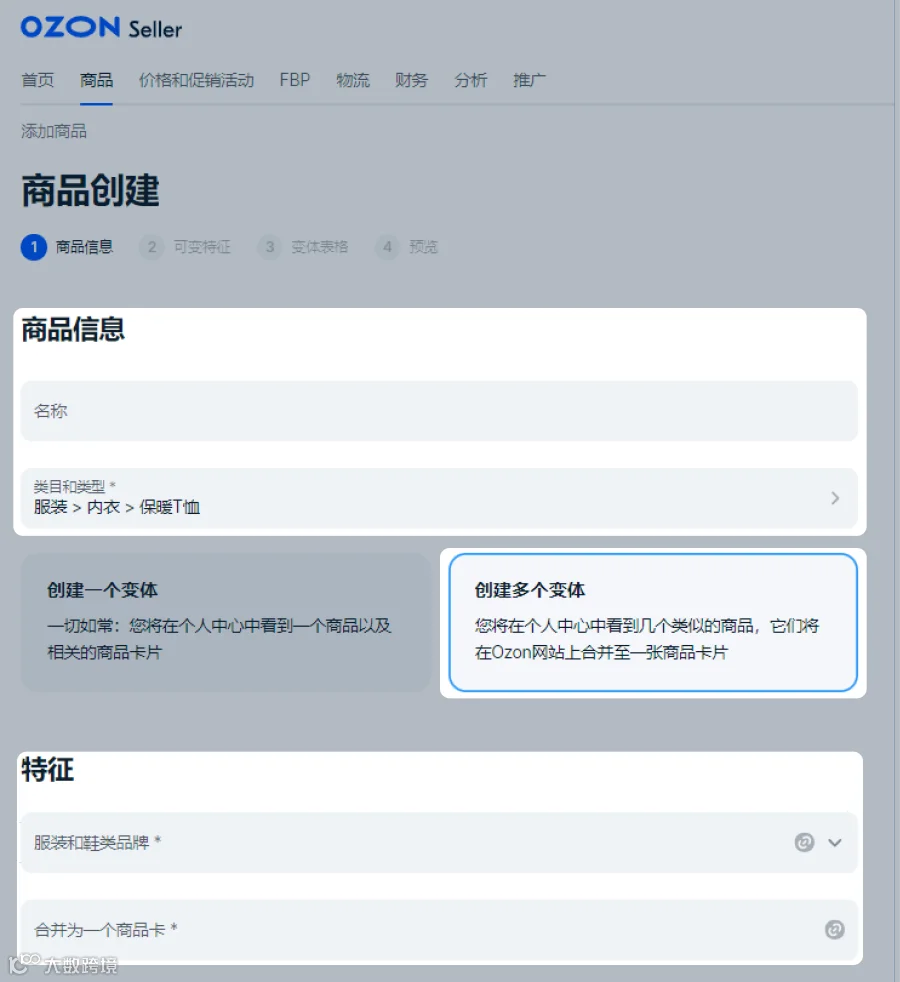
点击 下一步。
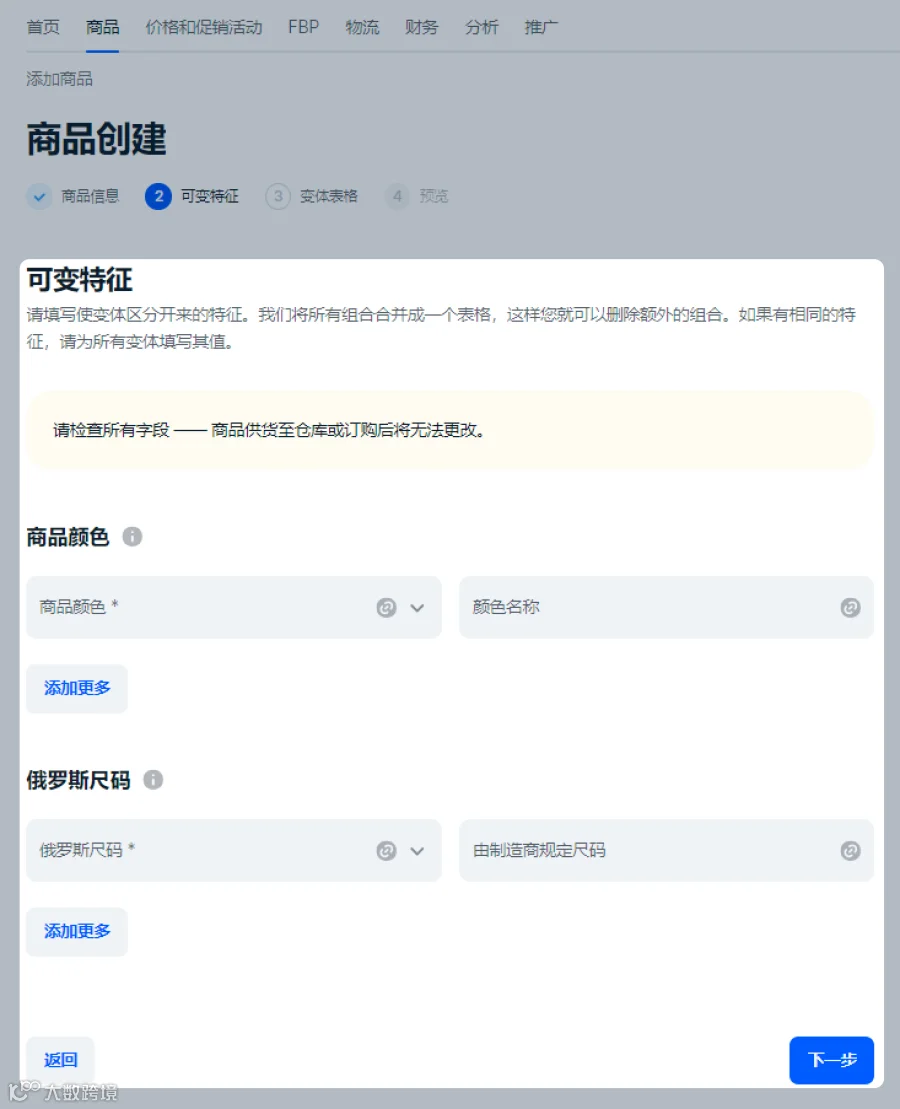
填写变体特征——即商品型号间有差异的参数。 至少有一个变体特征需包含多个值。 变体特征举例:
颜色(几乎所有类目都适用);
尺码(鞋服类);
重量(多类目适用);
每包数量(多类目适用)。
检查变体表格。您可以:
生成条形码;
修改参数(单独或批量操作);
删除某个变体。
点击 下一步。
想让商品卡片更吸引买家,点击填写更多。 可继续填写附加特征并上传媒体资料。 部分字段会自动带入您先前填写的内容。
填写全部特征
步骤 1。填写主要特征
进入 商品 → 添加商品 模块并点击 手动。
点击 填写更多。
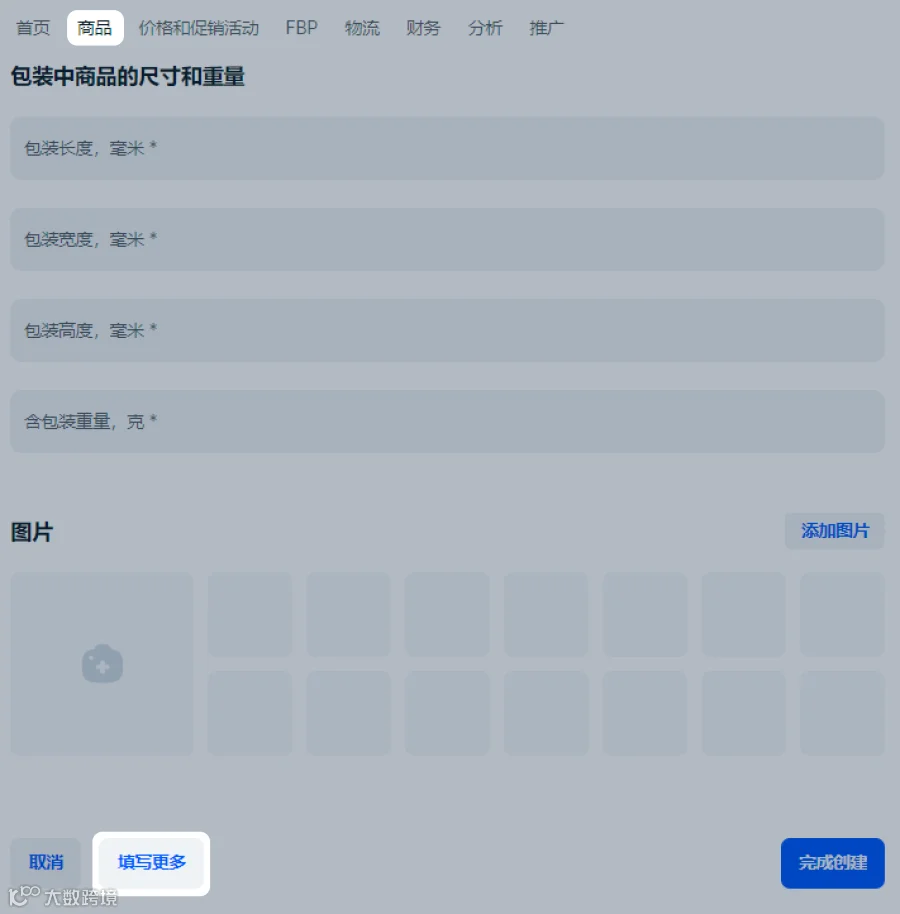
所有更改会保存在草稿中。您可以在24小时内继续编辑。填写商品名称。为了让商品卡片通过审核,名称需符合我们的 要求。
名称示例:
正确:Apple iPhone X 64GB 智能手机。
错误:最棒的智能手机!iPhone X。
在 Ozon上的名称显示 区块,您可以查看:
买家在应用程序和网站上看到的商品名称;
命名建议。
如果商品名称根据主要特征自动生成,会展示生成逻辑。
部分类目商品名称为自动生成。 无法修改橱窗展示名称。
选择买家将看到商品的类目。每个类目有对应的销售佣金。
选择 创建一个变体。
手动填写或生成条形码。如果采用FBP模式销售商品,这是必填项。
了解更多关于条形码的操作请填写 货号。
请设置价格。您可以指定划线价,即商品之前的销售价格。它应高于最高价格。在商品卡片上,买家会看到划线价、新价格和折扣百分比。
填写商品包装后 重量和尺寸。
点击 下一步。
步骤2。填写商品特征
特征依赖于类目。建议填写所有特征(即便不是必填),这样可以让商品对买家更有吸引力,也更方便搜索。
了解更多 关于 特征的信息
如果您打算销售:
同一商品的多个变体,如不同颜色或尺码——在合并为一张卡片字段为 所有变体填写同一数值。这样它们会合并到一张商品卡片。
一件商品包含多件产品(如三瓶洗发水一包)——在一个商品中的件数字段填写所含数量。
散卖商品——在一个商品中的件数字段填写“1”。
“电子产品”类商品——填写部件号。这是制造商分配的编号。 通常印在商品或包装上。
无保质期商品——可留空保质期(天)。如为必填,请填写“1000”。
配件商品(如手机配件、汽车配件)——在配套特征模块的适用于什么区块填写适配品牌、型号及版本。
关于填写配件和零件销售卡片的更多信息
步骤 3。上传商品图片和视频
需上传至少一张图片才能创建商品卡片。除“汽车用品”、“运动与休闲”、“建筑和装修”外,其它类目必须先上传图片才能上架。在其他类目中,无图片的商品卡片将无法上架销售。
最多可上传30张图片:
主图——在商品卡片中最先显示。
附加图片——在主图后依次显示。
颜色样本——颜色缩略图或涂色样本。每个颜色仅能上传一张。 它用于在商品卡片上选择商品变体。若商品无颜色变体,则无需上传样本。
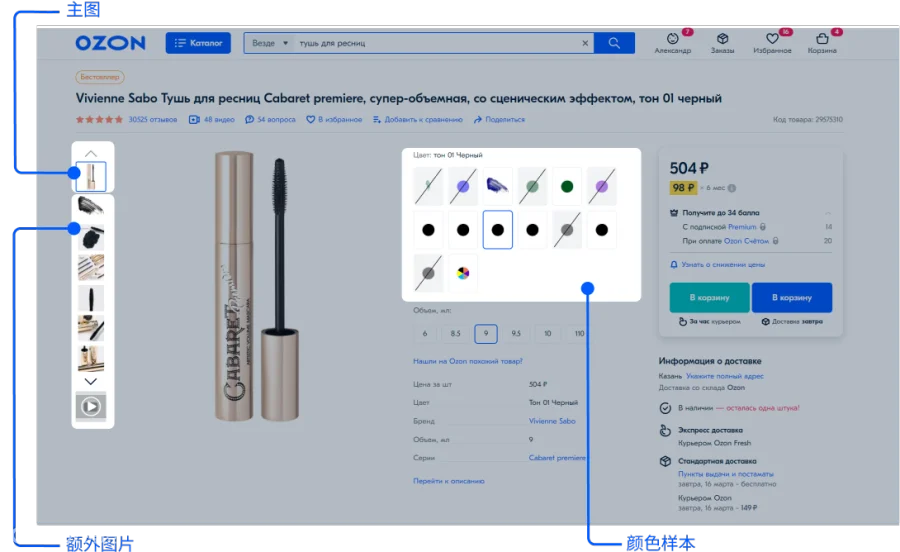
上传图片前请检查图片是否符合 要求。
如需设置主图,请将其拖到首位。 其余图片按您想展示的顺序排列。
在 媒体 选项卡可上传:
商品创建后,您也可以通过XLS文件、API或在商品 → 添加商品 → 属性更新 → 上传图片模块进行图片上传。
步骤 4。检查并保存卡片
请检查商品信息和已填写的特征。如果一切无误,点击保存商品。之后商品会出现在 商品 → 商品列表。
如果其他卖家在Ozon也售卖相同商品,审核通过后,您的商品会出现在他们商品卡片的末尾。排序将取决于:
仓库库存情况;
价格——商品越便宜,排名越靠前;
仓库类型——同价情况下Ozon仓库优先显示;
创建日期——如果价格相同,Ozon仓库的商品会优先显示在更高的位置。
步骤 1。填写主要特征
进入 商品 → 添加商品 模块并点击 手动。
点击 填写更多。
所有更改会保存在草稿中。您可以在24小时内继续编辑。填写商品名称。为了让商品卡片通过审核,名称需符合我们的 要求。
名称示例:
正确:Apple iPhone X 64GB 智能手机。
错误:最棒的智能手机!iPhone X。
在 Ozon上的名称显示 区块,您可以查看:
买家在应用程序和网站上看到的商品名称;
命名建议。
如果商品名称根据主要特征自动生成,会展示生成逻辑。
部分商品类目的名称是自动生成的。 无法修改橱窗展示名称。
选择买家将看到商品的类目。每个类目有对应的销售佣金。
选择创建多个变体,将多个商品合并到同一商品卡片。
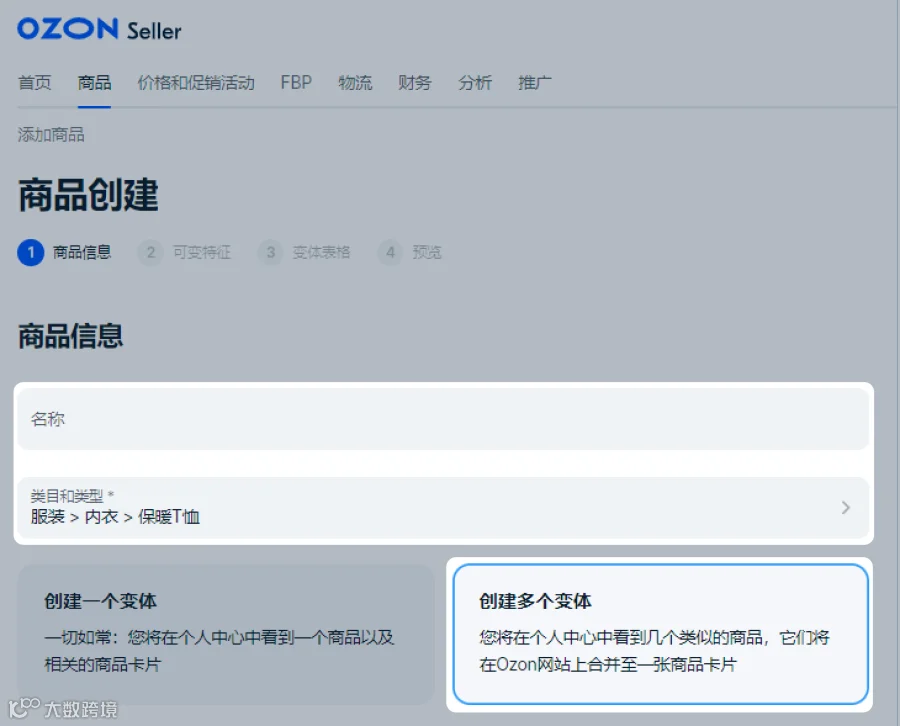
点击 下一步。
步骤2。请填写一般特征
这些特征会在所有变体间保持一致。如需填写不同的值,可在创建商品后分别编辑每个变体的相关字段。
步骤 3。填写可变特征
这些参数是区分不同商品变体的依据。至少有一个变体特征需包含多个值。变体特征举例:
颜色(几乎所有类目都适用);
尺码(鞋服类);
重量(多类目适用);
每包数量(多类目适用)。
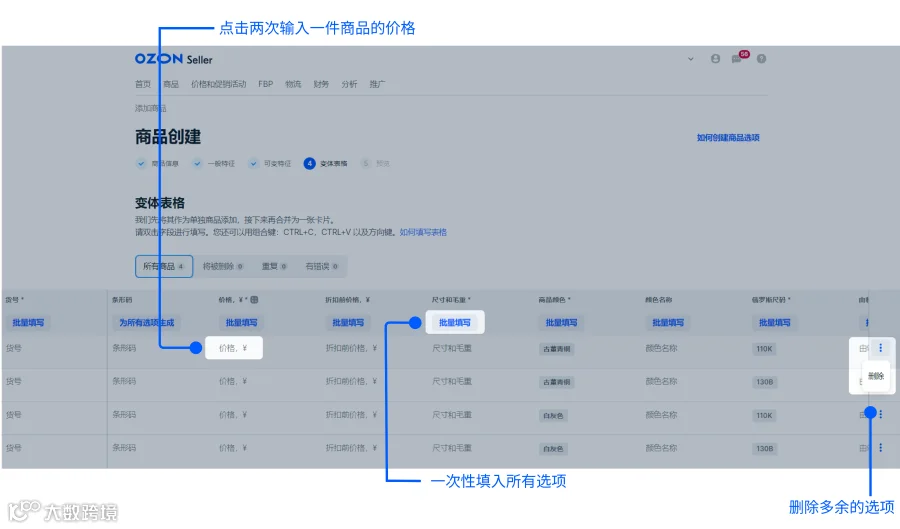
步骤 4。检查变体表格
请检查变体表格。您可以:
生成条形码;
修改参数值(单独或批量);
删除某个变体。
点击 下一步。
请在商品信息窗口中检查所有商品变体后,点击添加商品。
创建后,商品会自动加入“为您的商品快速收集评价”活动。若要关闭将新商品自动加入该活动的功能,请前往商品 → 卡片管理模块,关闭为新商品启用“为您的商品快速收集评价”。
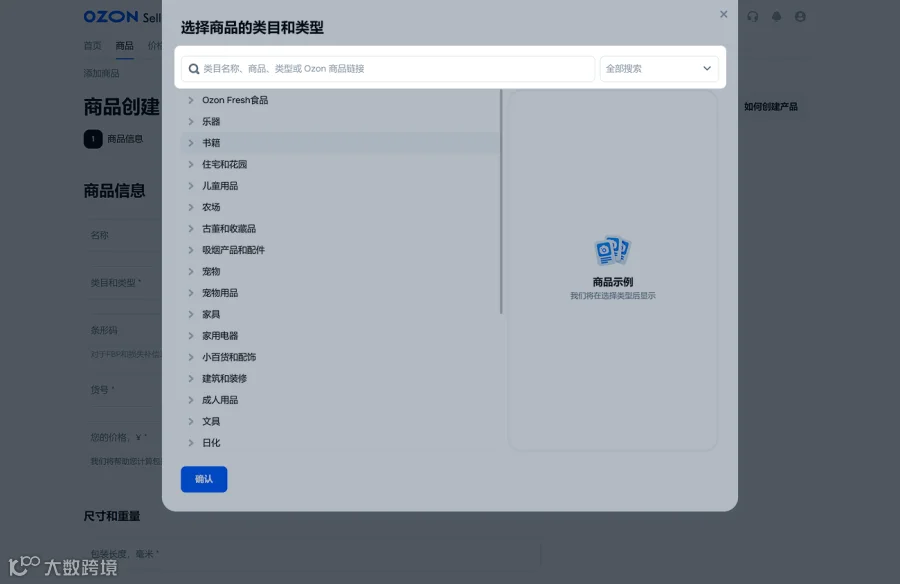
根据类目搜索
为了选择商品类目和类型:
如果您知道商品类目,请对列表进行筛选。
如果您需要确定商品类目,请在搜索栏中输入商品名称或提供Ozon网站上类似商品的链接。在您打错字的情况下将出现提示信息。
搜索不考虑词序、大小写、空格和附加符号。
在应用程序中
转到商品选项卡。
请点击创建。
请选择类目和类型。
请填写商品的所有特征并保存更改。