


橱窗是您的店铺在Ozon移动应用程序和网站上的独立页面。 它可以帮助买家浏览商品种类、找到所需商品并了解您的促销活动。买家可以从 所有商店 页面或商品卡片进入橱窗。
橱窗的外观是怎样的?
网站和移动应用程序的橱窗外观有所不同。
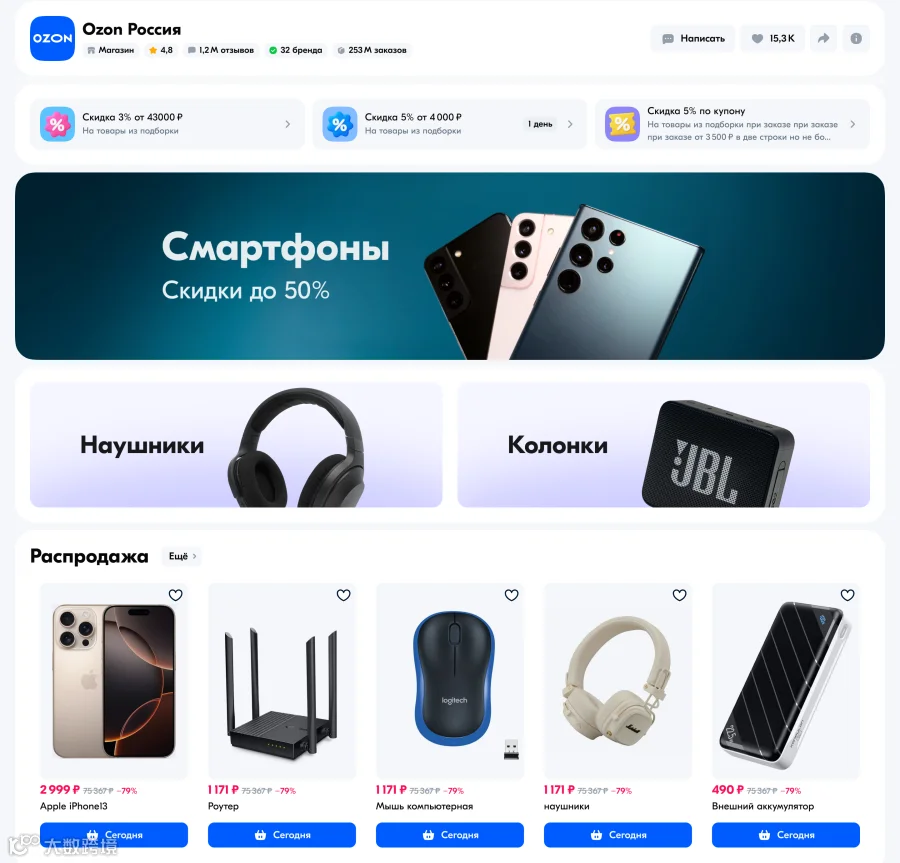
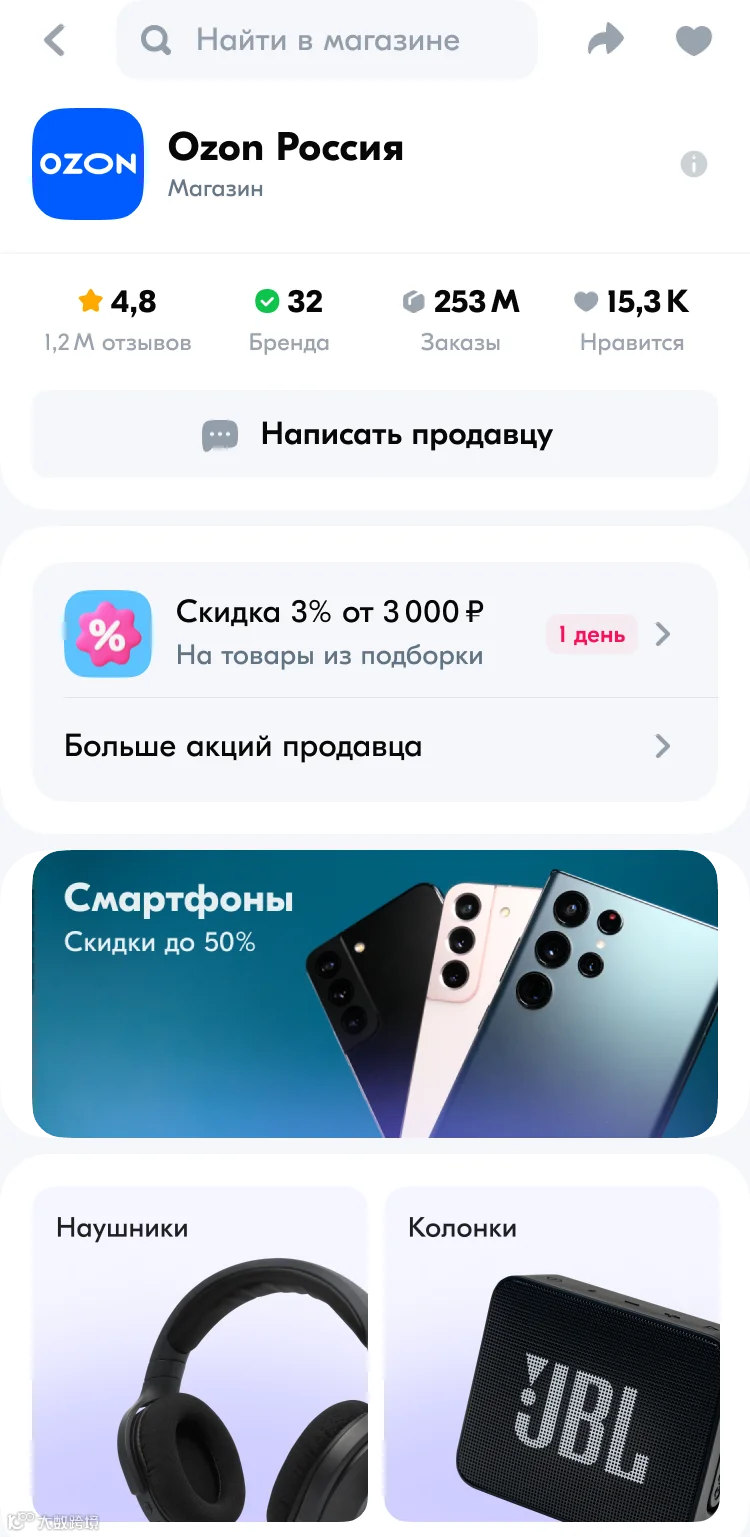
橱窗类型
橱窗类型 |
费用 |
适用对象 |
其他店铺的商品推荐 |
“Premium卖家”标记 |
设计 |
基础版或Premium Lite订阅 |
免费,或包含在Premium Lite订阅费用中。 |
默认面向所有卖家,以及拥有Premium Lite订阅的卖家 |
是 |
否 |
可使用促销活动与评价。 |
需Premium订阅 |
包含在订阅费用中。 |
仅限Premium卖家 |
否 |
是 |
您可以使用:
• 促销活动与评价。
• 创建1个货架和1个S尺寸横幅。 |
需Premium Plus和Premium Pro订阅 |
包含在订阅费用中。 |
仅限Premium Plus和Premium Pro卖家 |
否 |
是 |
所有设计模块均可使用。 |
优势
在Ozon上拥有自己的店铺会吸引注意力。您可以自行在社交媒体或其他与客户互动的平台上推广自己店铺的链接。
不需要复杂的设置:您可以自己管理橱窗的外观:添加广告区、更改背景图像并选择产品。
无需支付额外费用:橱窗可让您无需额外佣金、无需为每次点击付费就可以免费创建公司风格的店铺。
提升客户信任度。用户可以查看商品的平均评分、订单及时交付率以及您与Ozon合作的时间。
创建橱窗
请同步移动端和电脑端版本:模块内容可以迁移,但图片需手动更新。滑块 和 评价 模块不会被迁移到电脑端版本。
打开商品 → 商店布局页面。
选择智能手机版橱窗 或 电脑版橱窗标签页。
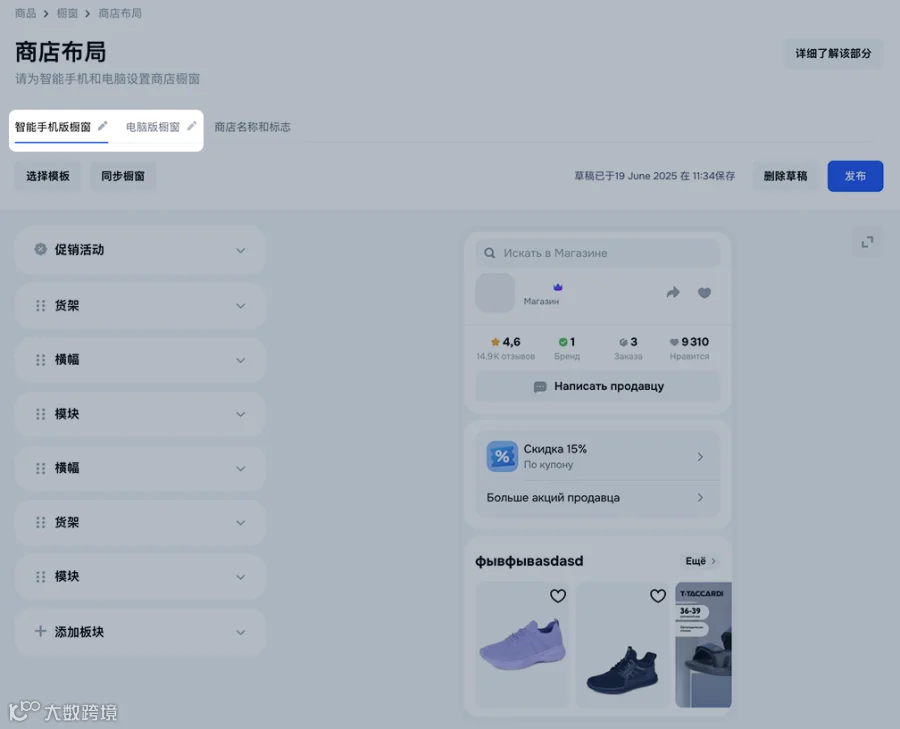
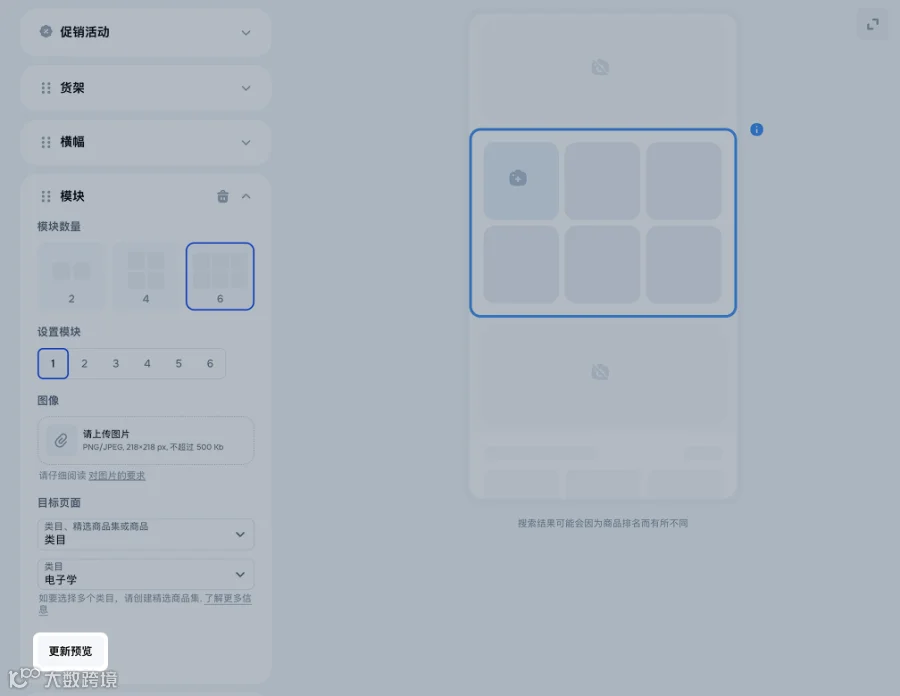
点击 添加模块,选择所需模块类型并进行配置。
点击 更新预览,查看橱窗在买家端的展示效果。如有未填写的字段,系统会高亮提示。
点击 发布。
如需删除模块,请点击  。
。
请同步移动端和电脑端版本:模块内容可以迁移,但图片需手动更新。滑块 和 评价 模块不会被迁移到电脑端版本。
选择模版
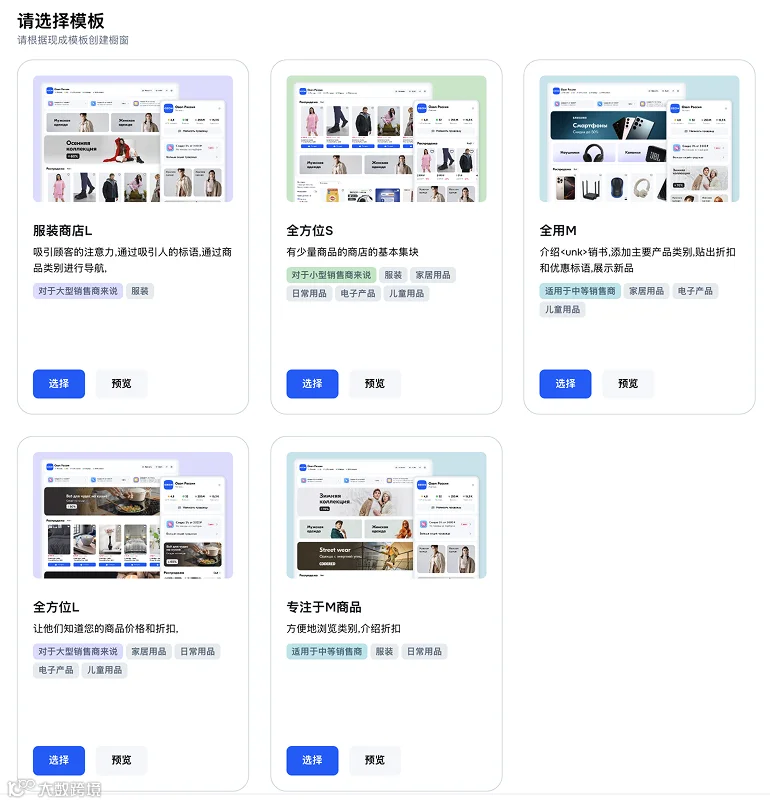
点击 预览可查看店铺橱窗的预览效果。请选择一个模板:
服装店 L — 适用于大型服装店;
通用 L — 适用于所有品类及大型卖家;
商品聚焦 M — 适用于服装类和日常用品类中等规模卖家;
通用 M — 适用于所有品类及中等商品数量;
通用 S — 适用于所有品类及商品较少的卖家。
选择模块
请选择模块类型并进行设置:
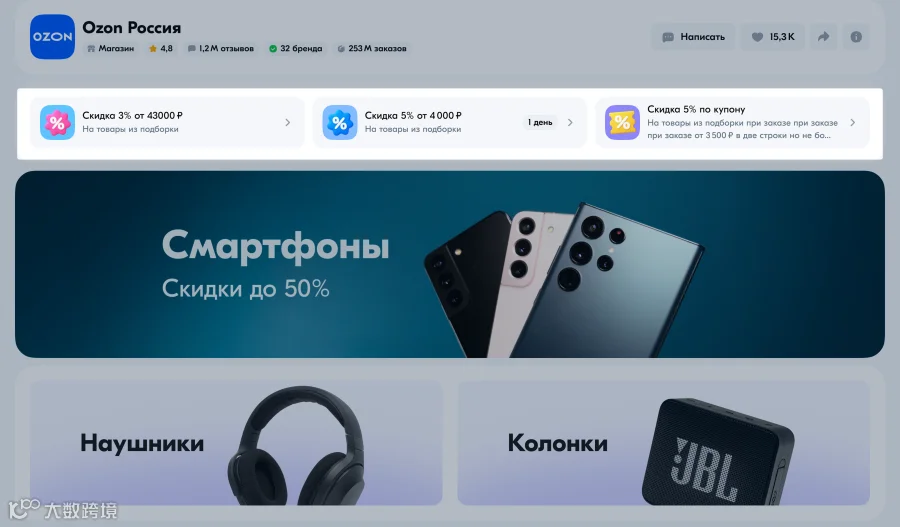
促销活动
如果您有至少一个正在进行的促销活动,该模块将始终显示在最前。无法移除。点击 创建可添加新的促销活动,或点击 查看促销活动跳转至价格和促销活动 → 我的促销活动页面。买家将在橱窗中看到您所有正在进行的促销活动。
横幅
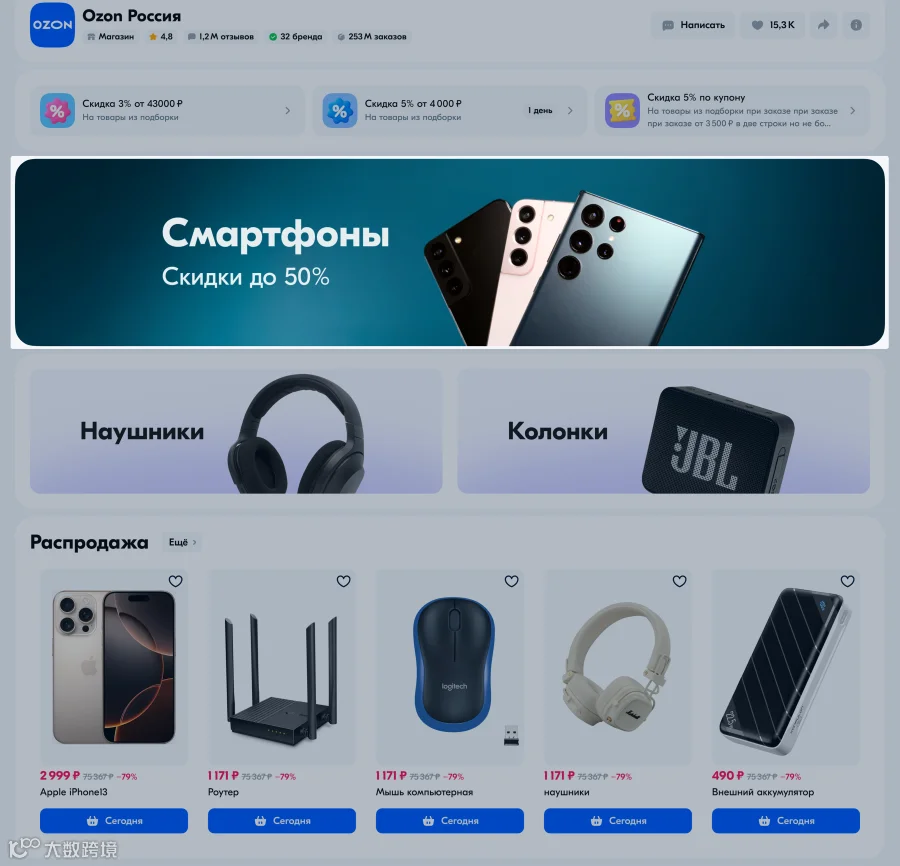
订阅Premium后,您可以使用1个S尺寸横幅。使用Premium Plus和Premium Pro订阅,您最多可以创建5个任意尺寸的横幅。
有助于提升品牌知名度并塑造公司形象。
选择横幅尺寸:
S — 窄横幅;
M — 宽横幅;
L — 竖幅。
添加图片。
移动端图片要求:
尺寸:
S — 686 × 290 像素;
M — 686 × 560 像素;
L — 686 × 924 像素。
文件格式:JPG 或 PNG。
文件大小:每张不超过 500 KB。
电脑端图片要求:
尺寸:2832 × 600 像素;
文件格式:JPG 或 PNG。
文件大小:每张不超过 500 KB。
选择跳转页面(买家点击横幅后打开):
类目:展示该品类下的所有商品,如运动鞋。
精选商品集合:指定商品集合页面,如某品牌下所有商品。可创建自动或手动集合。如何创建商品集合
具体商品:选择一个商品在横幅中进行推广。
滑块
该模块仅适用于Premium Plus和Premium Pro订阅。
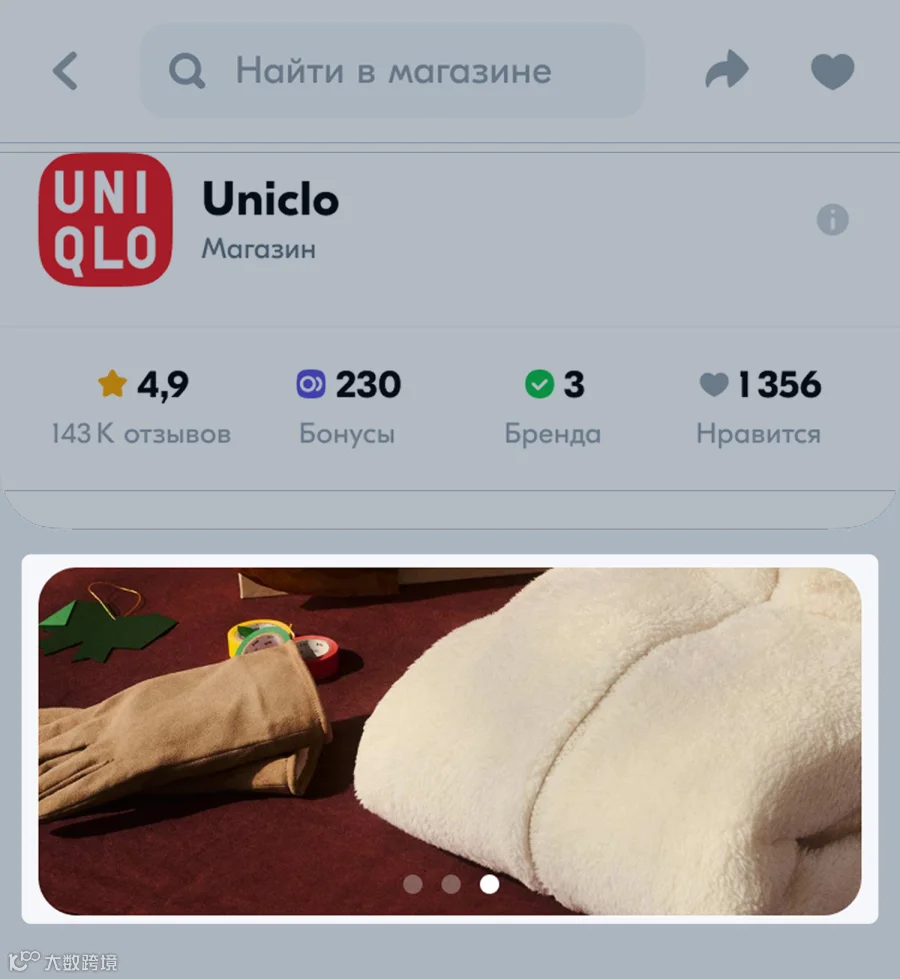
这是一个可滚动展示多张横幅图的模块。可在不占用太多空间的情况下展示更多信息。
请设置轮播图的尺寸:
S — 窄横幅;
M — 宽横幅;
L — 竖幅。
轮播图中的横幅数量应为 2 至 5 个。
添加图片。图片要求:
尺寸:
S — 686 × 290 像素;
M — 686 × 560 像素;
L — 686 × 924 像素。
文件格式:JPG 或 PNG。
文件大小:每张不超过 500 KB。
选择跳转页面(买家点击横幅后打开):
类目:展示该品类下的所有商品,如运动鞋。
精选商品集合:指定商品集合页面,如某品牌下所有商品。可创建自动或手动集合。如何创建商品集合
具体商品:选择一个商品在横幅中进行推广。
模块
该模块仅适用于Premium Plus和Premium Pro订阅。
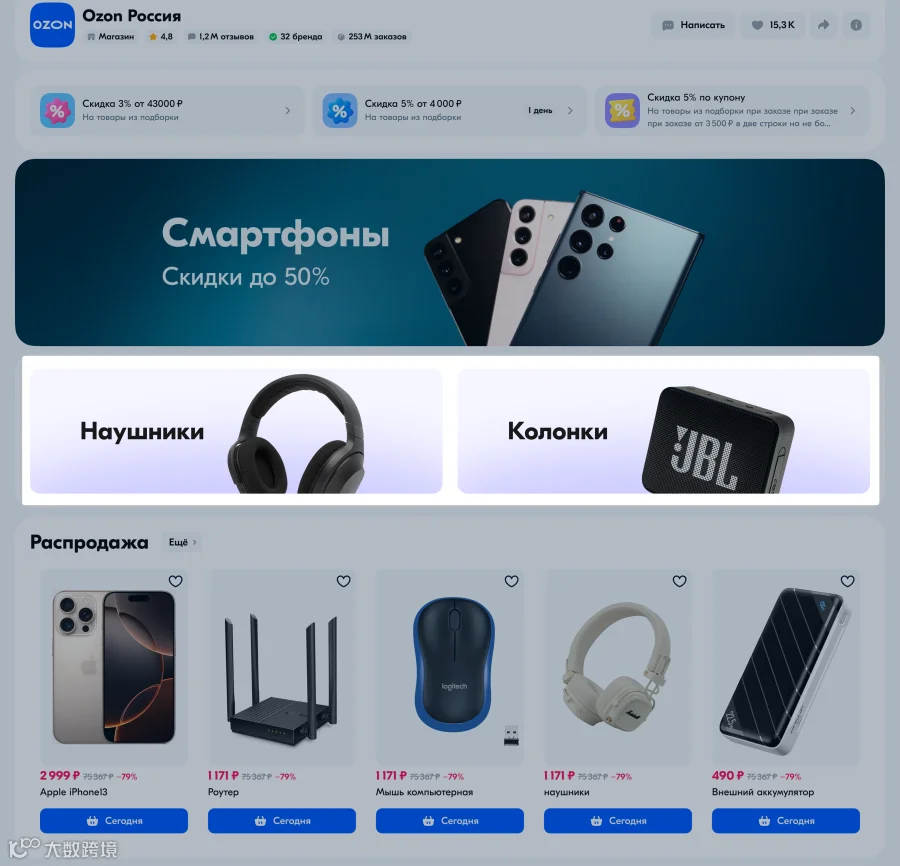
在卡片中可以展示分类、品牌、推荐集合或具体商品。
选择展示卡片数量 — 2、4 或 6 张。
添加图片。 移动端图片要求:
尺寸:
2 张 — 336 × 336 像素;
4 张 — 336 × 336 像素;
6 张 — 218 × 218 像素;
文件格式:JPG 或 PNG;
文件大小:每张不超过 500 KB。
电脑端图片要求:
尺寸:
2 张 — 1392 × 400 像素;
4 张 — 672 × 440 像素;
6 张 — 400 × 400 像素;
文件格式:JPG 或 PNG;
文件大小:每张不超过 500 KB。
选择跳转页面(买家点击卡片后打开):
类目:展示该品类下的所有商品,如运动鞋。
精选商品集合:指定商品集合页面,如某品牌下所有商品。可创建自动或手动集合。如何创建商品集合
具体商品:选择一个商品在横幅中进行推广。
商品货架
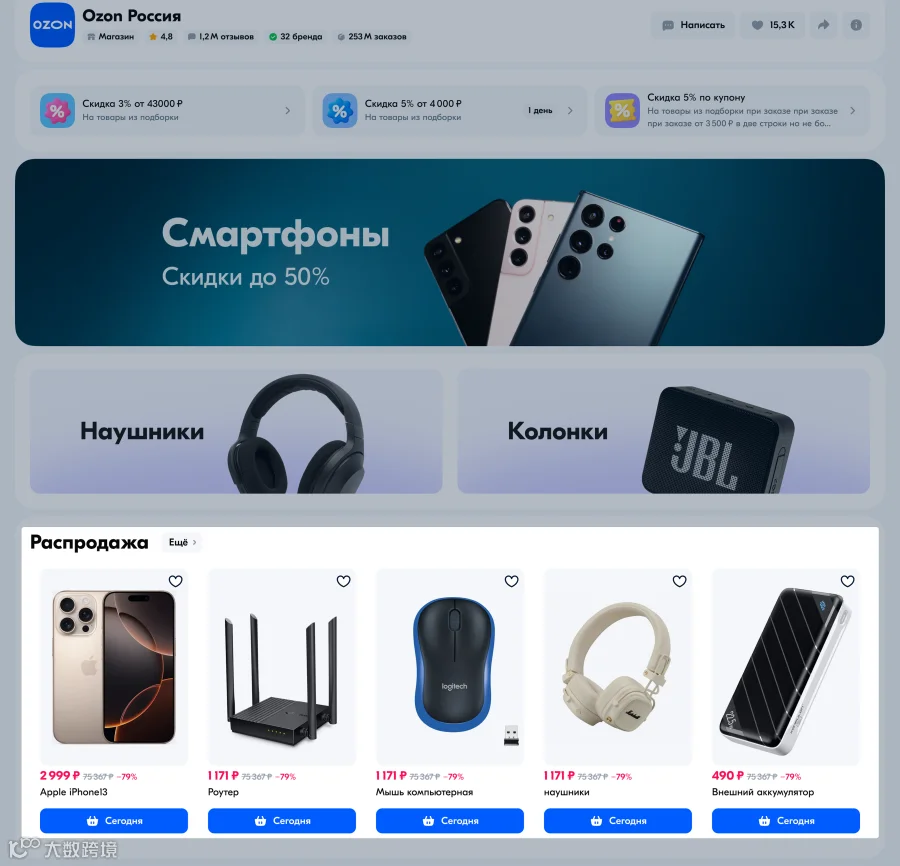
订阅Premium后,您可以使用1个货架。使用Premium Plus和Premium Pro订阅,您最多可以创建5个货架。
可根据商品的类目、品牌或集合添加至“货架”模块。
请为货架命名,以方便买家在橱窗中快速识别。
评价
评价模块有助于吸引买家关注高评分商品与店铺,增强信任,提高用户忠诚度。仅可添加至移动端橱窗。 该模块将在满足以下条件时显示:
商品评分不低于 4 分;
至少有 4 条带有 5 星评分的评价;
且这些评价包含照片或视频。
如需查看所有商品评价,请前往 商品 → 买家评价并点击查看评价。
橱窗状态说明
“已发布” — 橱窗已通过审核,买家可见。
“未生成” — 尚未添加任何模块。
“未通过审核” — 存在需修改的错误。
“草稿” — 有未保存的更改。
“审核中” — 橱窗已提交审核,正在检查中。
编辑橱窗
拥有以下角色的用户可查看和编辑橱窗:“主管”、“管理员”、“商品经理”、“推广经理”、“技术合作伙伴”。
您可以随时修改已发布的橱窗。只需对任一模块进行更改后点击发布即可。
审核流程说明
在审核阶段,我们将检查橱窗中的所有信息是否符合平台规范。审核时间不超过 3 个工作日。 审核通过后,您将在个人账户中看到橱窗状态变更为 已发布。