


大家好,我是设计师零属,这里我要为大家介绍几个设计效果,如下图:
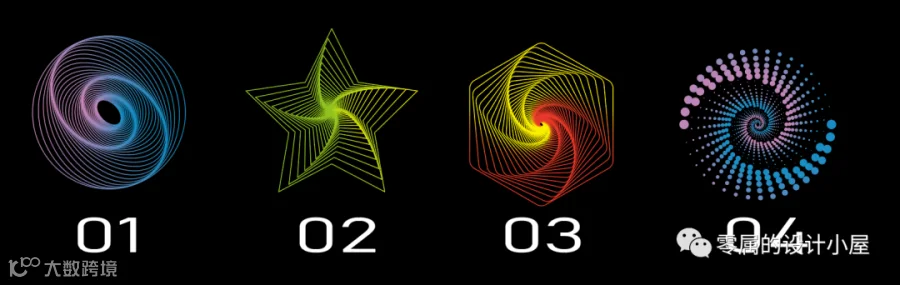
这里我们打开ai软件,先画01。
画一个描边为1pt的圆形,接着选择效果——扭曲变换——变换,就出现了下面这个界面,跟着我演示的参数调整就可。

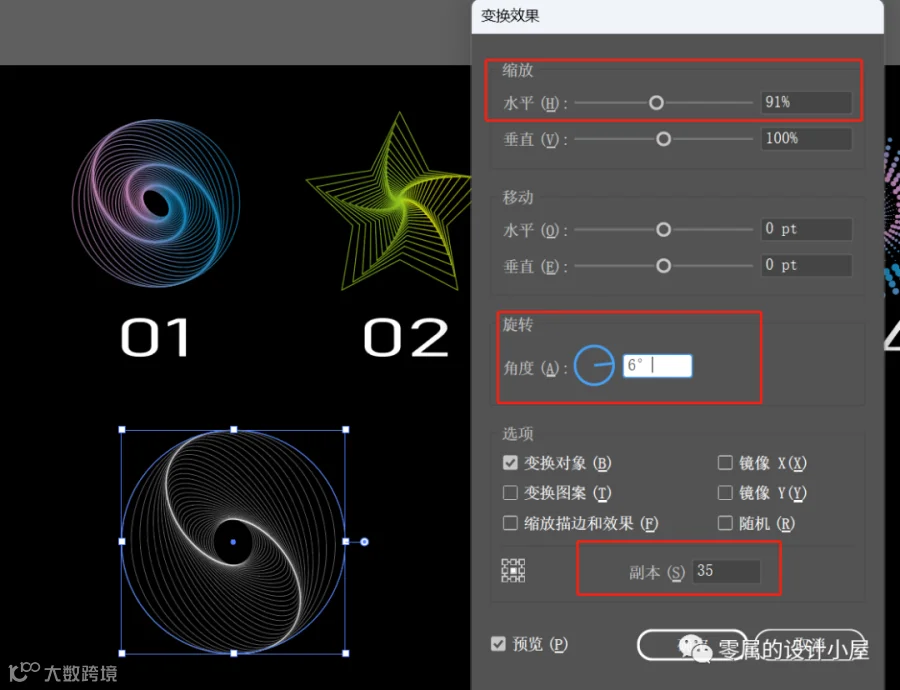
接下来我们可以变换一些颜色,按自己的需求来。。。

同理,02和03也是同样的方法。
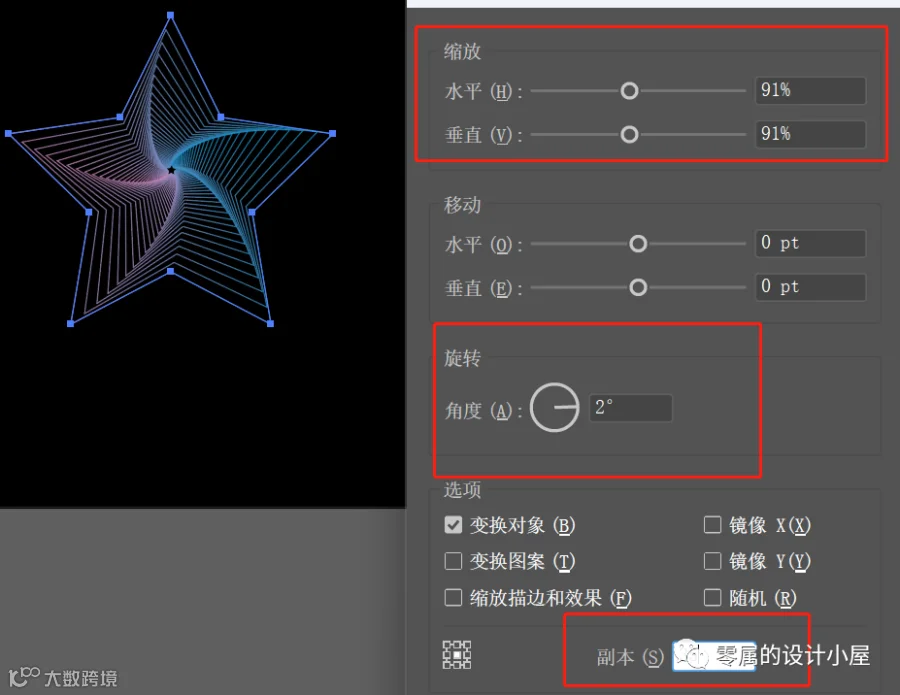
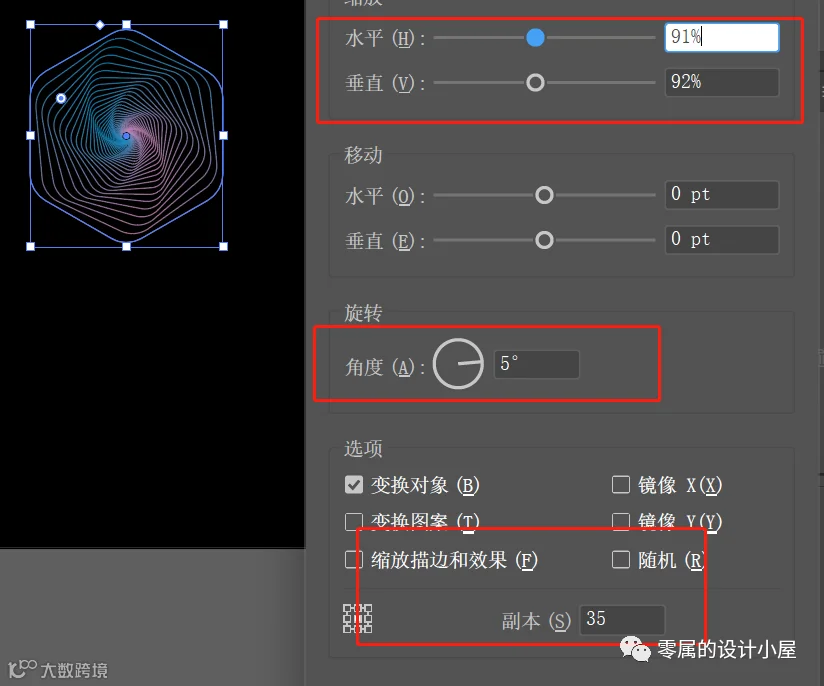
我们要先画一个基本图形,仔细观察,这是一个五角星和六边形:
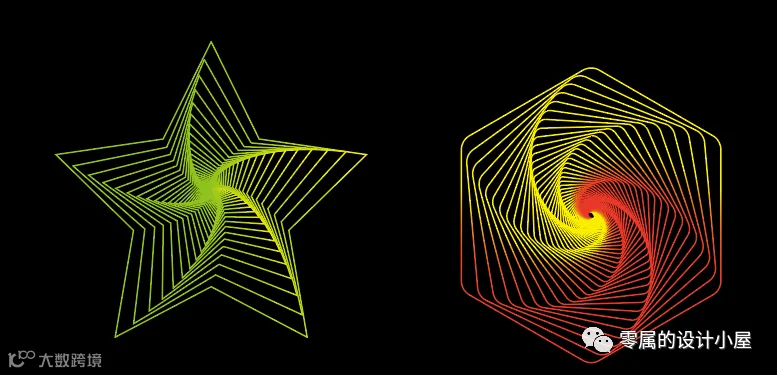
那我们也是和之前的操作一样,只是改变其参数,如下。就得到了这么一个图形,所以大家也可以发散思维,基于此方法扩展一下。
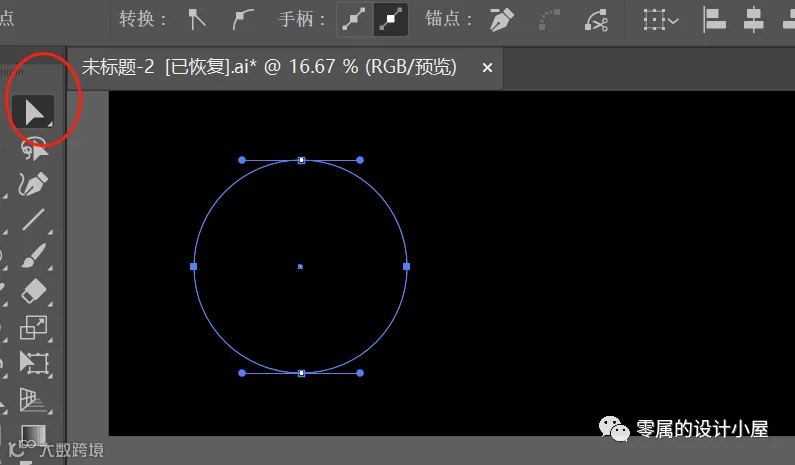
这个掌握之后,接下来我们说第四个,这个和之前的不一样,方法需要复杂些。也是先画一个圆形,选择小白工具,在选择这个剪刀,选中我标红的两个点,让整个圆分成两个半圆,然后打个组

接下来我们选择描边,可以参考我这个参数设置。
再选择这个宽度配置文件,就会出现下图这样。

最后我们还是选择效果里面的——变换(可以参考我这个参数)

最后上个颜色就可以了!
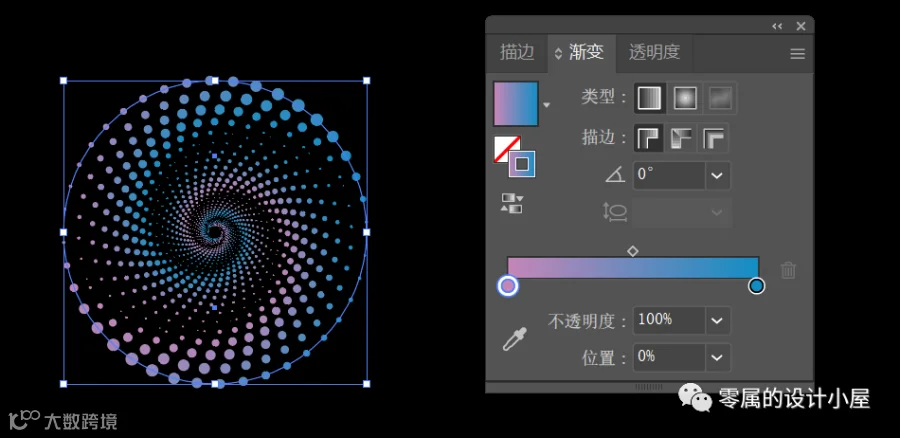
以上就是这都些图形绘制的全过程了,结束了。。。。。。。。。吗?
如果你还觉得不过瘾,那我们再来一个我们常见的科技线条的绘制。如下图:
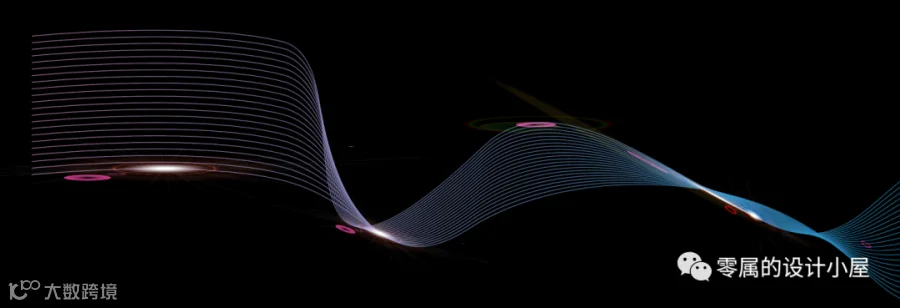
这种也是利用ai工具,先用钢笔工具画一个曲线,描边为1pt,再复制一个
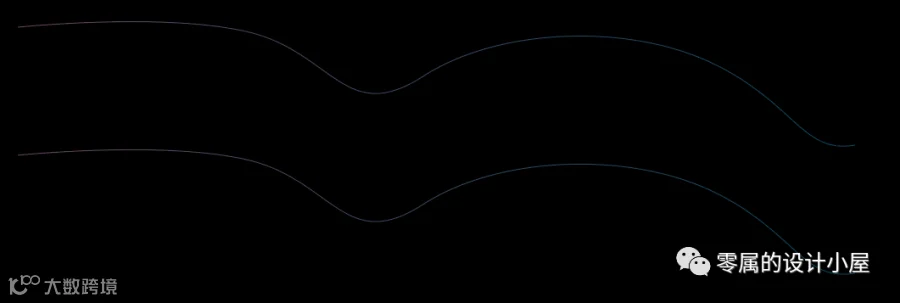

接下来ctrl+alt+B,调出指定的步数,(要是线条选中状态),就是下图这个样子,这时候我们可以调出小白工具,调节锚点,就可以变换各种形状


我们可以选择光晕工具,图层样式变为强光,然后复制变形来调整:
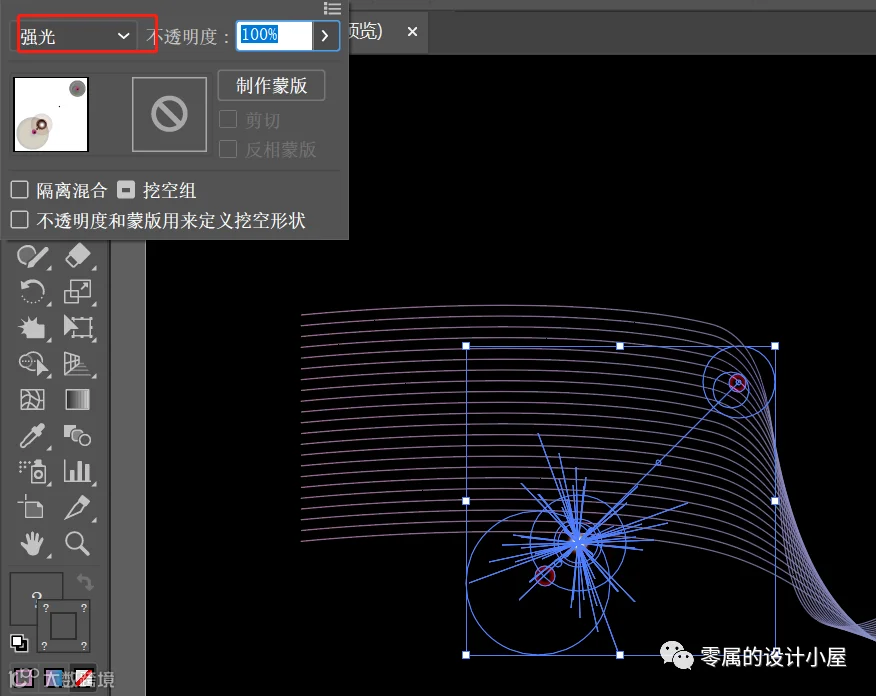
由于时间关系,我这边大概讲做的方法,
具体大家有时间可以多尝试一下。
当然我们也可以画一个椭圆,外发光--压扁,
这样做科技的光也是可以的。

好了,这就是本篇文章的全部内容了,希望对你有用
拜拜啦,我们下期见!