


相信我发表这一条的时候大家已经开工了吧
新的一年要有新的期待,那我们来接着我年前所罗列的内容来讲,这里我简单调整了一下要写的内容。
今天的内容分为:
1.如何做出那种胶体效果+流体效果
2.让玻璃瓶更清透
3.泡沫和水珠的制作
4.聊一下打光
5.化妆品的打光和焦散效果,基本的打光规律
那我们开始吧!

首先这种液体流下的效果如何去做?
先去建立一个立方块,也是建立一个流体,流体类型为流,液体为液体,行为是流入。

对于瓶身的参数设置,也是为流体,但是她的类型为效果器,效果器类型为碰撞。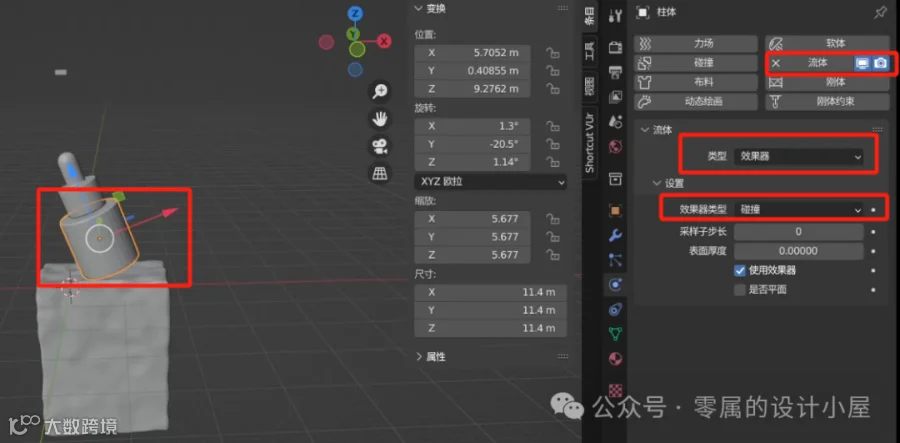
对于液体的流动,我们需要建立一个域,也是设置为流体,类型为域,
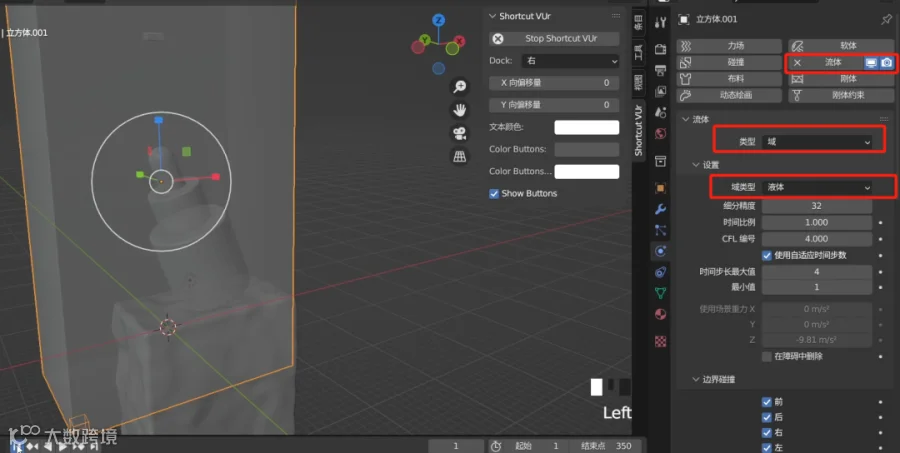
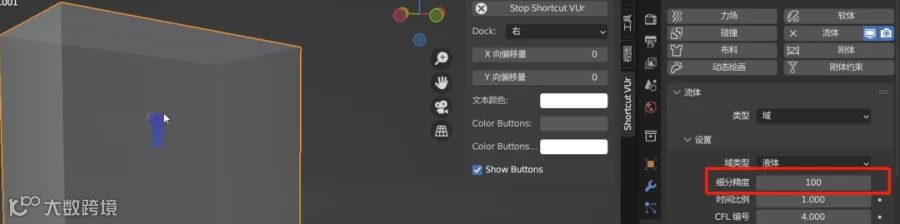
这里的细分精度需要调节大一些,回到第0帧,点击播放,就有流体流动了。
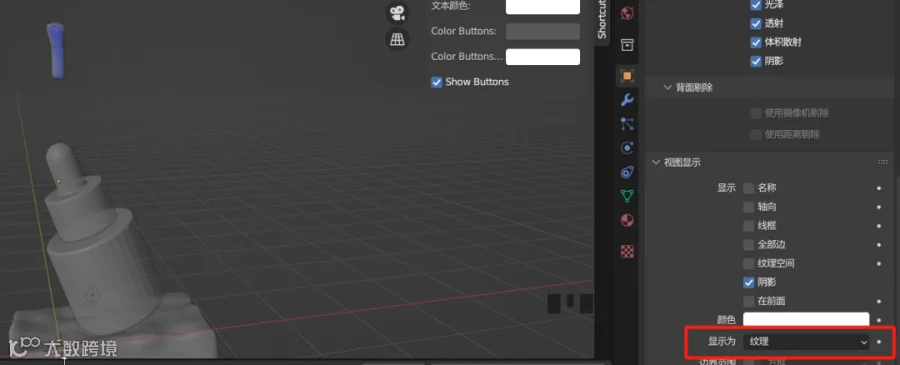
我们可以把这个域的显示方式变一下,就可以让产品变不同的形态。
这里需要注意:FLIP是控制飞溅的,细分精度要调节大一点。 我们要向调节好,要注意采样和细分精度这两个参数板块
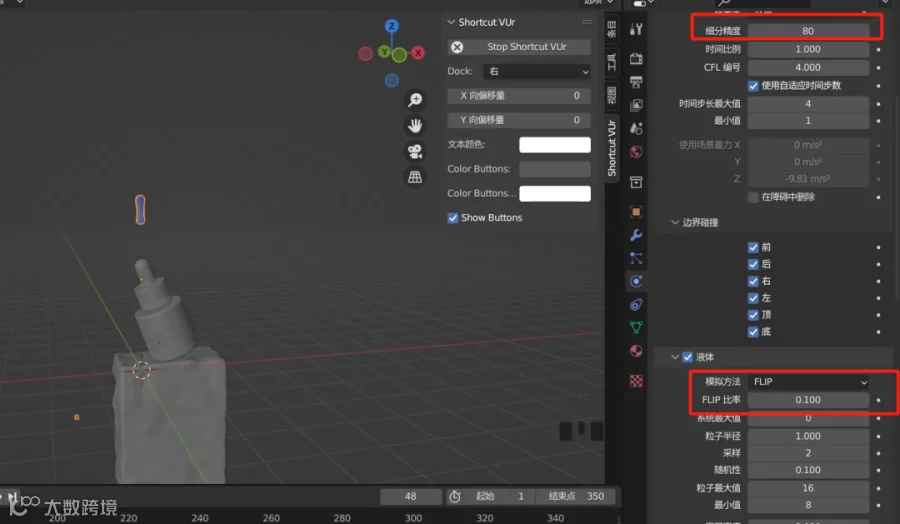
如果我们想要把流体变为模型,需要应用掉修改器下面的这两个内容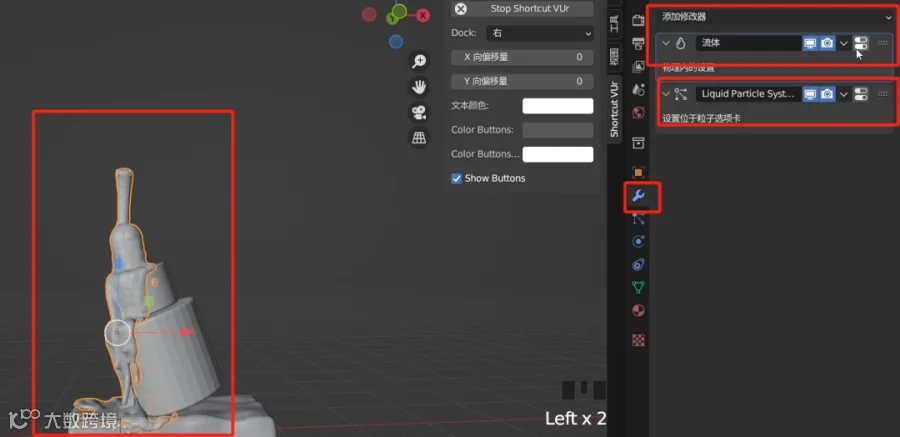
再去加入平滑和表面细分修改器,全选所有面,三角面变为四边面。
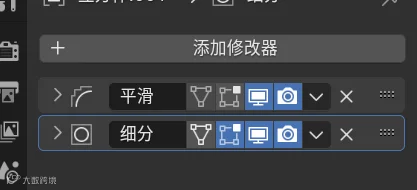

接下来用雕刻来完善下细节:
打开雕刻模式。基本用这两个工具,大家可以多尝试一下。
(弹性变形,抓起,平滑工具)

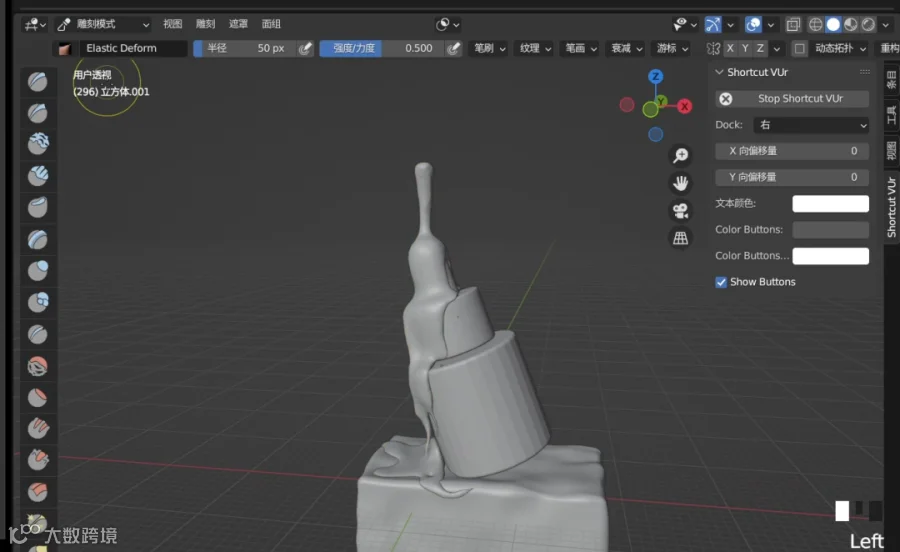
以上就是如何建立这个液体的全部内容了。休息下,我们继续来。
这种液体的胶体效状如何去做?

下面就是相关的材质节点,就是先让原理化和透明BSDF混合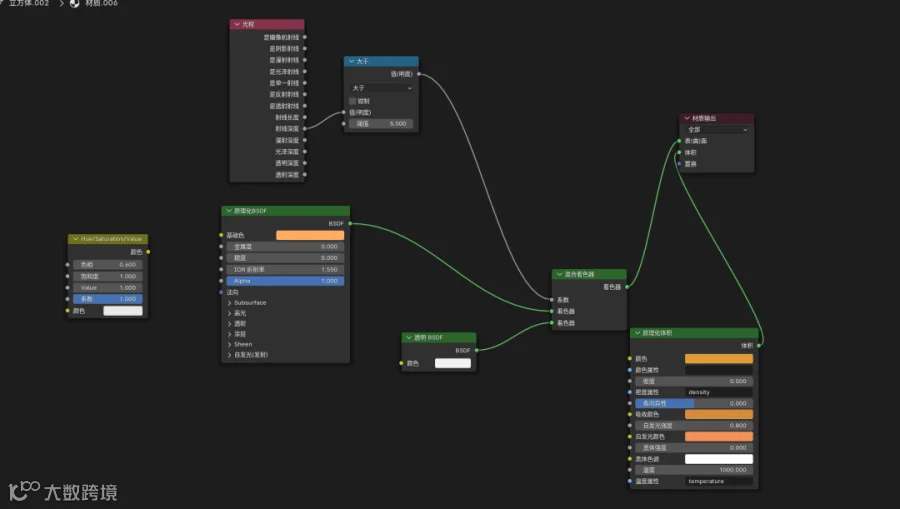
可以看到,光他俩混合可以看到,画面少一点那种胶体的质感,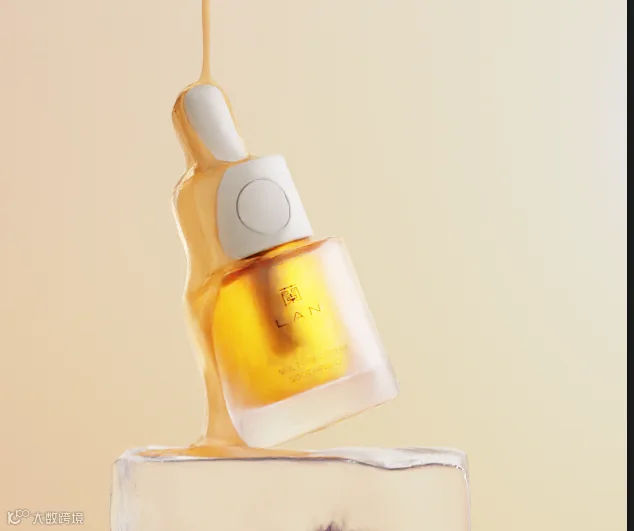
所以我们再加上原理化体积,主要调节颜色,密度,吸收颜色和自发光强度,他就会有下面这种感觉,但是感觉还是有点假有点过于单调。


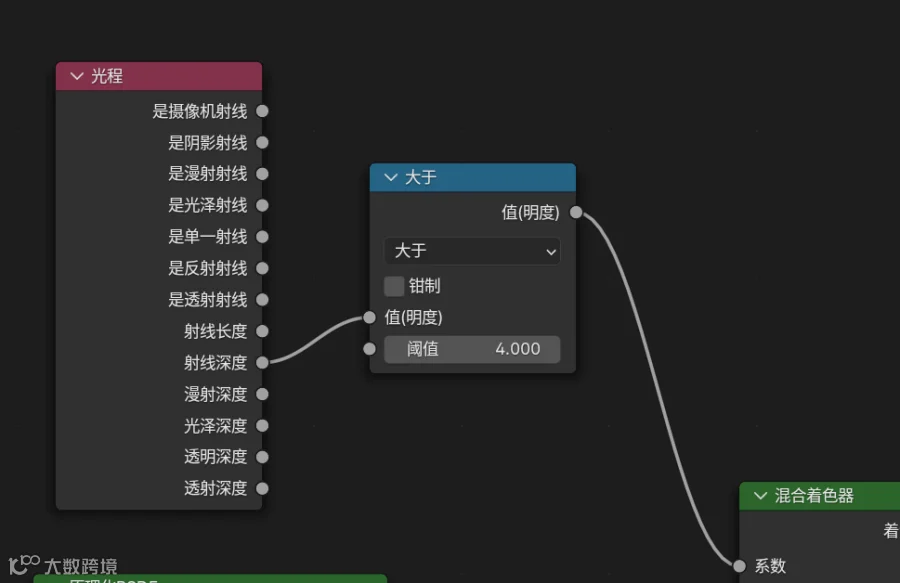
这时候我们需要引入新的概念,加入光程节点,射线深度链接明度,明度--混合着色器系数,这个胶体就变得真实了,当然这少不了打光

2.让玻璃瓶更清透
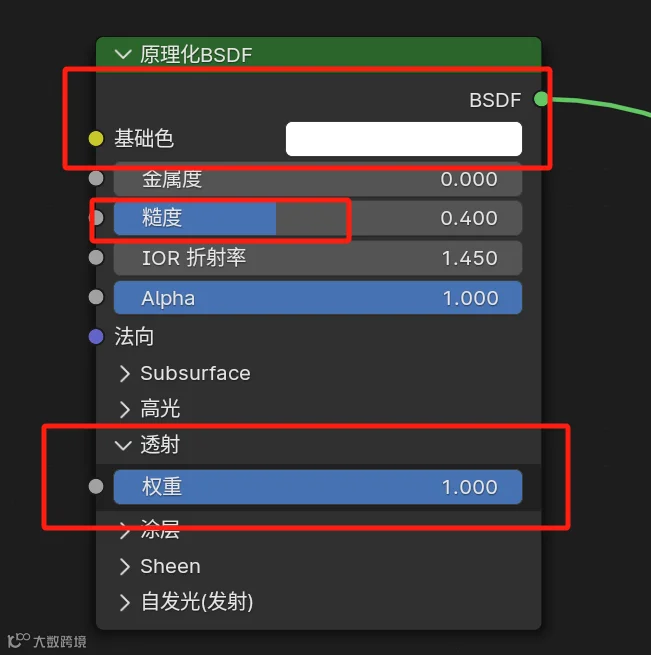
当我们把物体的透射开到最大,粗糙度尽量降低,基础色也是变为白色,亮度开到最大,发现物体还是不够透,有点黑和脏。
其实就像瓶子里面的液体,也是用的和上面胶体制作同样原理,就是将原理化和透明BSDF混合,由于这个液体不需要那种胶体的材质,就不需要加入原理化体积,只需要加入光程节点和运算即可。(光程节点可以让物体更亮和透)

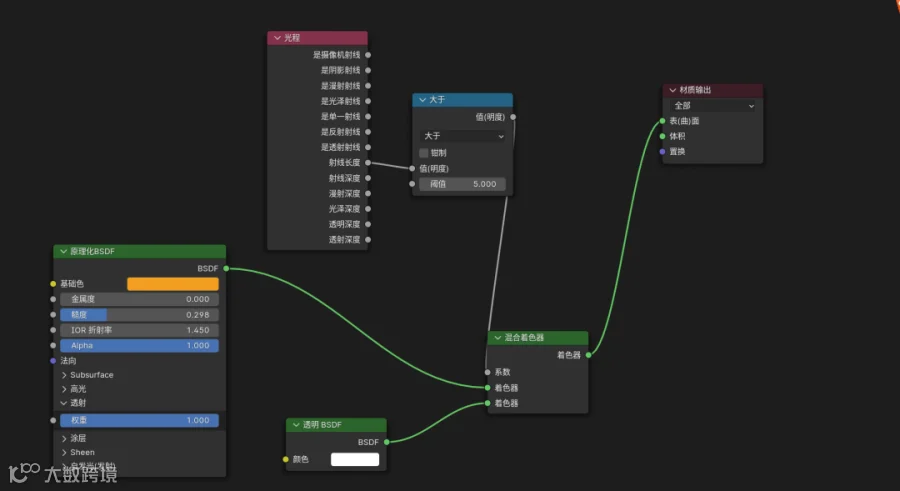
那我们这个胶体材质和让物体变的更透的方法也讲完了。其实在我刚学这个材质的时候还有个客户让我做过这种效果,可惜当时自己学艺不精,没给人家弄好,还好也是有了一次锻炼自己的机会,所以啊,只有实践才是让你能力进步最快的方式。
话不多少,我们继续来下一个效果。
3.泡沫和水珠的制作
为什么我要把这两个效果放在一起讲,因为这需要两个插件,我们根据产品来展开讲这俩效果。
首先讲这个泡沫效果如何去做?
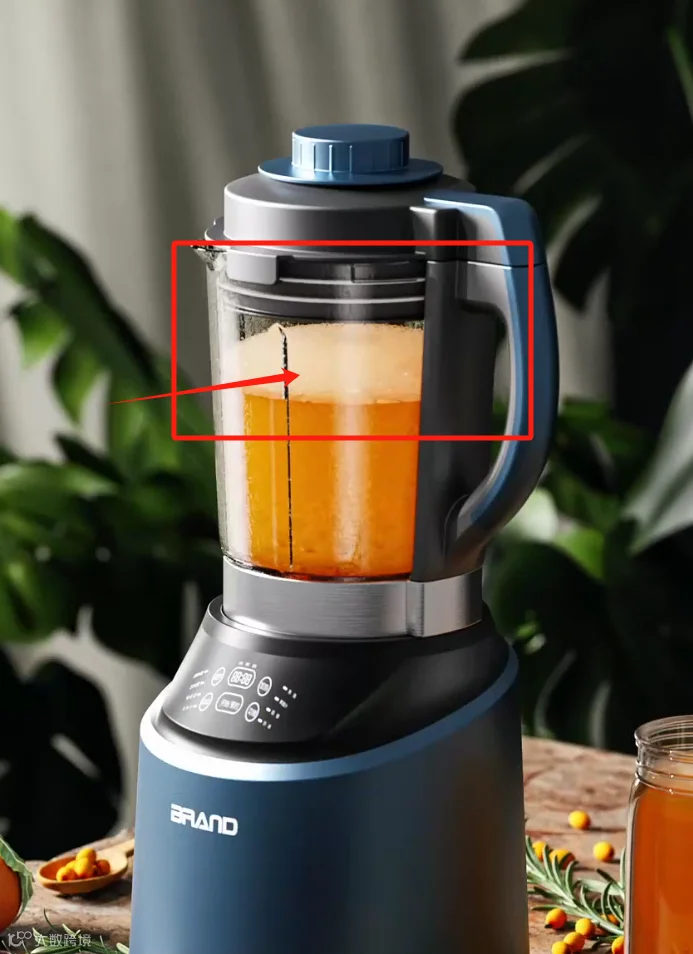
先教大家如何装上这个泡沫插件:
1.我们先打开两个视图,其中一个视图变为着色器编辑模式,选择关联。

找到这个文件:

再找到这个节点编辑器,追加一下。这样他就到我们的三维软件里面了。
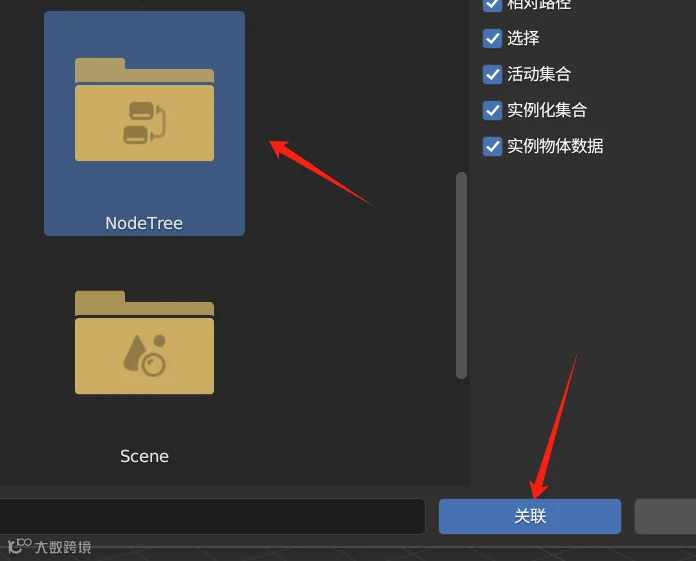
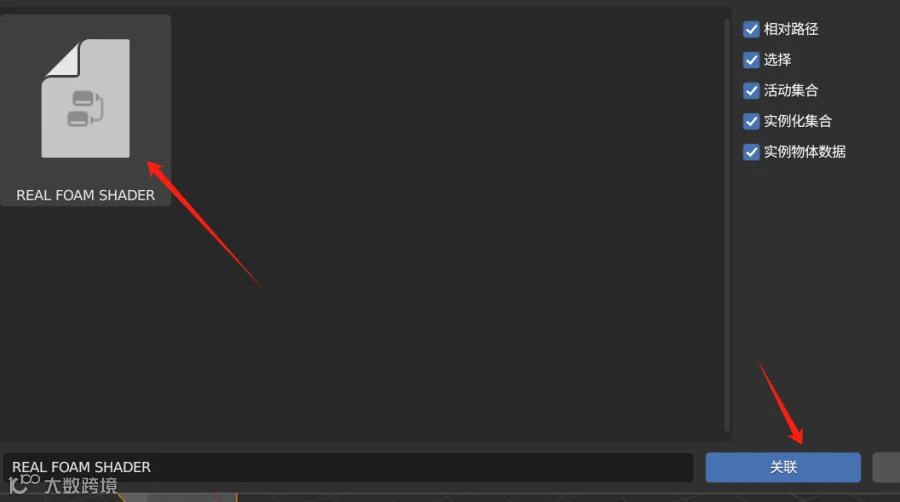
我们再打开Blender,在群组里面找到这个安装的插件。

我们再给这个立方体加一个表面细分和平滑着色让他变得圆滑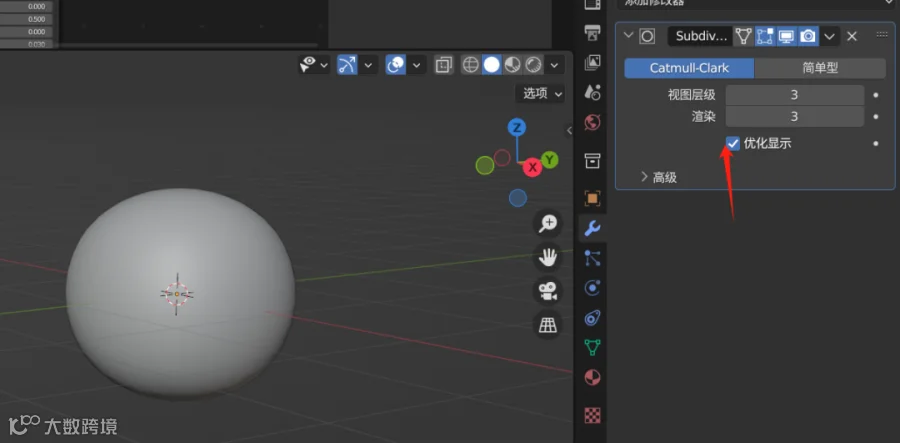
打开渲染模式,加入世界环境(注意纹理坐标的生成链接矢量)
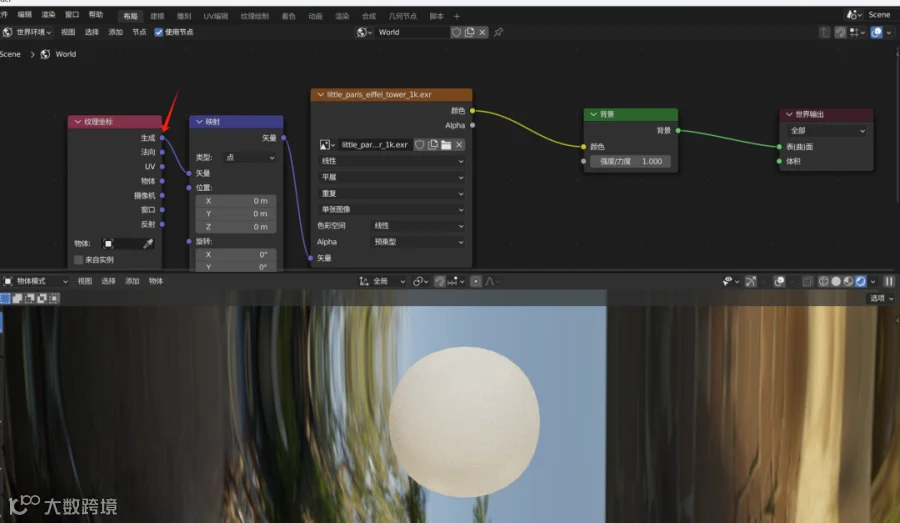
我们再建立一个纹理坐标,链接插件的矢量,如下面一样。这个泡沫就出来了。

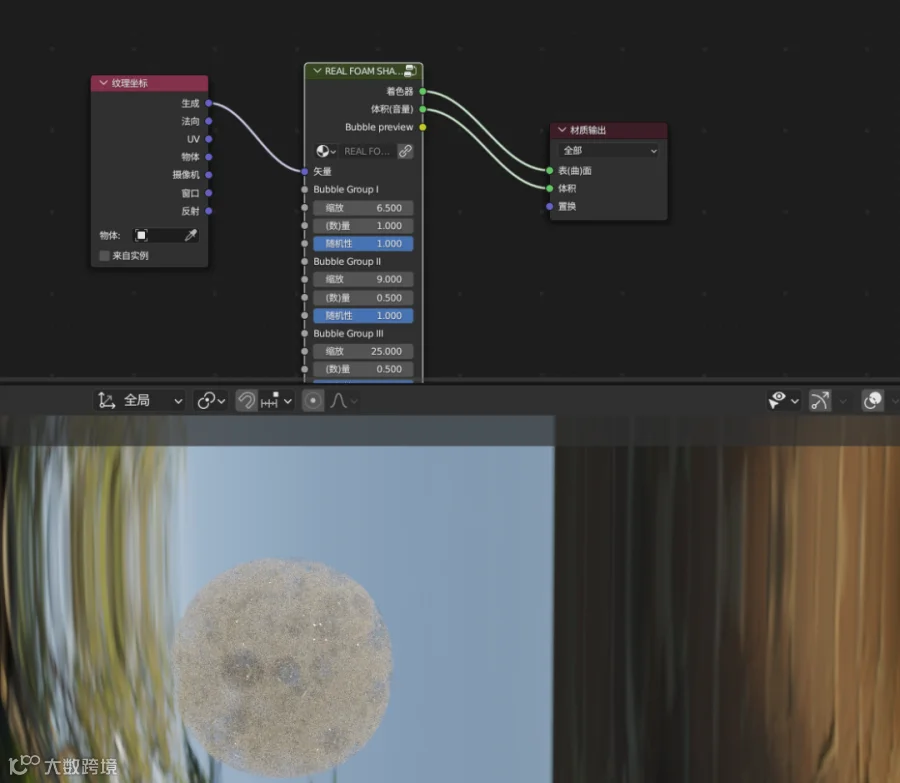
下面是这个插件的图解,我们可以去多尝试,达到自己满意得效果即可。
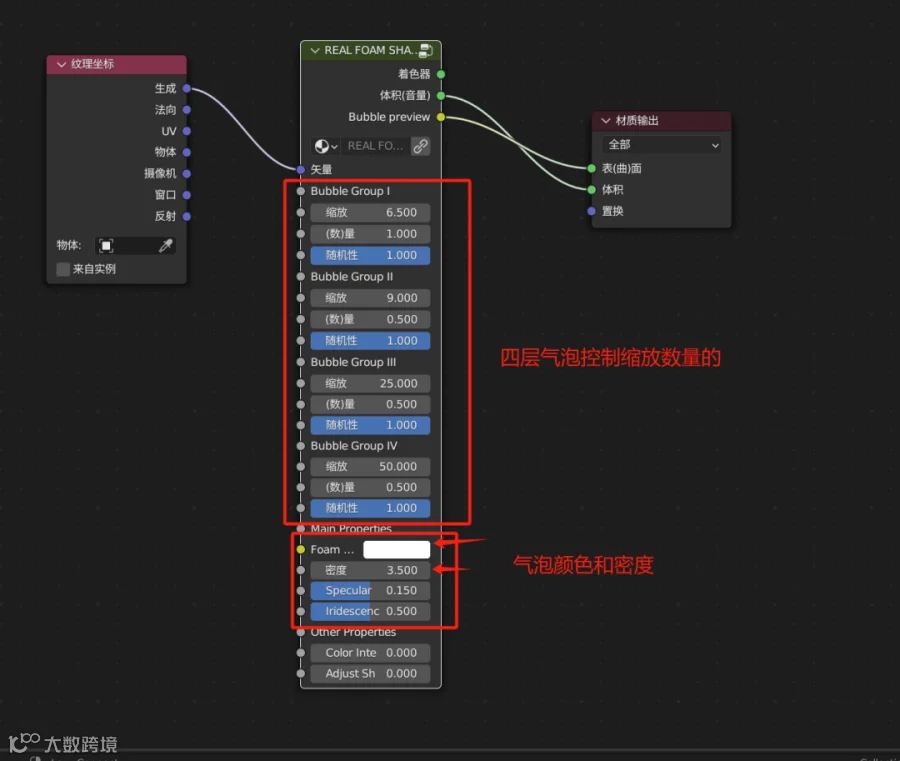
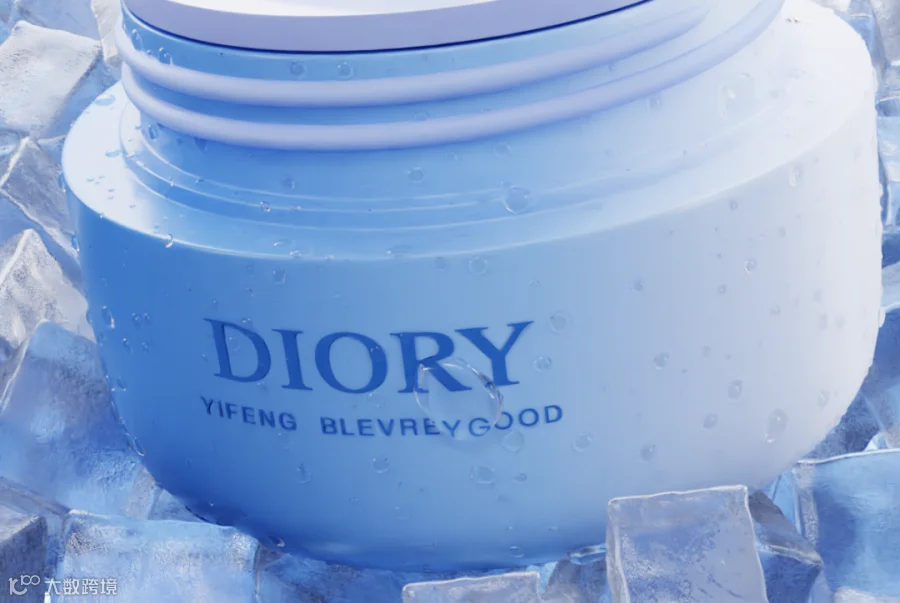
休息片刻,我们来展示另一个水珠插件的作用吧,下图是他的一个展示效果。
具体操作是追加--到下面那个文件对应相关的图像--追加上去--(具体的看我图的操作即可)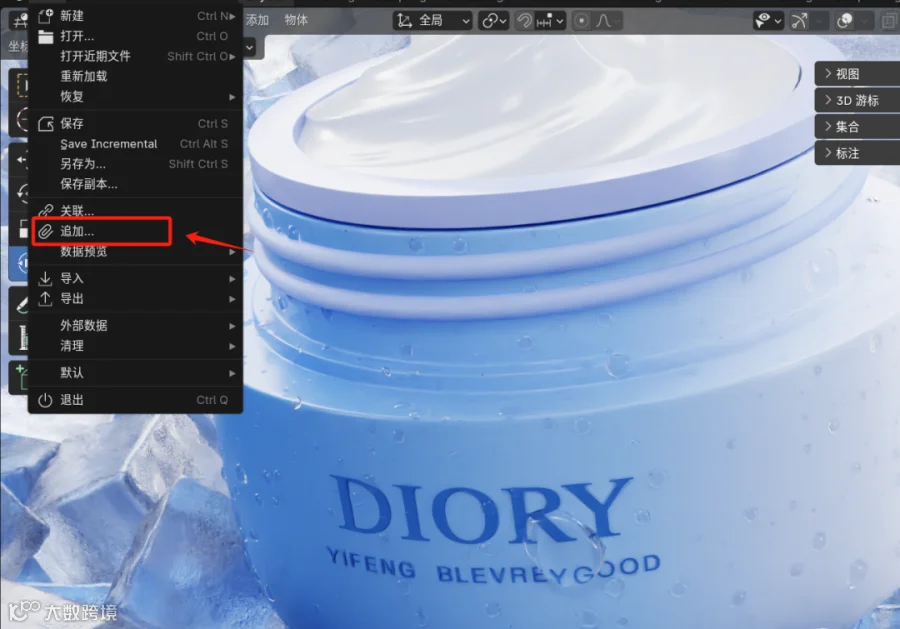

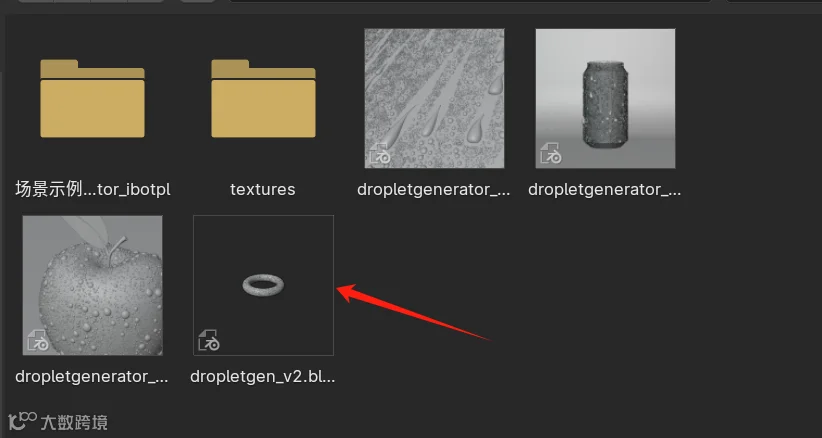
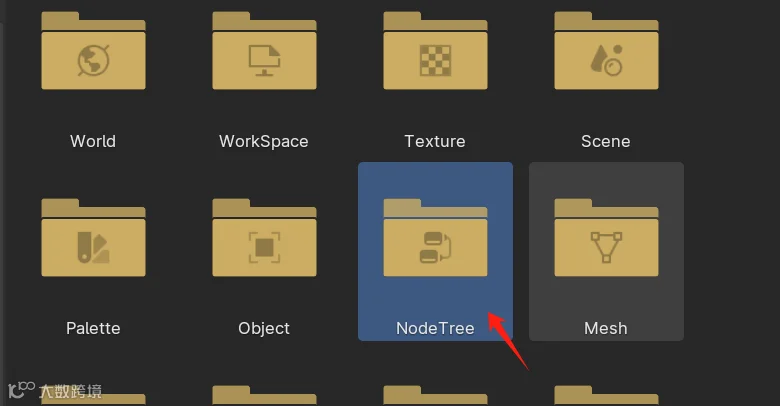
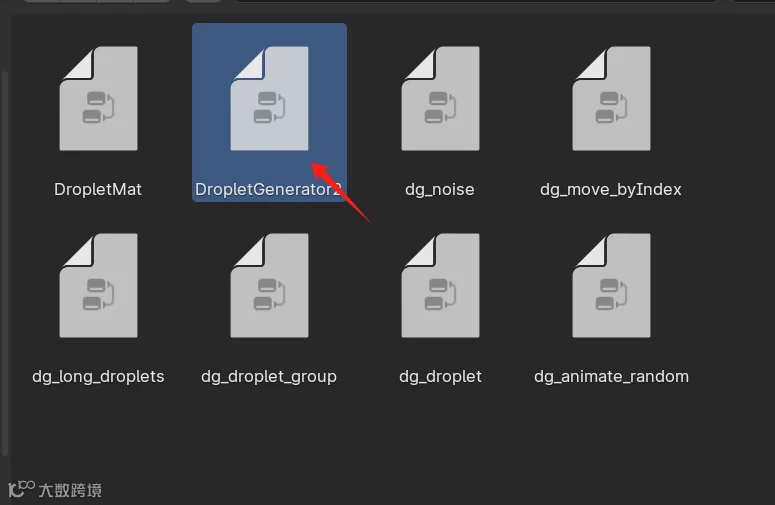
那我们如何去用呢?
我们要先添加一个几何节点修改器,再点击末尾是数字2的,就出来了下面这些英文了。


我们来翻译一下他的第一个板块英文,基本就是用到我画框的这几个,具体作用大家可以尝试下就知道怎么回事了。基本就是规模控制水珠大小,密度控制稀疏,下面的控制随机性。
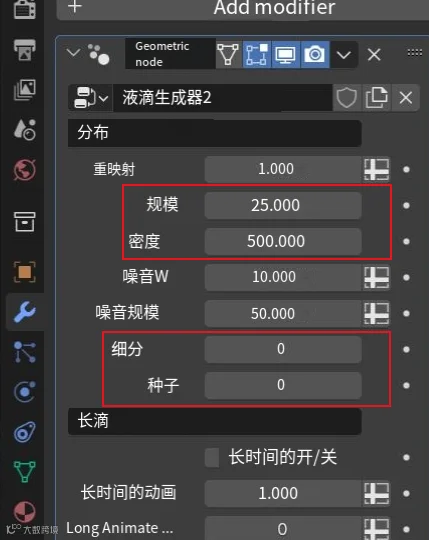
好,那这个水珠的效果我们也讲完了。大家如果看到最后肯定是想要这两个插件的,只需要在公众号回复“泡沫水珠插件”即可免费获得这两个插件。
本想这个篇幅讲完打光的。要是全写完感觉文章会过长,影响阅读体验,我索性再单独分一节来讲一下产品的打光逻辑。也是我做了这么多练习总结出的一些经验,那我们第三期(也是这一学习系列阶段的最后一期)再见吧!