


讲在前面。哈喽大家好,我是一枚野生设计师零属,目前融入设计圈子也有三年的光景了,接下来的日子里,我将会和大家分享我学习设计的一些心得和职场上一些经验。感谢大家的关注!
说在前面。接下来我将介绍的是现在很火的Ai绘图软件midjourney。(从注册账号到一些基础的操作,关键词代表的含义)这些方面来说明。
(注:此文章转载站酷UI设计师:为雨绸缪 微信公众号:菜心设计铺)
一、注册账号
*注意:所有操作必须开科技哦~
*注意:所有操作必须开科技哦~
*注意:所有操作必须开科技哦~
1、首先进入midjourney官网
https://www.midjourney.com/

2、注册discord账号
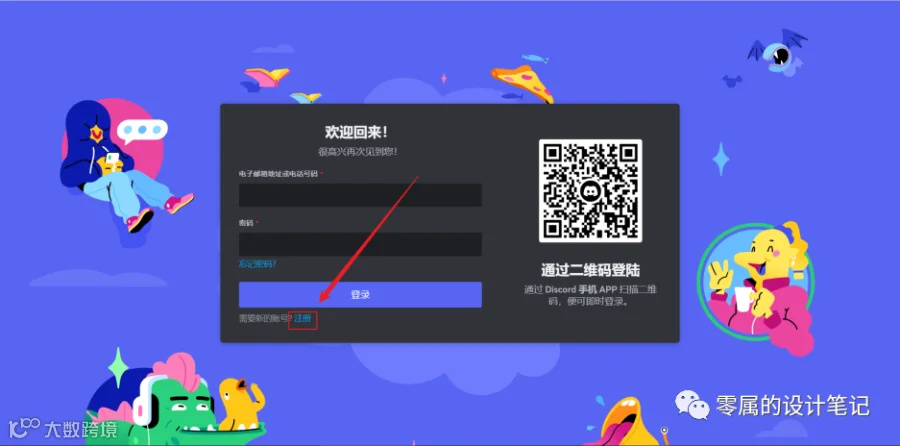
①*注意出生日期一定要设置早于2005年(即大于18岁),不然会不让用。

②验证邮箱。在邮箱里找到验证登录链接验证一下即可(邮箱里如果打不开,就在浏览器打开验证链接,记得开科技)。
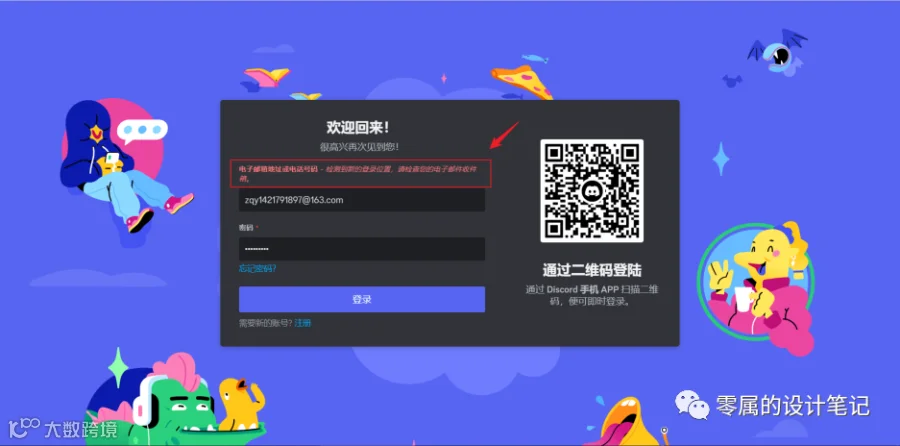
3、完成登录,进入主页
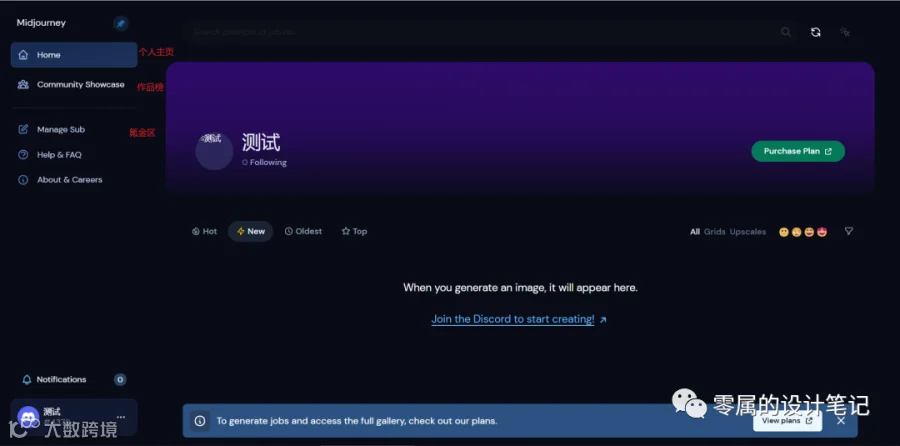
ok,完成以上步骤就已经成功注册好了,已经成功一半了,接下来教大家如何使用midjourney
二、服务器准备
Discord支持网页版、客户端、App多端使用,可以根据自己情况进入,我建议下个客户端比较方便。
网页版:
https://discord.com/app
客户端下载:
https://discord.com/download
1、将midjourney服务器添加到discrod
midjourney跟discord之间类似于小程序跟微信的关系


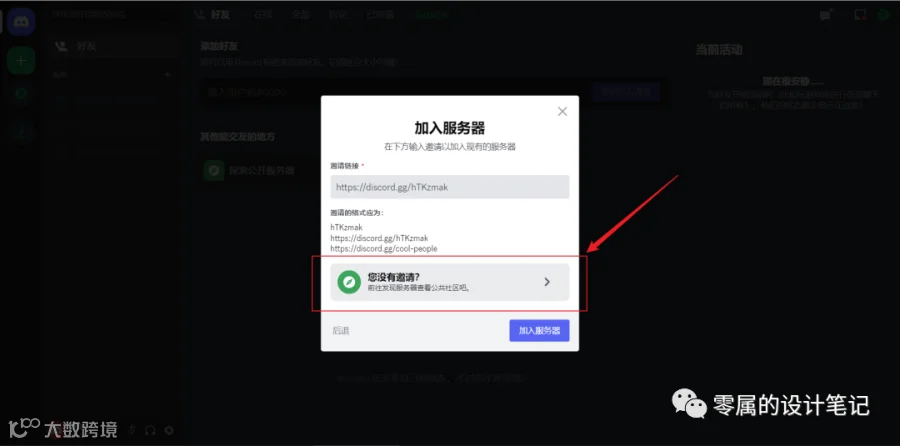
找到midjourney服务器,点击添加即可。没有的话可以直接搜索

上面如果有提示的话,就正常点击加入,然后验证一下即可

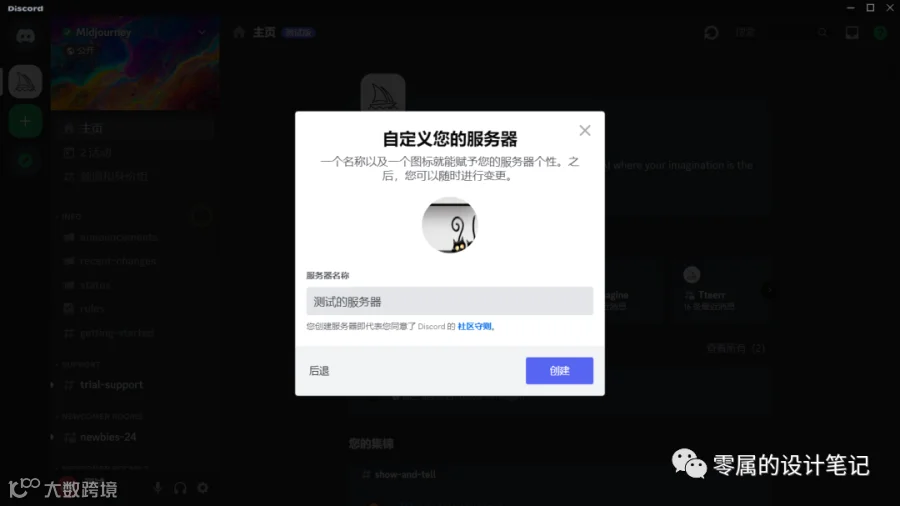
2、建立自己的服务器
可以看到左边已经把midjourney添加成功,但是如果直接在里面生图有时候会被刷掉,所以下面我们来建立一个自己的单独服务器。
①同样点击点击加号根据步骤操作


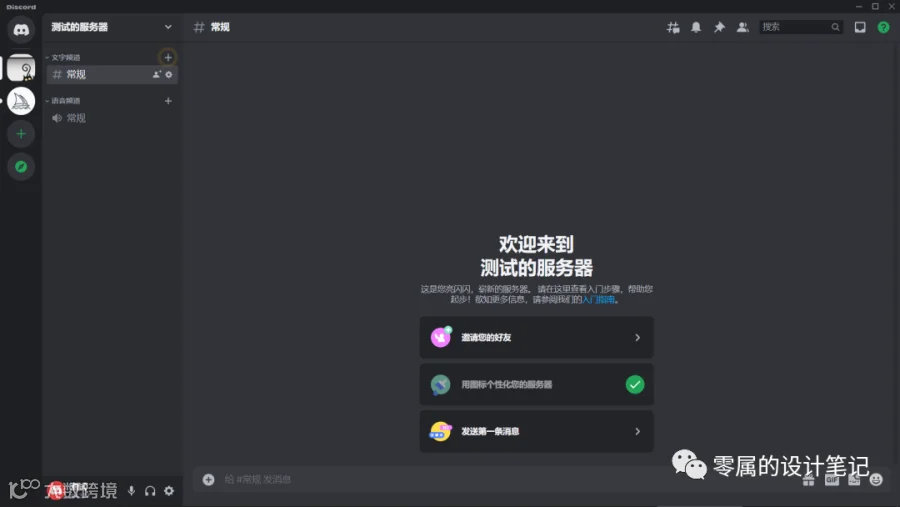
②建立成功后可以看到左边自己服务器的头像
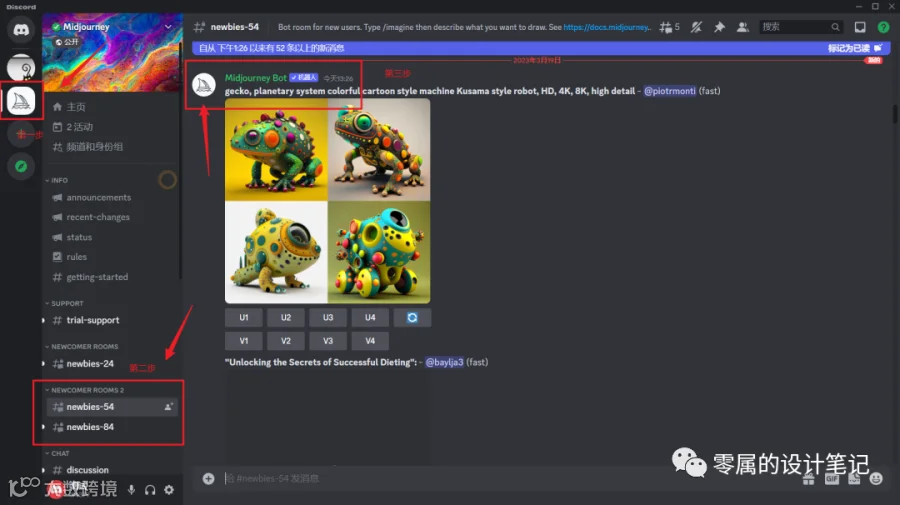
③将midjourney bot添加到自己的服务器,相当于建了个只有你和他的群聊
点击logo先回到midjourney的服务,在任意群组里面找到带有logo的【midjourney Bot】机器人头像单击。(这里可能需要翻一翻,还是比较好找的)
③找到后,单击头像,添加到服务器
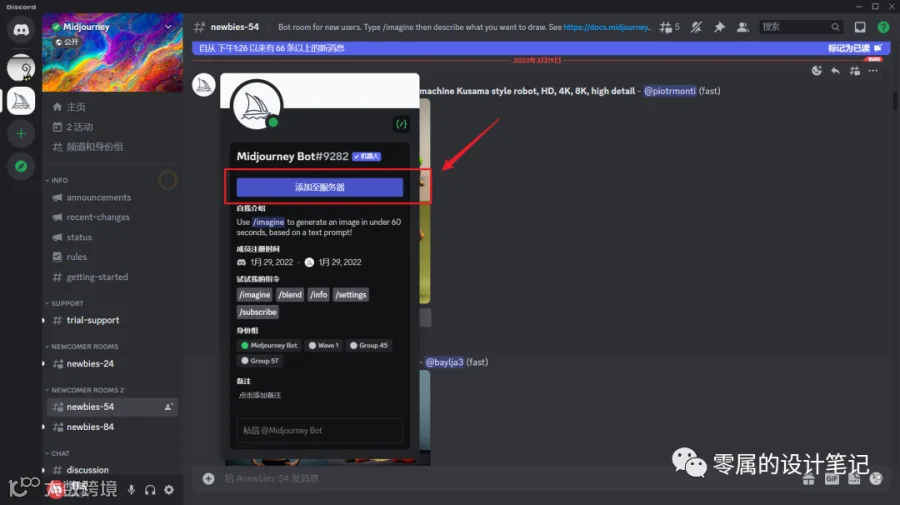
④选择刚刚自己创建的服务器
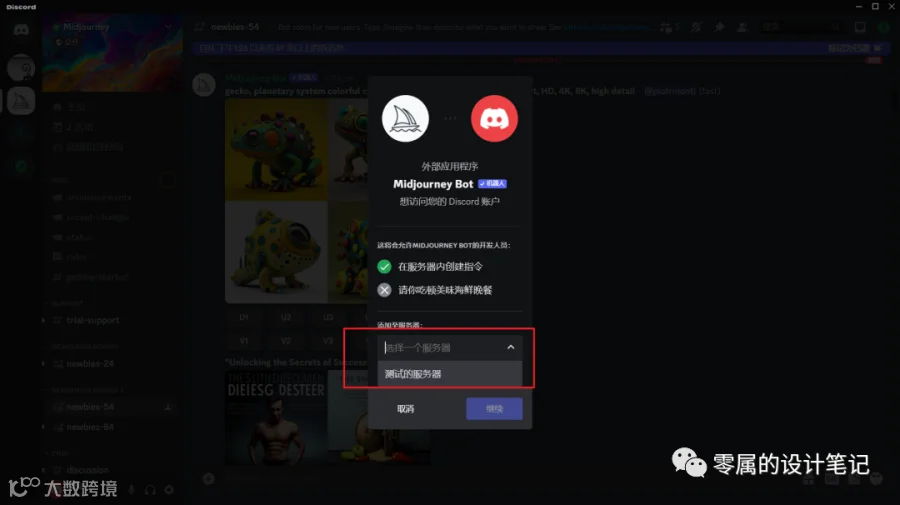
⑤授权成功后就可以回到自己服务器开始玩啦

以上就是做完了前期的所有准备工作,下面我们就开始讲如何Ai出图了。
三、基础操作
1、图片如何生成
输入【/imagine】
可以通过以下步骤来调取,熟练后可以直接在输入框打“/imagine”
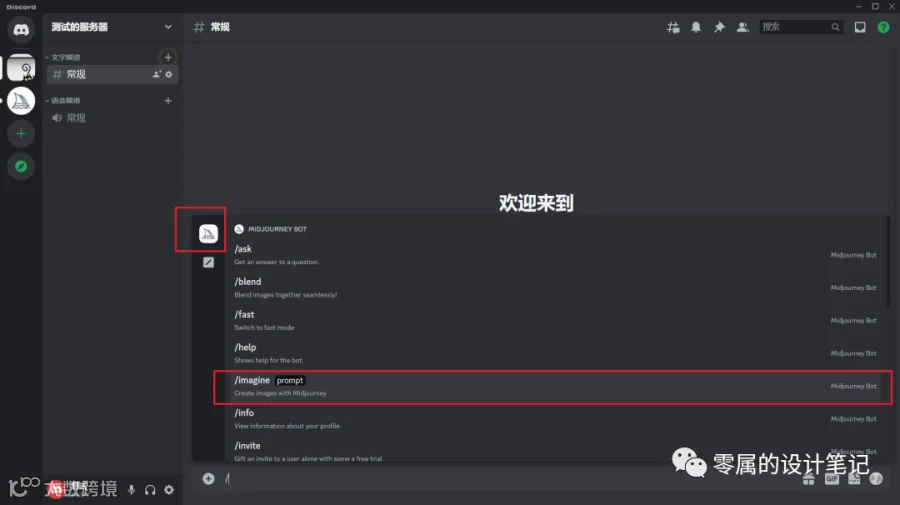
我们来给一个最基础的案例:
①生成一只猪的图片,在调用的命令框内直接输入:【a pig】

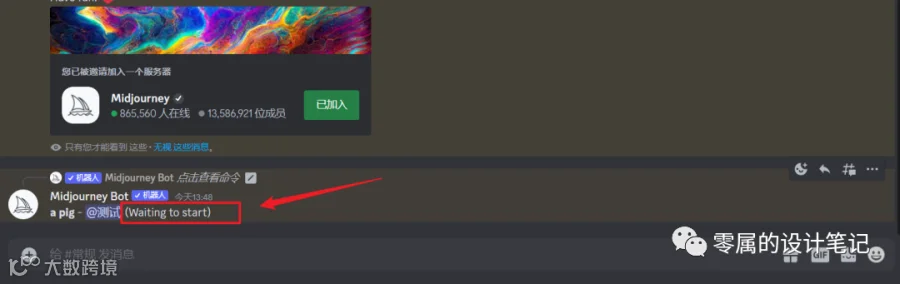
②完成输入后回车即可开始生成,【waiting to start】代表正在生成,耐心等待即可
③可以看到已经生成成功了
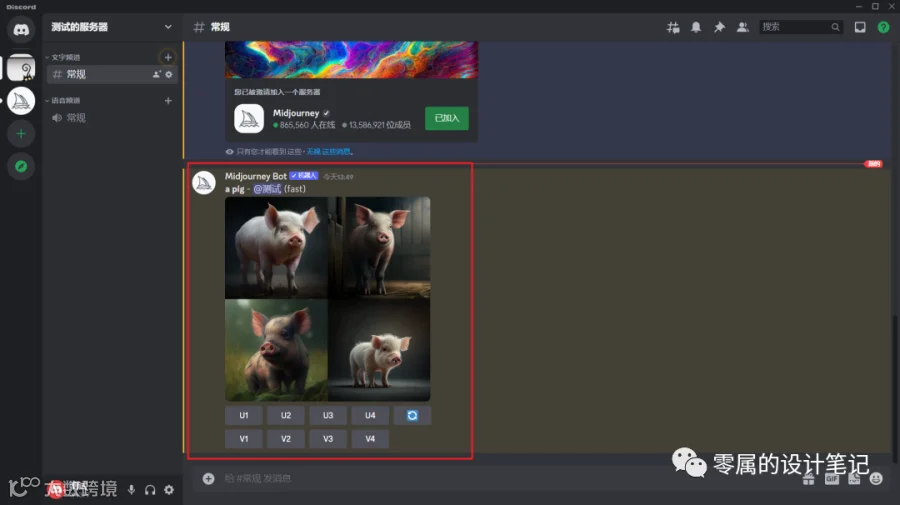
2、基本命令
①U/V,命令
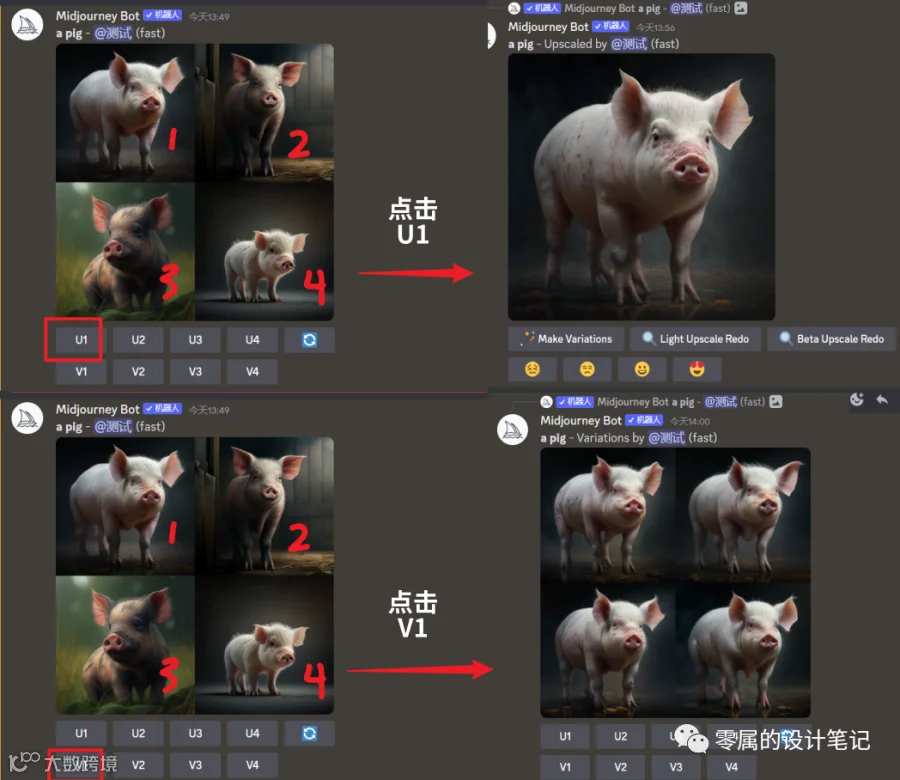
第一次出图是四张,分别对应图1234
→U 代表生成大图,点击U1就是将第一张图加细节后,然后生成单张大图
→V 代表参考重构,点击V1就是以第一张图的风格、样式、构图,再生成四张类似的图
②二级变化
在点击U1/2/3/4后会生成大图,而大图还可以再通过下面命令继续优化
→Make Variations 重做变化,跟V一样用法
→Light Upscale Redo 加轻微细节,中尺寸
→Beta Upscale Redo 加超多细节,大尺寸

以上就是基础变化操作,大家可以根据自己需要调整。
根据Midjourney自身的特点,我总结了它几种出图的方式。拿好小板凳,敲重点了喽!!!
四、出图方式
1、以文生图
①基本句式
有了之前的基础,现在我们开始正式讲解以文生图。首先要知道输入的基本句式:
【关键词描述】+【官方指令】
→关键词之间用【,】隔开
→官方指令之间用【空格】隔开
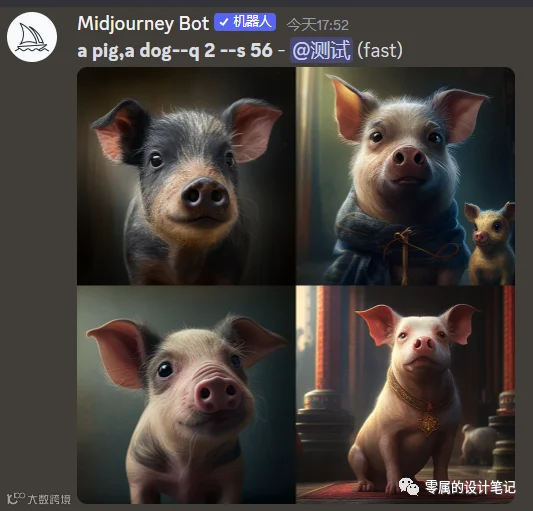
例子:一只猪,一只狗,质量2,风格化56
a pig,a dog --q 2 --s 56
②官方指令详解

③关键词
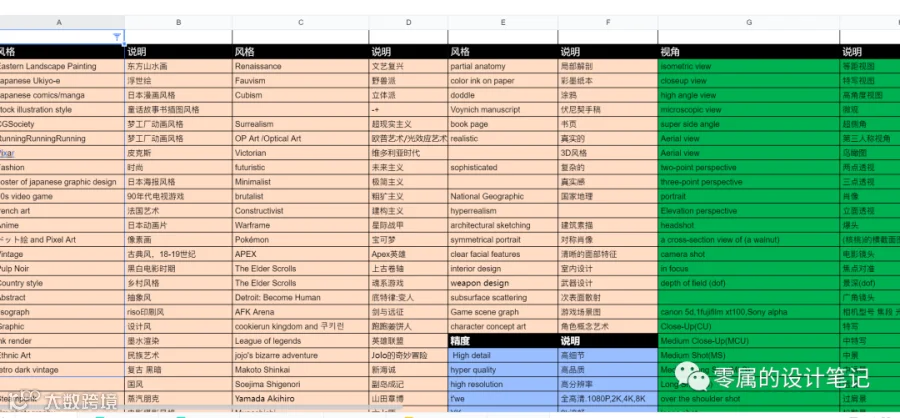
关键词现在网上有很多共享文档进行了详细的分类和列举,直接拿来用即可。
一些辅助工具帮助生成关键词:
https://www.kandouyin.com/
https://prompt.noonshot.com/midjourney
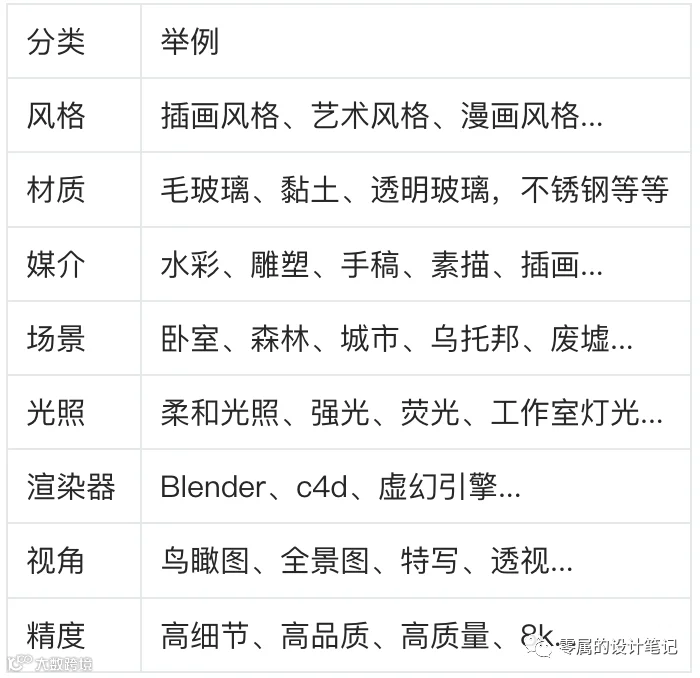
常用几大类:风格、材质、媒介、场景、光照、渲染器、视角、精度
网上的共享关键词文档:
https://docs.qq.com/sheet/DYmd0QlFneFZ4c1Vz
2、以图生图
①上传参考图
点击加号,上传文件或者直接将图片拖入也可上传(回车发送)

②右击复制图片链接
*【客户端】可以直接消息里的图直接右击[复制链接]
*【浏览器】需要点开大图右击复制(注意是复制图片链接,不是消息链接)
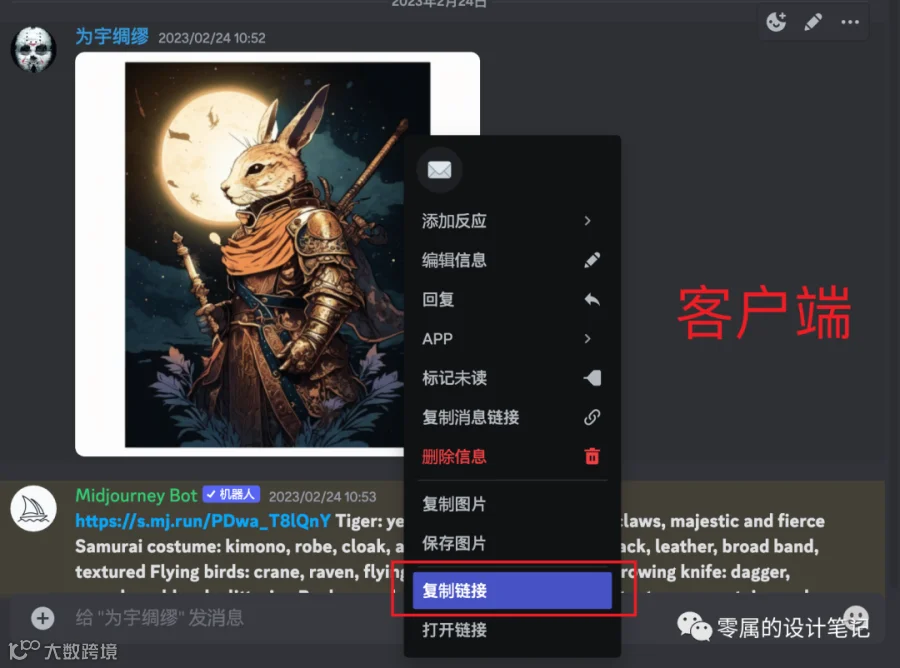
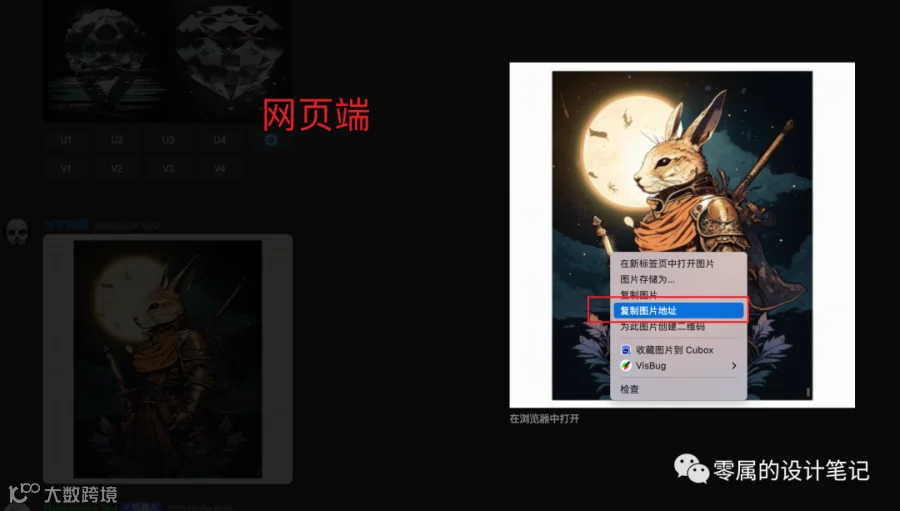
③依旧是【imagine】命令

④粘贴图片链接+空格+关键词
可以添加多个参考图链接,每个链接直接要加【空格】,在图片链接后面加空格可以继续输入关键词,这样生成的图会以参考图的风格来匹配你描述的关键词。
*通过官方命令【--iw 0.2】可以来定义参考图的影响度,数值越大,出图越像参考图

⑤等待完成即可
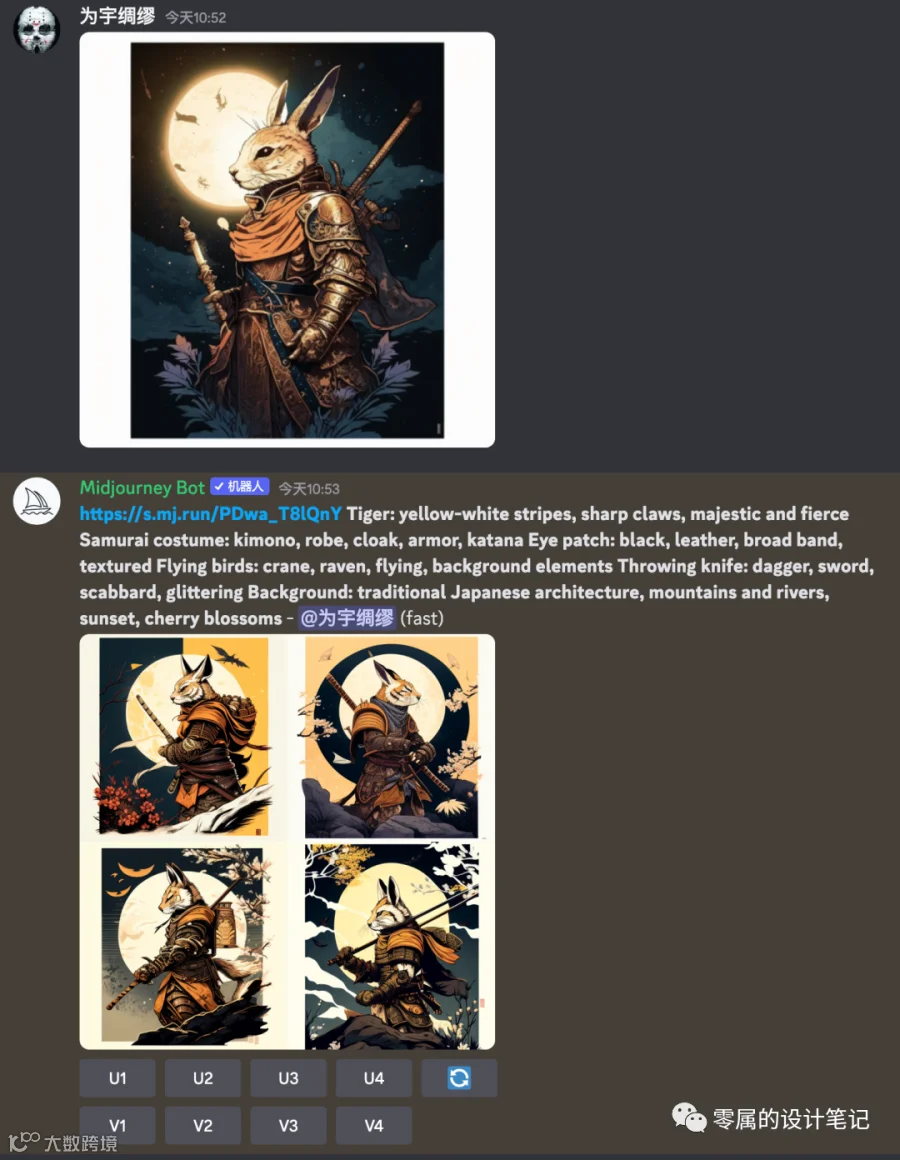
3、以图生文
常常打开了Midjourney,却对想要生成的图没有思路,不知道该怎么去描述关键词?这里就先讲Midjourney最新出的一个图生文的技巧:
第一步:在输入框输入/describe;
第二步:将参考图拖入进方框;
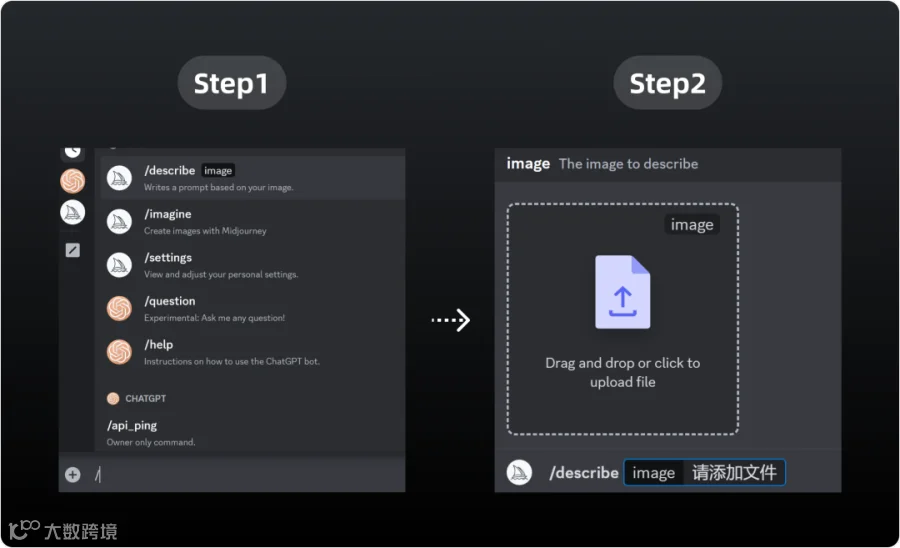
第三步:按下回车,MJ就会根据你的参考图生成4组关键词,图片下方的1、2、3、4与关键词前编号对应。
第四步:点击下方的数字就可以用对应的关键词进行文生图操作,也可自行修改关键词。

第五步:显而易见,AI描述的画面还是有些差异的,所以不能直接使用,需要先筛选出比较相似的,例如①和④,然后再放进翻译器中进行进一步的调整。

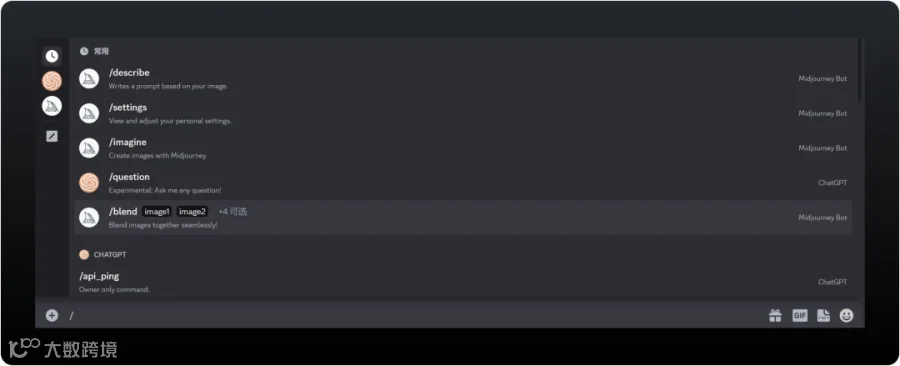
输入后,默认给你两张图片上传框,如果要进行更多图片添加,需要点击下方增加,然后上方会弹出增加选项栏,点击image就能进行图片上传框的添加了。

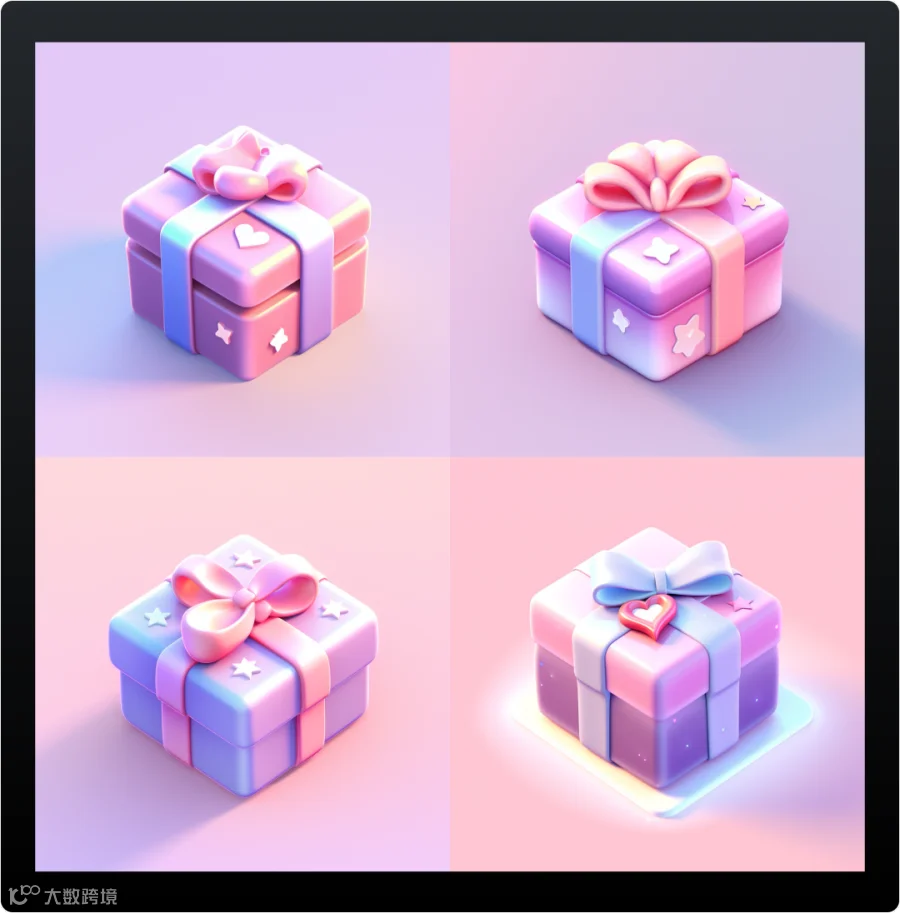
第一个礼盒整体效果更好,但是蝴蝶结有点奇怪,第二个风格差些,但是蝴蝶结效果很好,那我就将他们进行融合生成。

融合的效果也不一定是优势互补,有可能会更奇怪,所以也需要我们多次进行尝试。
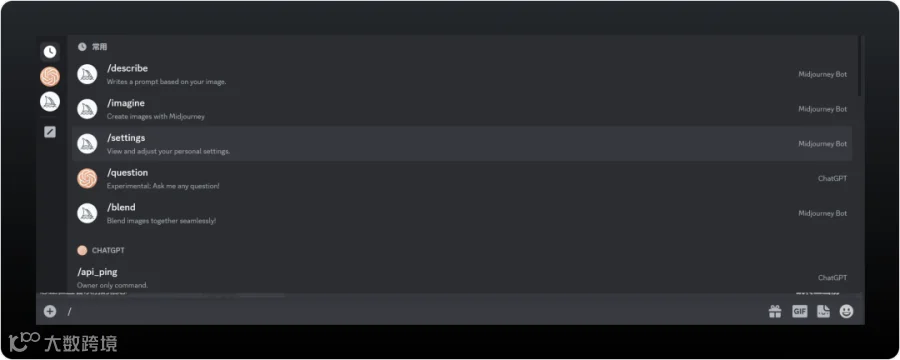
首先需要先在设置当中打开Remix模式,即Remix mode。

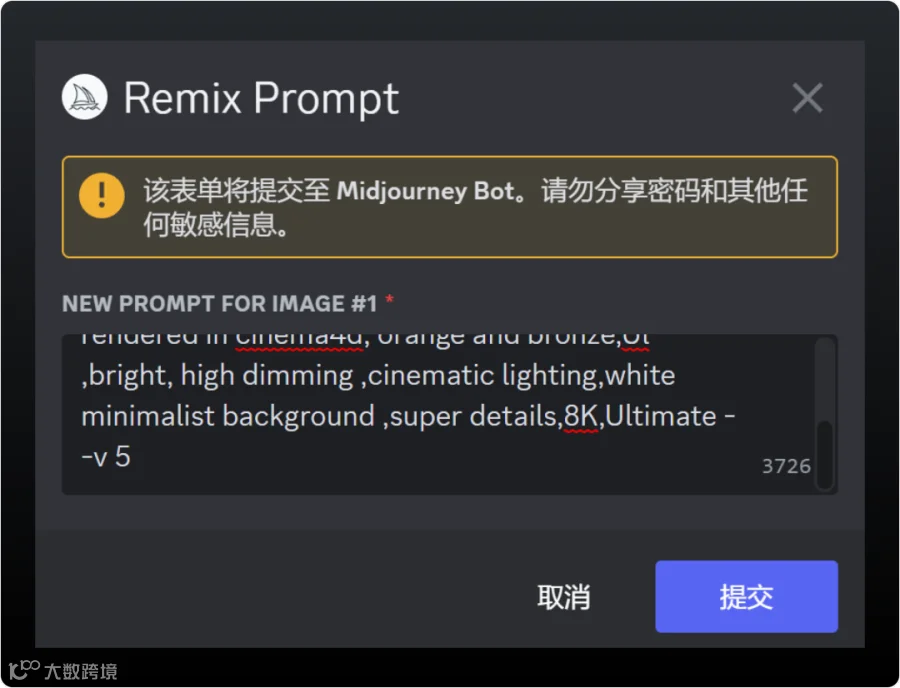
开启remix模式后,U/V变化模式就会变得可以修改参数,按钮也会由之前的蓝色变为绿色。

整体的造型几乎没变,增加了蓝色装饰,色彩更为丰富。

6、种子功能
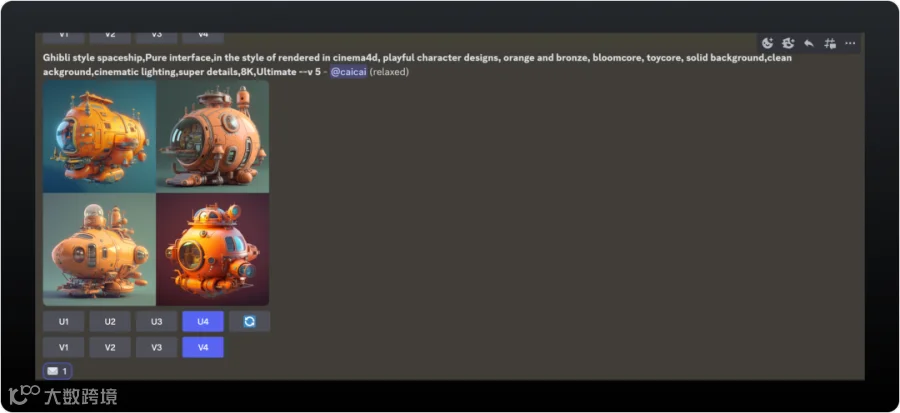
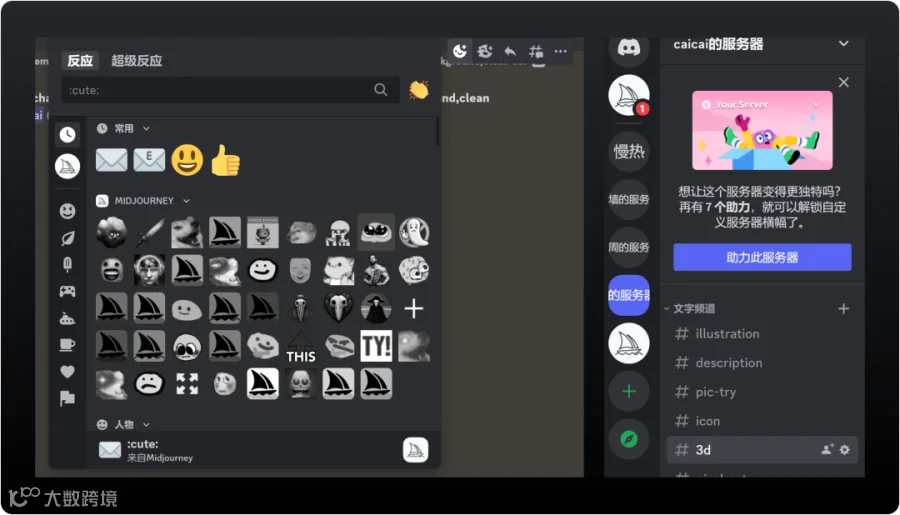
如果没有在搜索框搜索envelope.
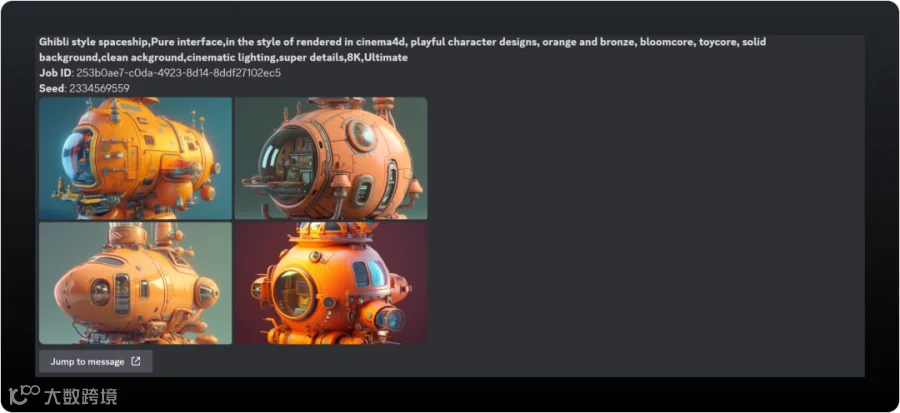
Ghibli style spaceship,Pure interface,in the style of rendered in cinema4d, playful character designs, orange and bronze, bloomcore, toycore, solid background,clean ackground,cinematic lighting,super details,8K,Ultimate --seed 2334569559

7、关键词和句子对画面产生的不同影响
A little girl in an astronaut suit sitting in a spaceship
一个穿着宇航服的小女孩坐在飞船里

A little girl,astronaut suit,spaceship
一个小女孩,宇航员服装,飞船
