


记得是从今年二月份开始学的blender,完全属于自学,要说自学的师傅,大概有三个吧,接下来我会根据我的一些建模作品和这几个月的建模基本思路来展开讲解,本文旨在知识点的整理和输出,以便接下来更好地前行。话不多说,我们开始。。。
01初识Blender

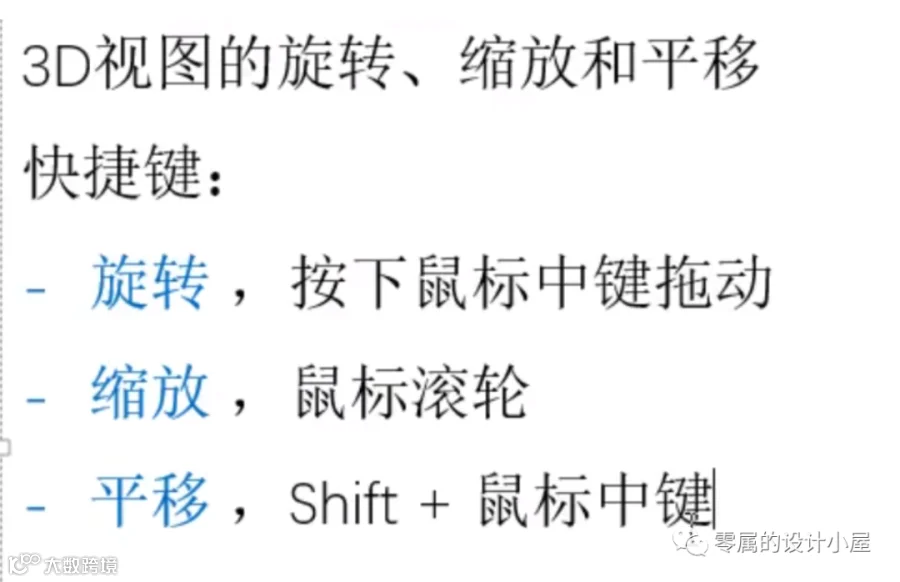
以上就是它的起始界面,我们开始做的时候,要知道这是一个三维界面,他有x y z三个坐标轴,如果你是一位平面设计工作者,这时候你就要转变你的思路了。三维视图的旋转、缩放和平移的快捷键:
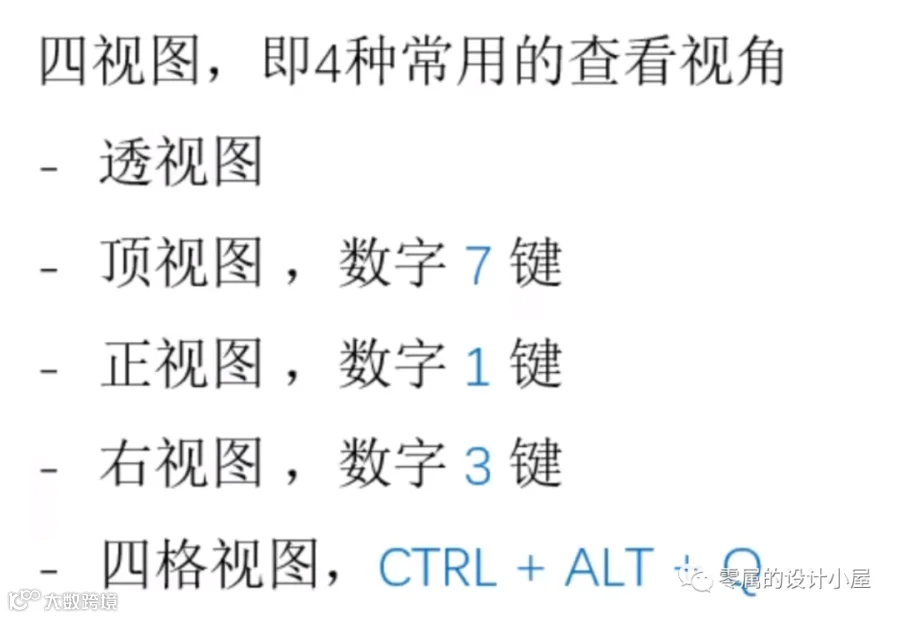
我们拖动物体的坐标轴就可以实现它的移动,但是基础课程学了太多,我习惯这样:
s:缩放 g:移动 r:旋转
然后你按住相应的xyz他就会相应的朝向去缩放,移动或者旋转。好了,这就是处理一个物体的基本坐标的方法。
那么,接下来就是对视图进行操作了。
1.鼠标滑轮就是对视图进行放大缩小,(类似ps画布)
2.按住滚轮和移动鼠标就是对视图进行旋转操作
3.按住shift+鼠标左键+移动鼠标就是对视图进行平移。

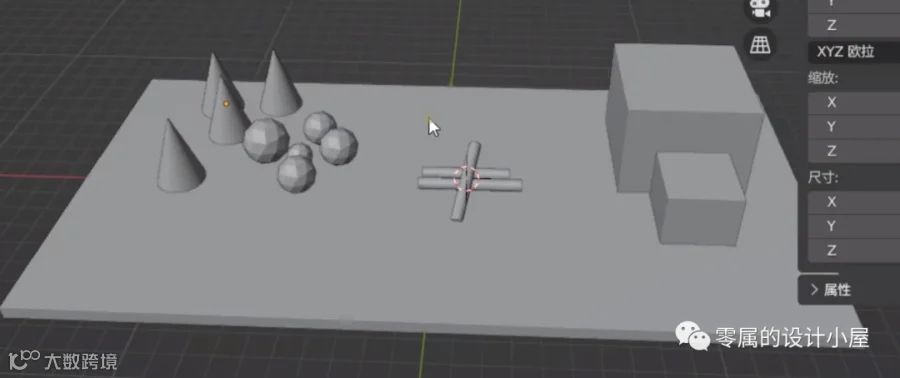
接下来就是我做的第一个练习:

02 Blender的两个基础常用模式
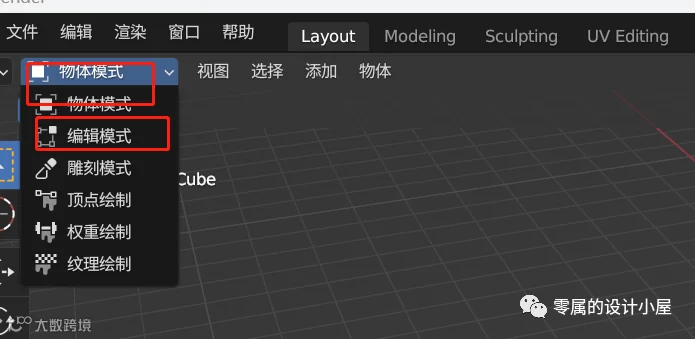
在这里有编辑和物体模式两种,也是我们平时建模常用的模式。我们把他们分开说。
物体模式:在这里我我们一般是添加网格和曲线,我们以后新建所有物体都是在物体模式去添加。
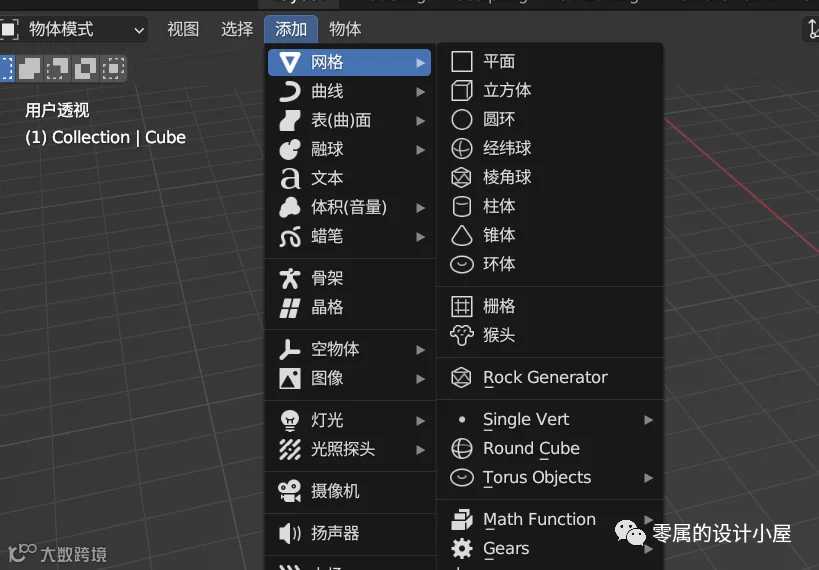
这里我要说几个快捷键:
M:建立集合 H:隐藏这个图形 ALT+H:显示隐藏的图形
/: 只出现选中物体的视角
2.编辑模式:这是主要对你建立的物体进行编辑的,快捷键是 TAB,
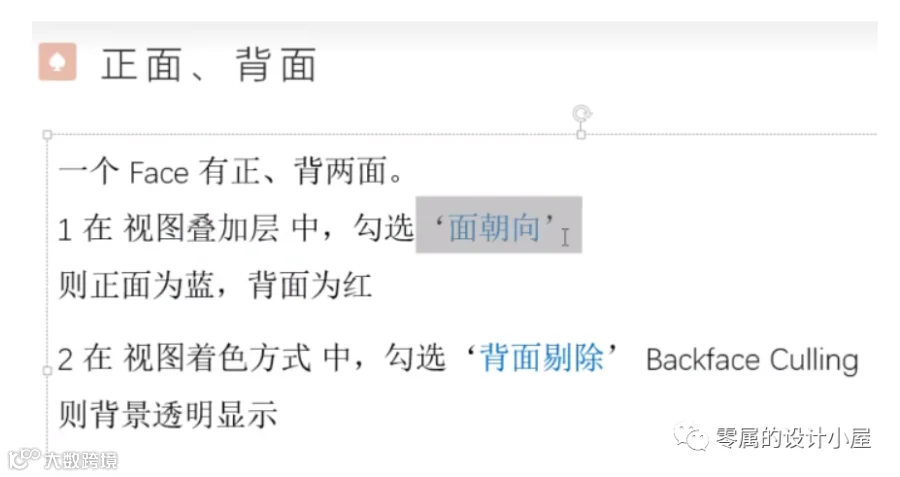
 ,他有点线面三种模式,我们可以对物体进行变形。
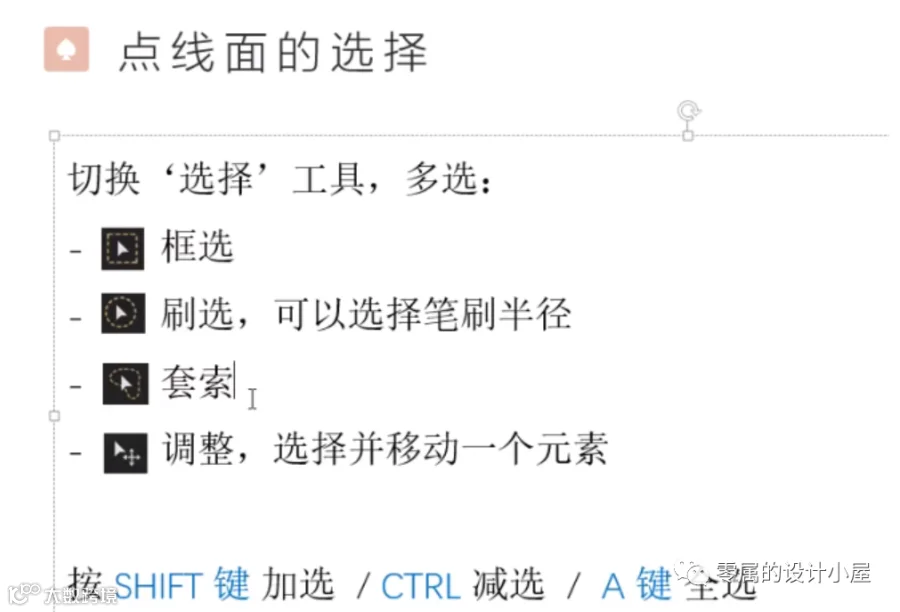
接下来对点,线,面进行操作:
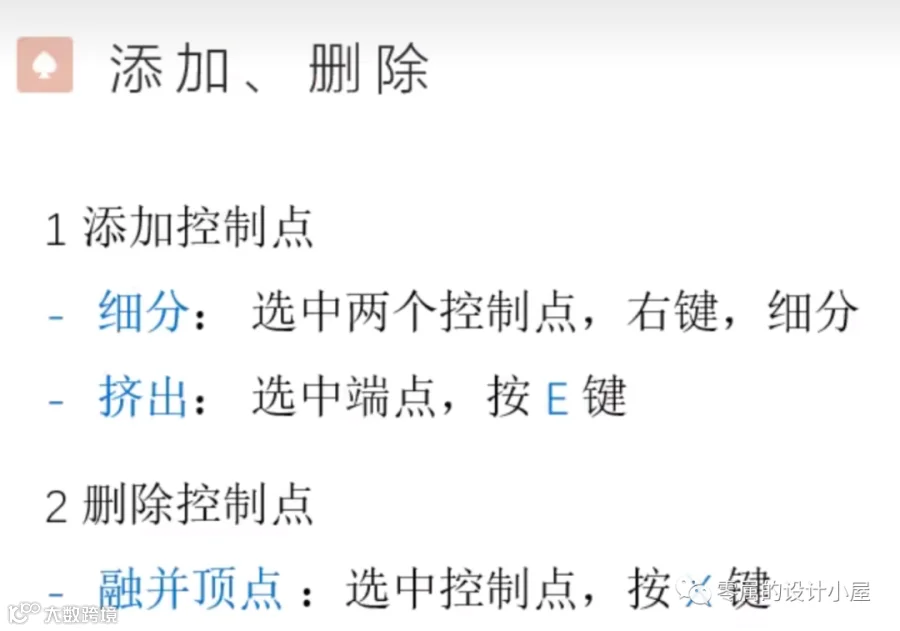
1.点的操作:
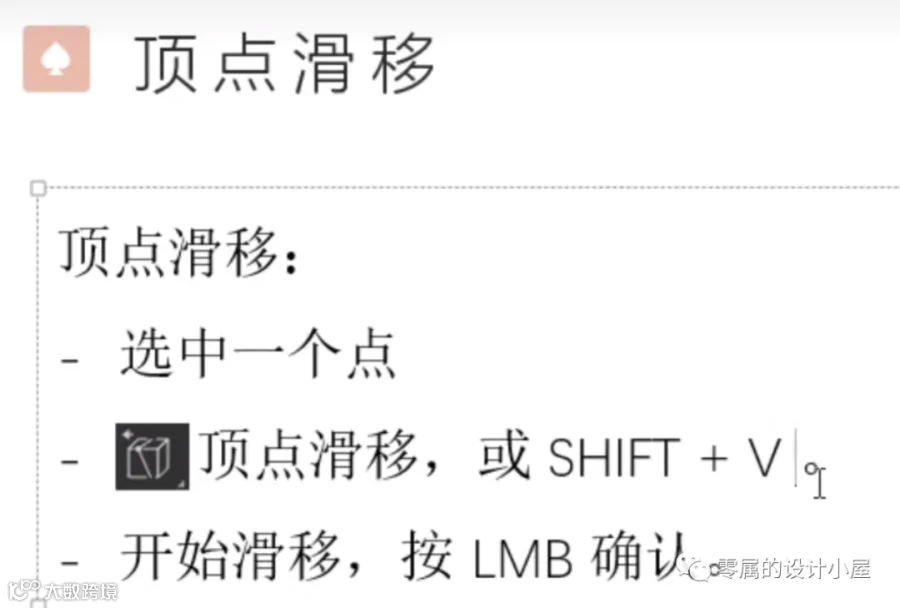

注意:在移动顶点的时候,可以使用顶点吸附,这样就可以和另外一顶点重合

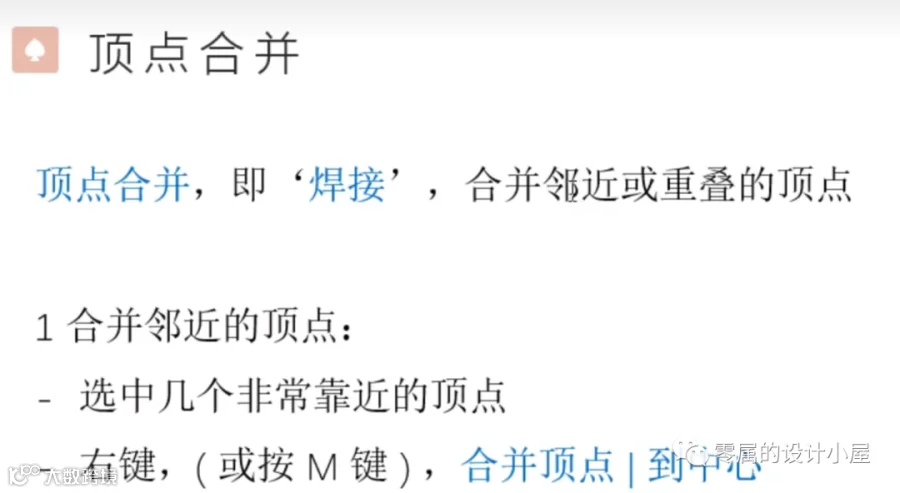




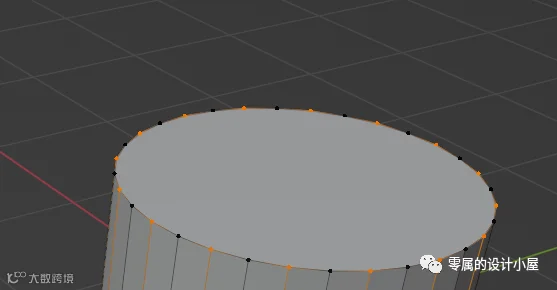
再记住两个快捷键:alt+鼠标左键 就可以选择同一平面的全部点
shift+alt+鼠标左键 可以加选别的地方。
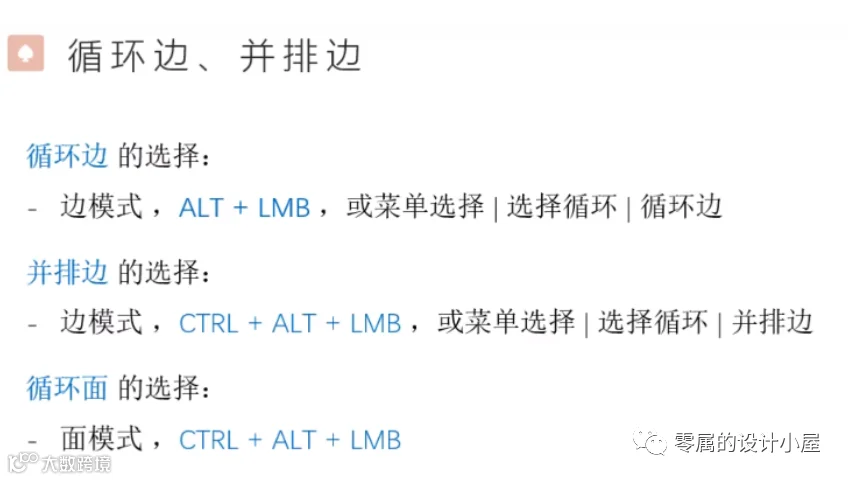
2.边的操作
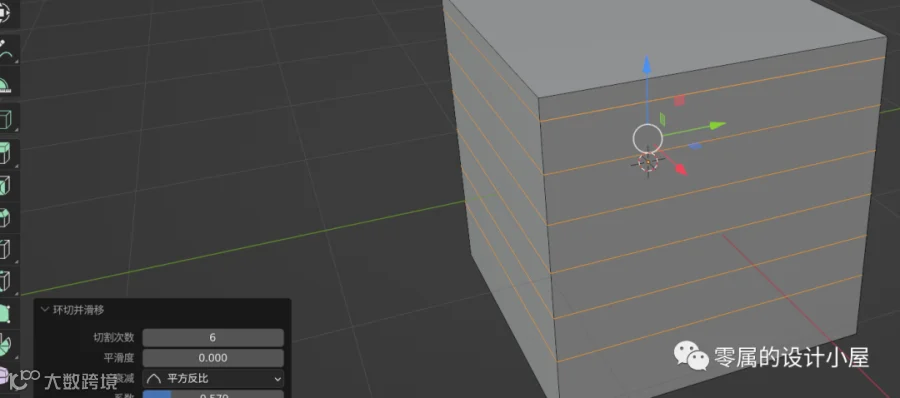
E 对边进行挤出 ctrl+B 倒角 ctrl+R环切
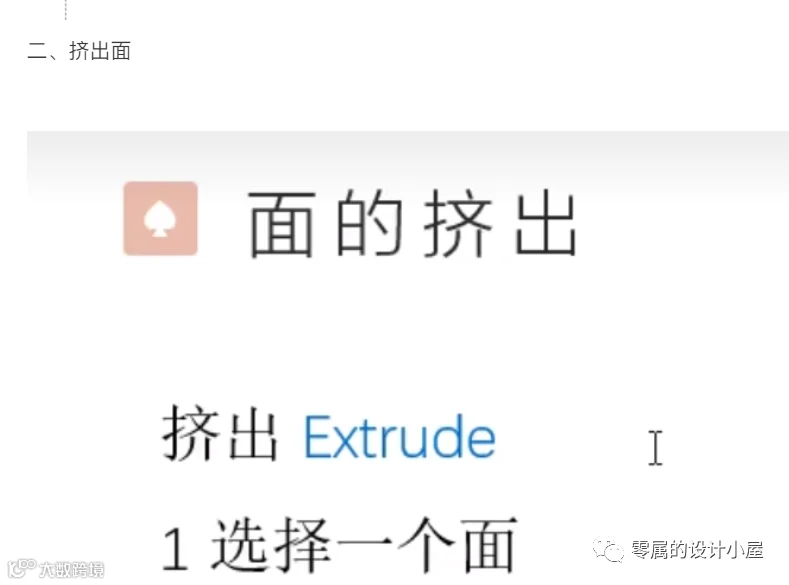
3.面的操作


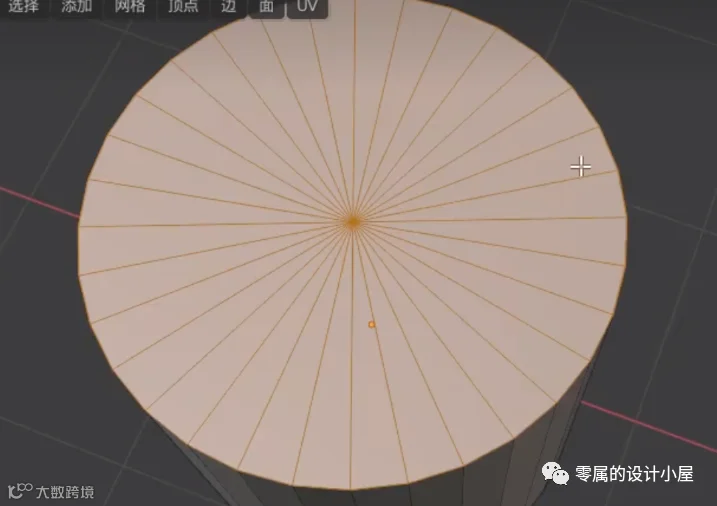
内插面:i


当知道这些,就可以做出下面的案例了


曲线的讲解
他一般用于描绘平滑的形状



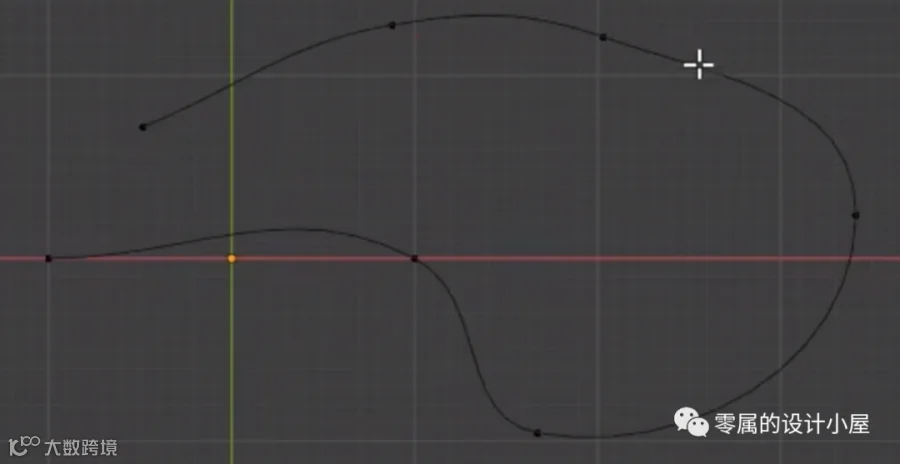
这个就像ps中的钢笔,我们按照那样依葫芦画瓢就行了,多去尝试。还有一点需要提一下,你要想要他立体,需要在这里加上深度。


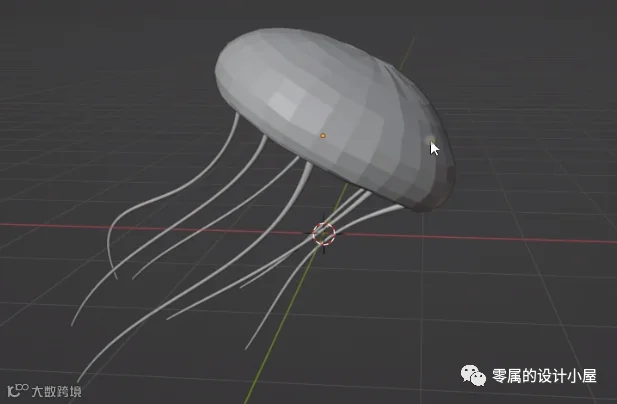
基于这些,我们就可以做下面的练习:

接下来,我将会讲解一个模型从开始建立到最后贴图以及渲染的基本原理,已结束我这五个月的学习,尽情期待。。。