今天我们来讲解青岛啤酒这个案例。
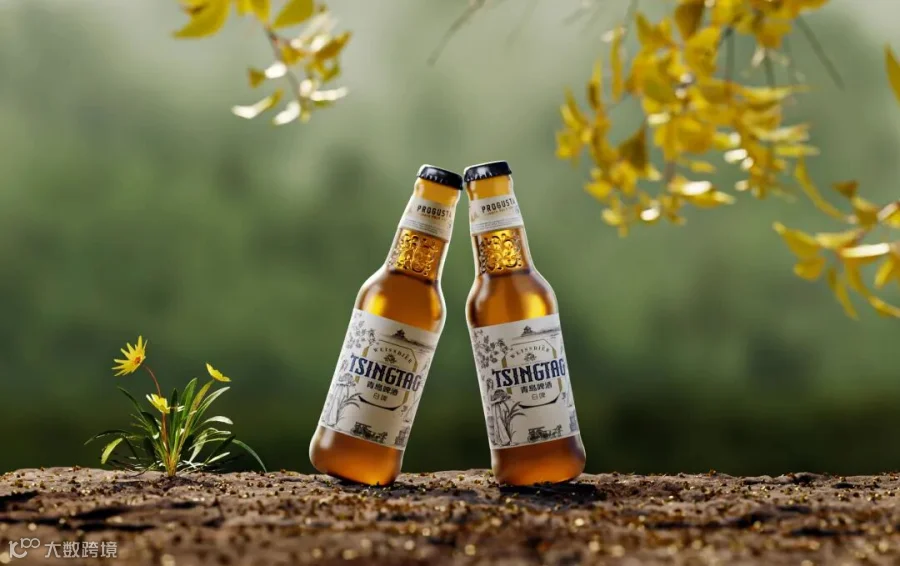
主要从:
01 地面材质
02 啤酒uv
03 打光的应用
这三方面来讲解。那我开始吧
01 地面材质
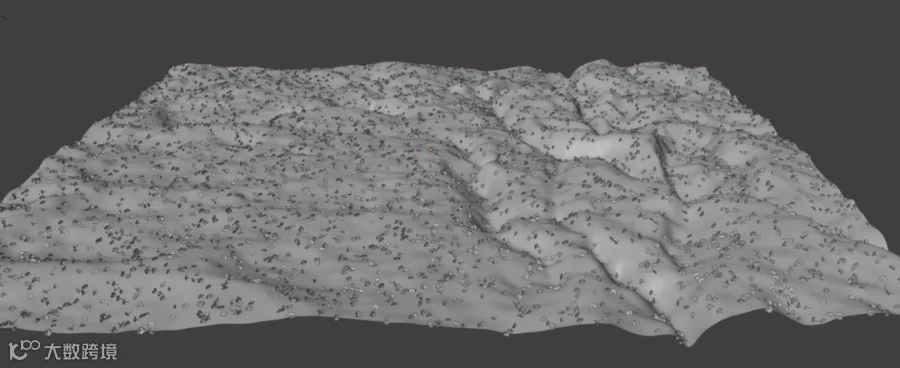
其实在前面前面我已经讲过一部分。
这个需要新建一个平面,给他足够的细分。再加入一个置换修改器--加入一个纹理--坐标为uv,控制下它的强度力度。


再去建模一个这个花朵的模型

可以调节下我下面给的参数,基本就是控制数量方向和疏稀的。这样就得到了我案例中的效果。
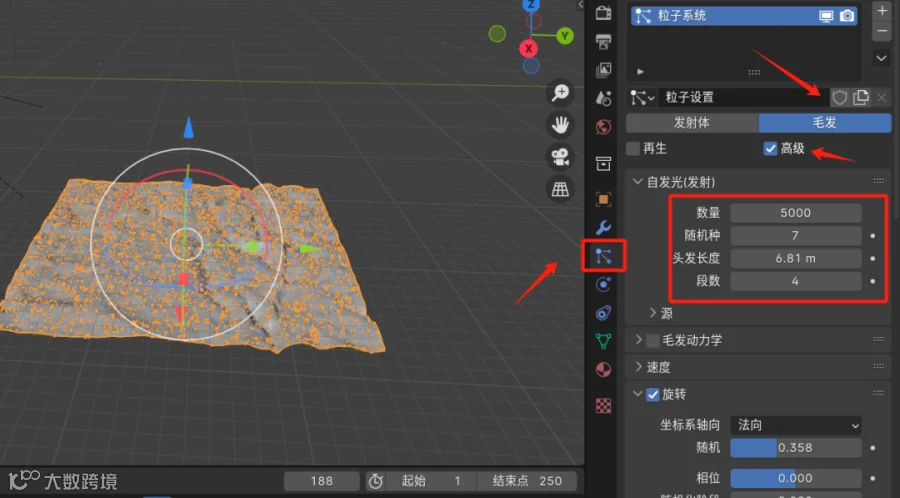

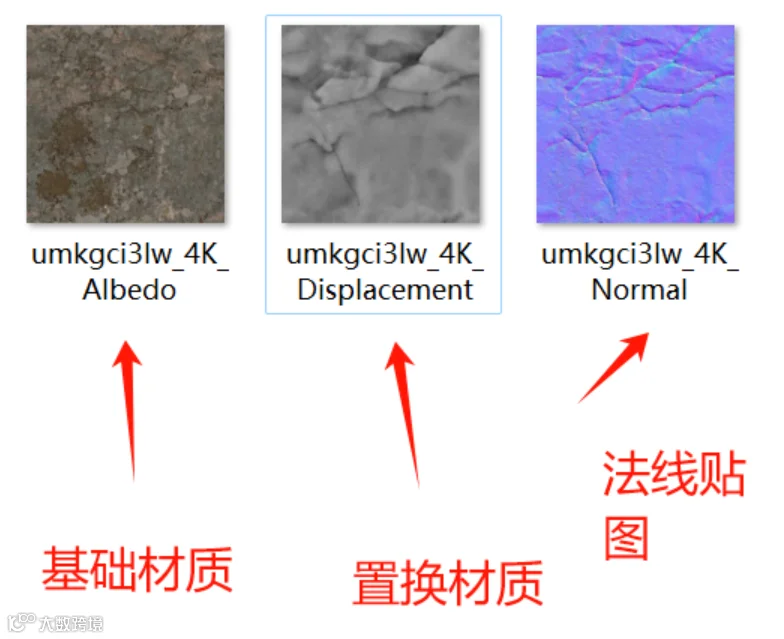
如果想要他有质感颜色,需要加一个材质和凹凸贴图。
(这里需要强调的一点:修改器中的置换是真正有形状起伏的,而材质不是,它是根据光影关系来起伏的,本质不一样的)

02 啤酒UV

我们可以看到这个红线部分就是标记缝合边的位置,我们要是把他展开UV他就会变成两半了,如下图。
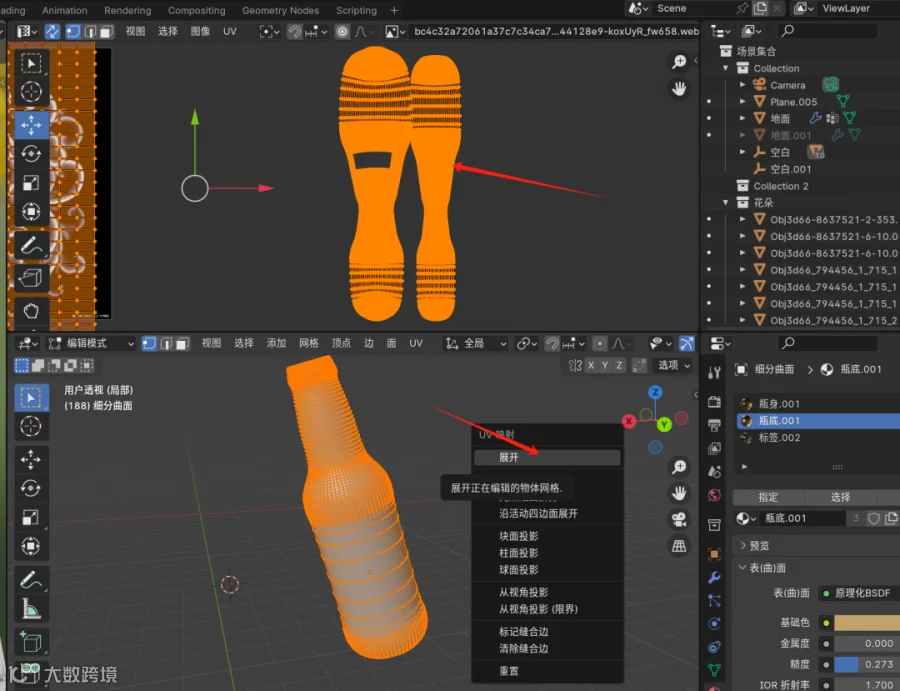
但是我们为什么要展开呢,是因为我们要做不同的效果。
如:想在特定部分贴个纹理
想让啤酒瓶下方颜色不那么透明

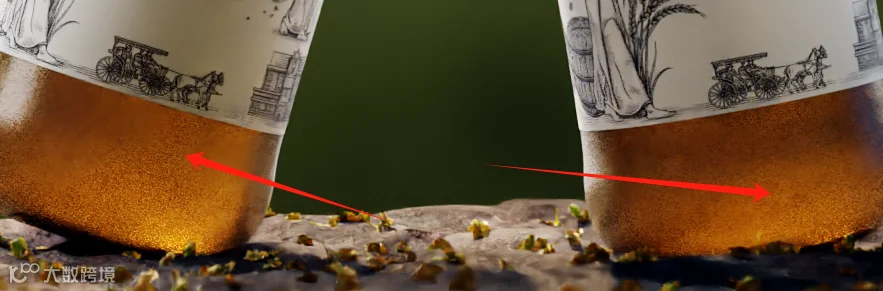
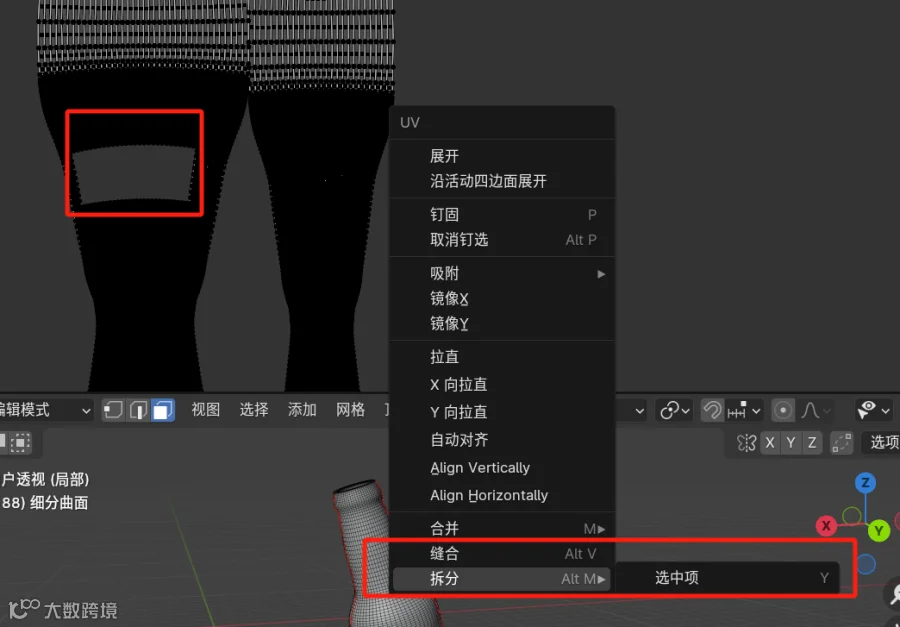
贴纹理的部分:其实是右键拆分选中项,让其单独进行贴图
把贴图放到这里,用这部分和贴图契合,如果你想让排列和我这种这样整齐,你需要选择一个四边面,s x 0或者s y 0 把他们对齐,再按L(选择相连的对象),沿活动四边面展开,就可以了。
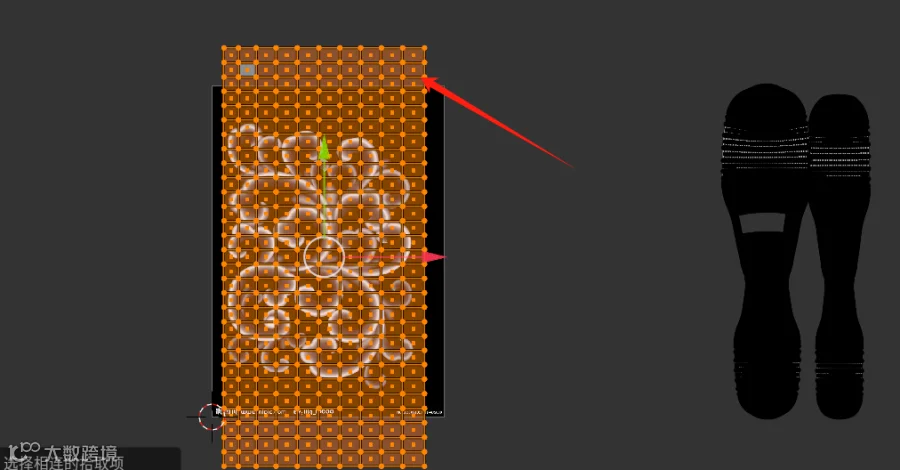

如果这部分超出了,我们可以合并到中心,这部分就会合并到契合这个贴图的范围了。
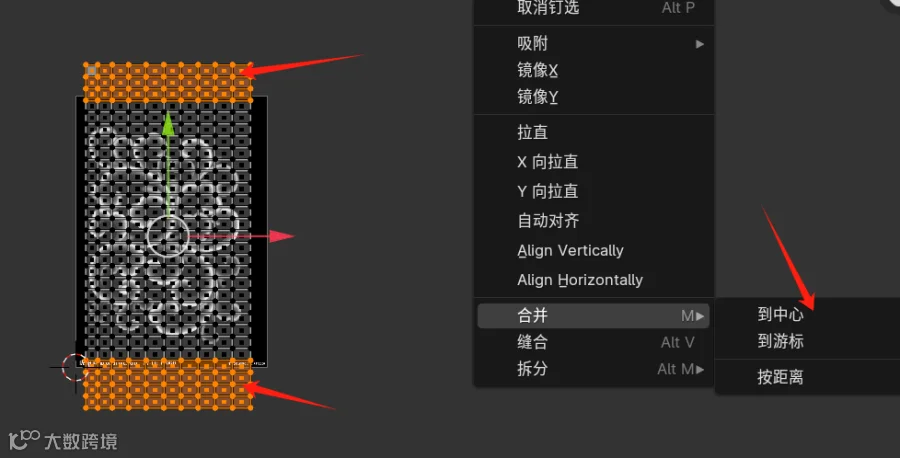
最后在编辑器里面把这个材质链接凹凸就可以了。
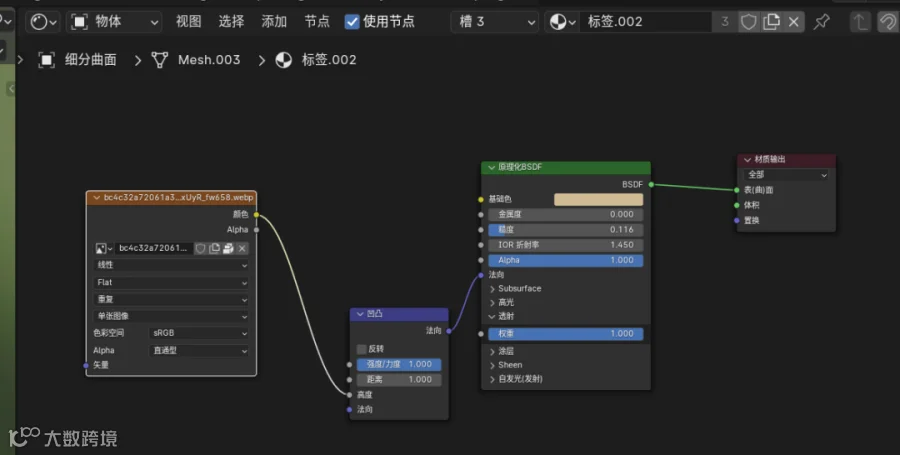
那对于瓶底我们想单独上材质怎么办?
这个也很简单,就是选中一个位置给他指定就可以了。
点击选择按钮,看到你选择的范围,你就可以随意的变换贴图贴颜色了。

如果你能看懂这些,说明你uv应用就没啥问题了,
基本能应付日常的贴图了。
03 打光的应用
其实打光一直是渲染方面一个难题。我们来刨析一下。
首先在他的左后方打了一个日光和地面氛围光,是照亮大场景的。
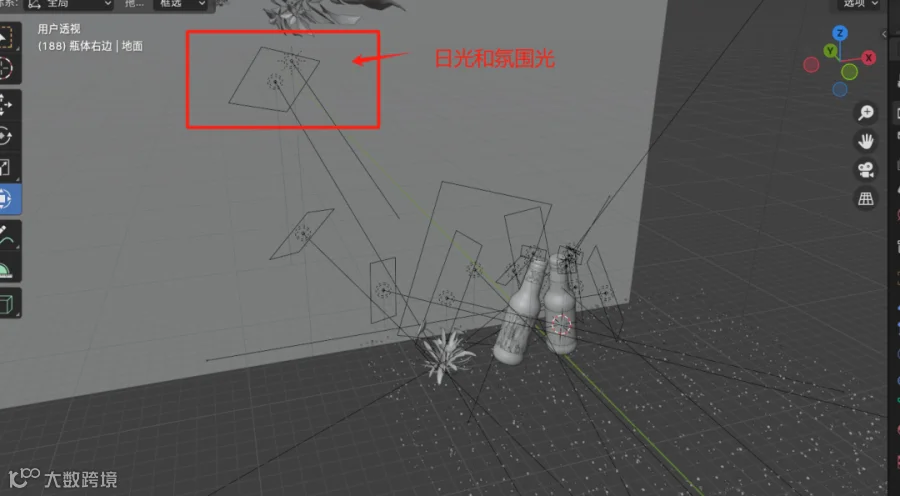
打完他俩发现整体还是很暗。
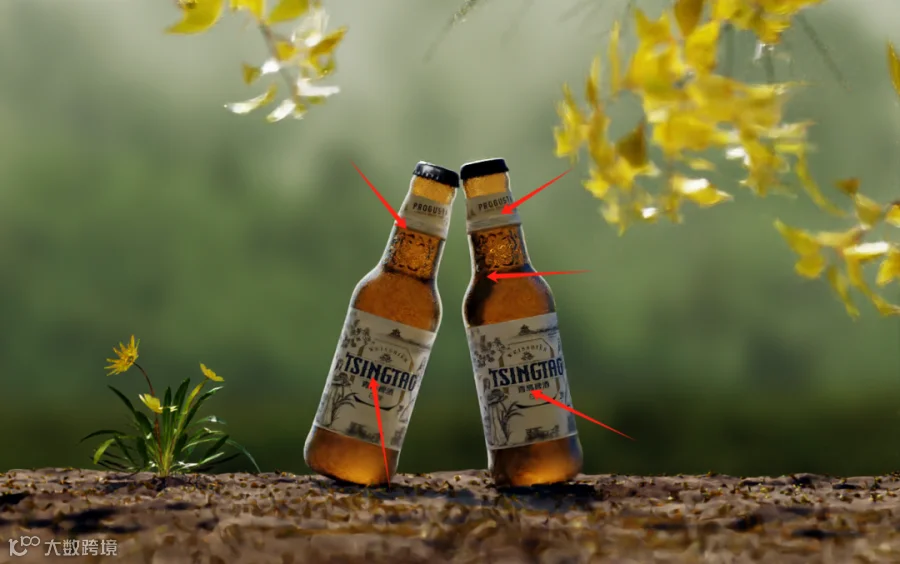
瓶子背后又补了三盏面光,让其透一些。

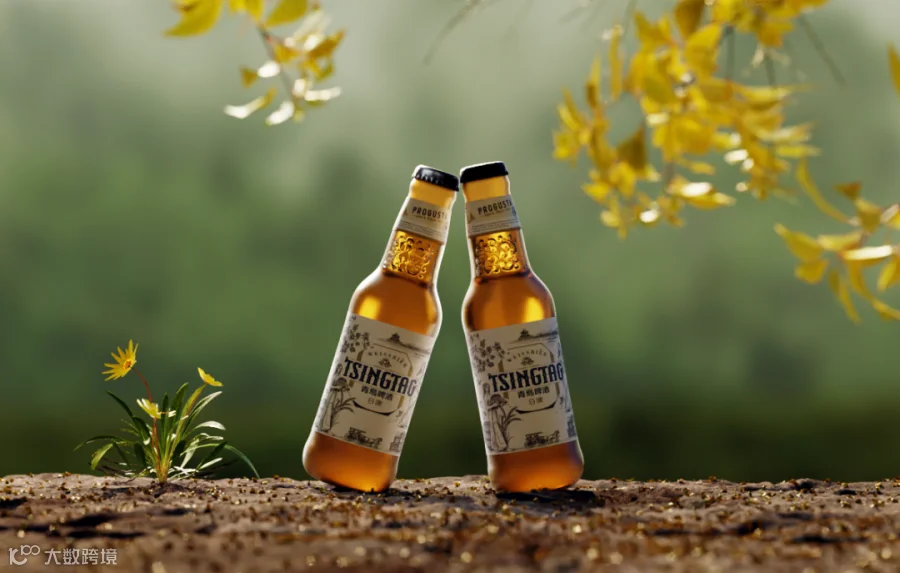
最后细节补光:
左边瓶子左侧轮廓照射高光
右边瓶子左侧轮廓照射高光
右边瓶子的的右边反光+轮廓光。
右边瓶子的明暗范围光
还有瓶盖光
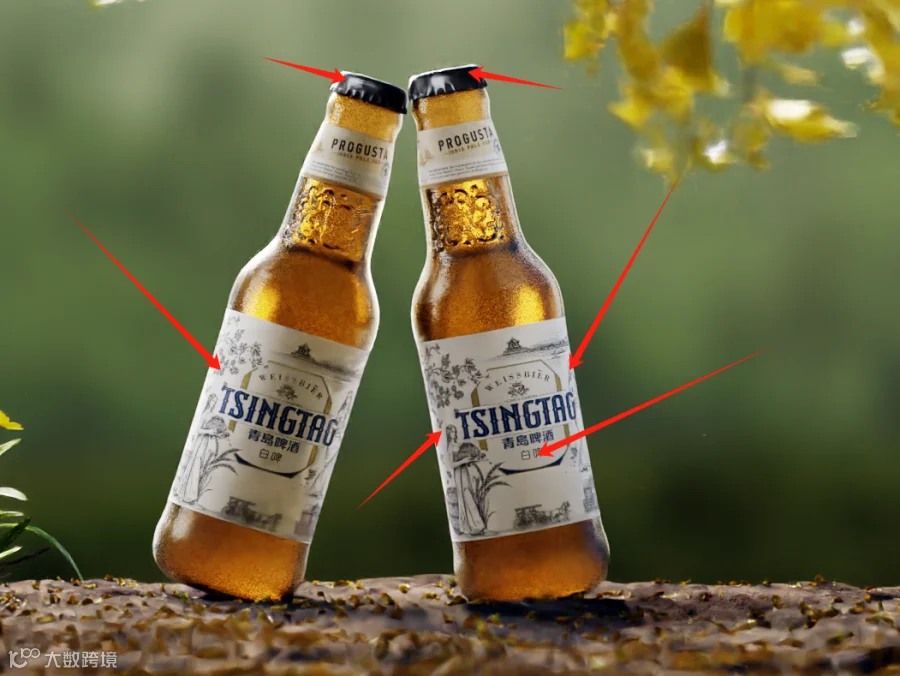
就组成了我们这个案例。
瓶子背后也可以用反光板来控制它的明暗,其实就是用两个颜色渐变控制他的透明度和自发光。
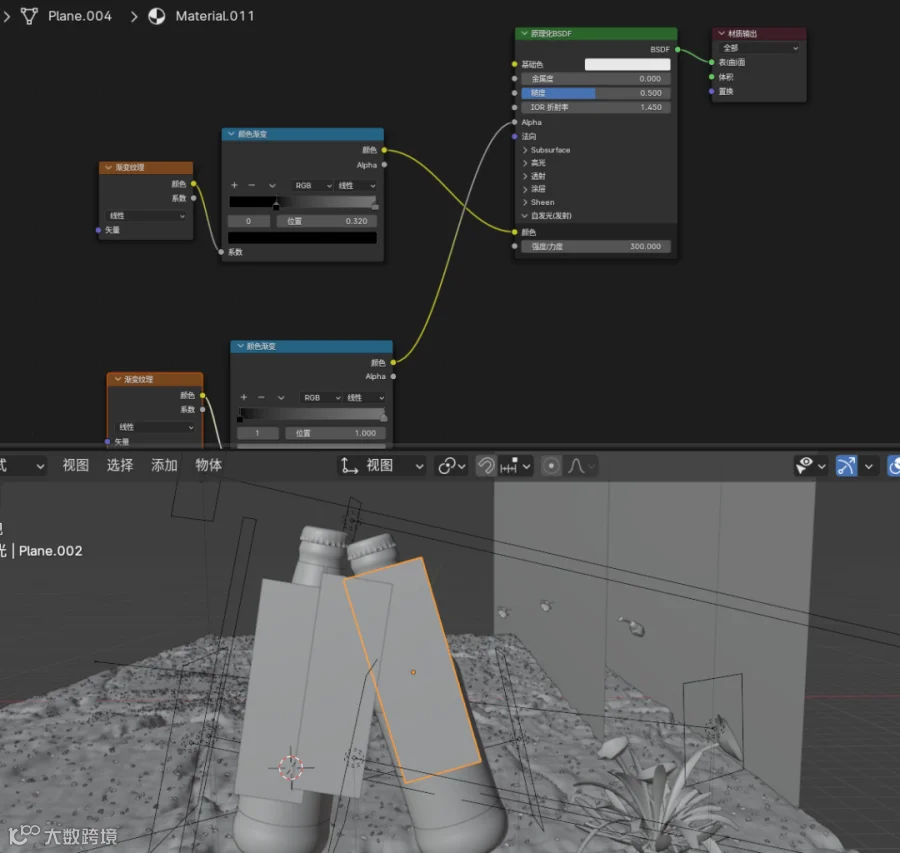
用光也可以这样,也是通过控制颜色渐变,用光的黑白来控制他的光的渐变程度,美妆用到的比较多。

这就是本周的全部内容了,你学到了嘛